1、PS新建一张400*200像素的画布,新建图层1 填充红色,适当缩小

2、将图层1转化为选区,然后用选区减去,留下需要做卷边的部分选区
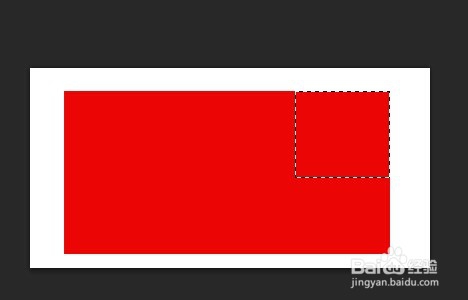
3、Ctrl+x 后编辑-选择性粘贴-原位粘贴,Ctrl+T选择变形,把角的锚点向里面拉到适合的位置,转化为选区,然后菜单栏选择-储存选区


4、然后用刚笔工具勾出卷边,转化为选区后,点击菜单栏选择-载入选区-与选区交叉,就得到了卷边选区


5、新建图层2,灰白渐变-对称渐变,就得到了卷边,为了使卷边更加逼真,在图层3上加上投影 就完成了最后的效果


时间:2026-04-22 17:00:56
1、PS新建一张400*200像素的画布,新建图层1 填充红色,适当缩小
2、将图层1转化为选区,然后用选区减去,留下需要做卷边的部分选区
3、Ctrl+x 后编辑-选择性粘贴-原位粘贴,Ctrl+T选择变形,把角的锚点向里面拉到适合的位置,转化为选区,然后菜单栏选择-储存选区
4、然后用刚笔工具勾出卷边,转化为选区后,点击菜单栏选择-载入选区-与选区交叉,就得到了卷边选区
5、新建图层2,灰白渐变-对称渐变,就得到了卷边,为了使卷边更加逼真,在图层3上加上投影 就完成了最后的效果
