word页码第x页共x页怎么设置

 时间:2026-02-13 01:12:23

1、电脑打开文档,双击页脚。

word页码第x页共x页怎么设置

2、在页脚输入“第页 共页”的文字。

word页码第x页共x页怎么设置

3、把鼠标光标放在“第”和“页”的中间。

word页码第x页共x页怎么设置

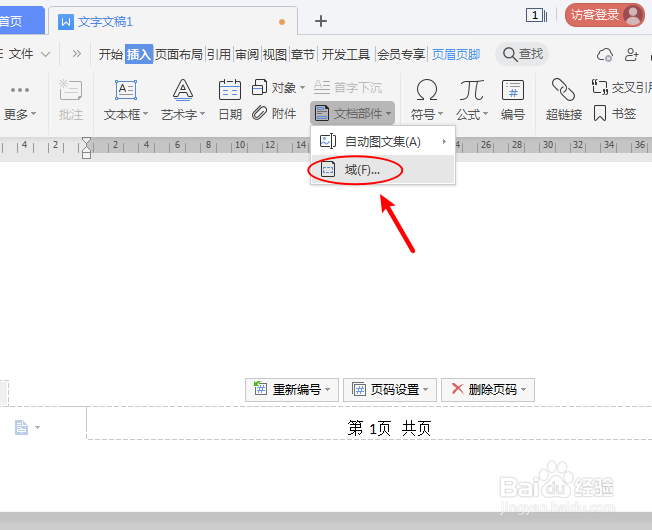
4、在“插入”工具栏,点击“文件部件”,再点击“域”。

word页码第x页共x页怎么设置

5、在域窗口,wps点击“当前页码”(word文档点击“Page”),再点击“确定”。

word页码第x页共x页怎么设置

6、完成后,已经自动添加第几页的页数了,再把鼠标光标放在“共”和“页”的中间。

word页码第x页共x页怎么设置

7、相同的方法,在“插入”工具栏,点击“文件部件”,再点击“域”。

word页码第x页共x页怎么设置

8、在域窗口,wps点击“文档的y页数”(word文档点击“NumPages”),再点击“确定”。

word页码第x页共x页怎么设置

9、当我们移动到第3页,就可以看到已经设置页码第x页共x页了。

word页码第x页共x页怎么设置

  • word文档页码设置成第几页共几页
  • 共几页第几页怎么设置
  • 在word里面如何设置第几页共几页?
  • 共几页第几页怎么设置
  • 第几页共几页怎么设置?
  • 热门搜索
    北京有哪些旅游景点 庐山旅游地图 武汉旅游攻略两日游 郑州市旅游景点 菏泽旅游景点大全 四川旅游资源 武夷山旅游景点 涞源旅游 上海免费的旅游景点 巴厘岛旅游价格