使用CAD绘制保护接地图示

 时间:2026-02-14 22:05:30

1、打开CAD,使用圆工具,在作图区绘制一个圆,如下图。
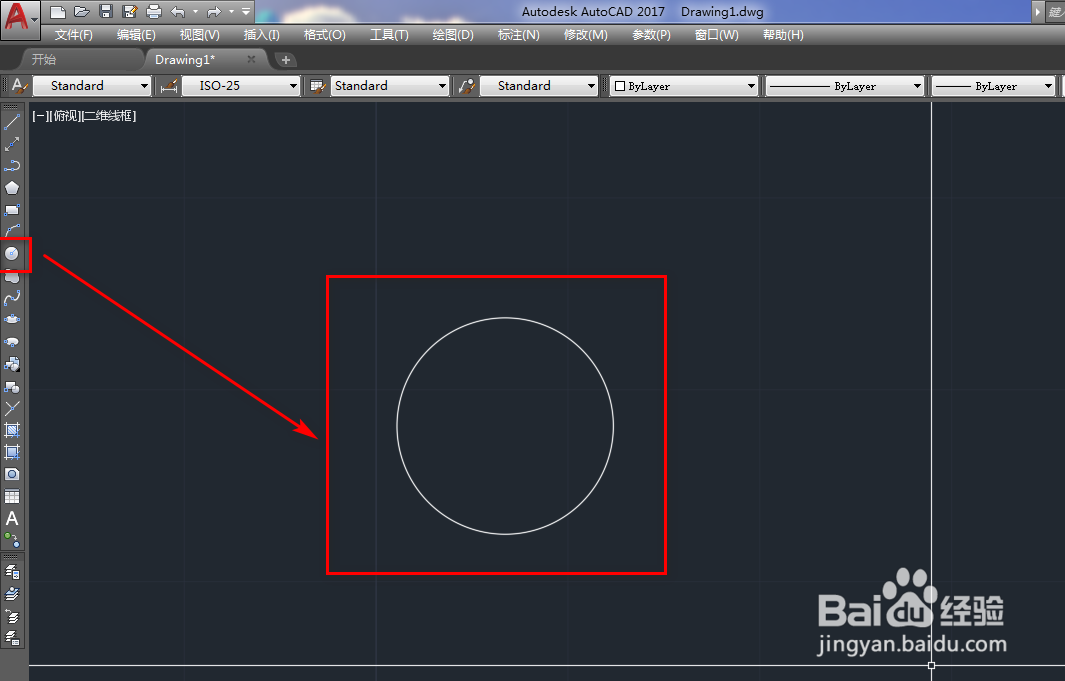
使用CAD绘制保护接地图示

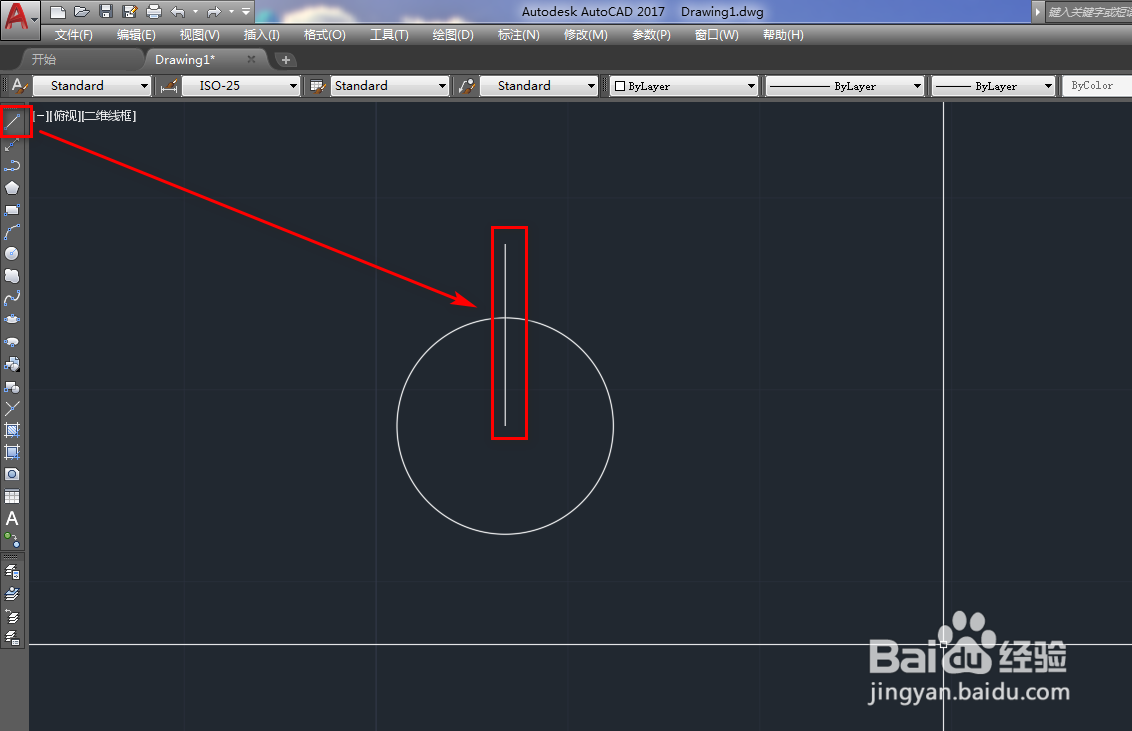
2、使用直线工具,以圆心为起点绘制一个竖线,如下图。

使用CAD绘制保护接地图示

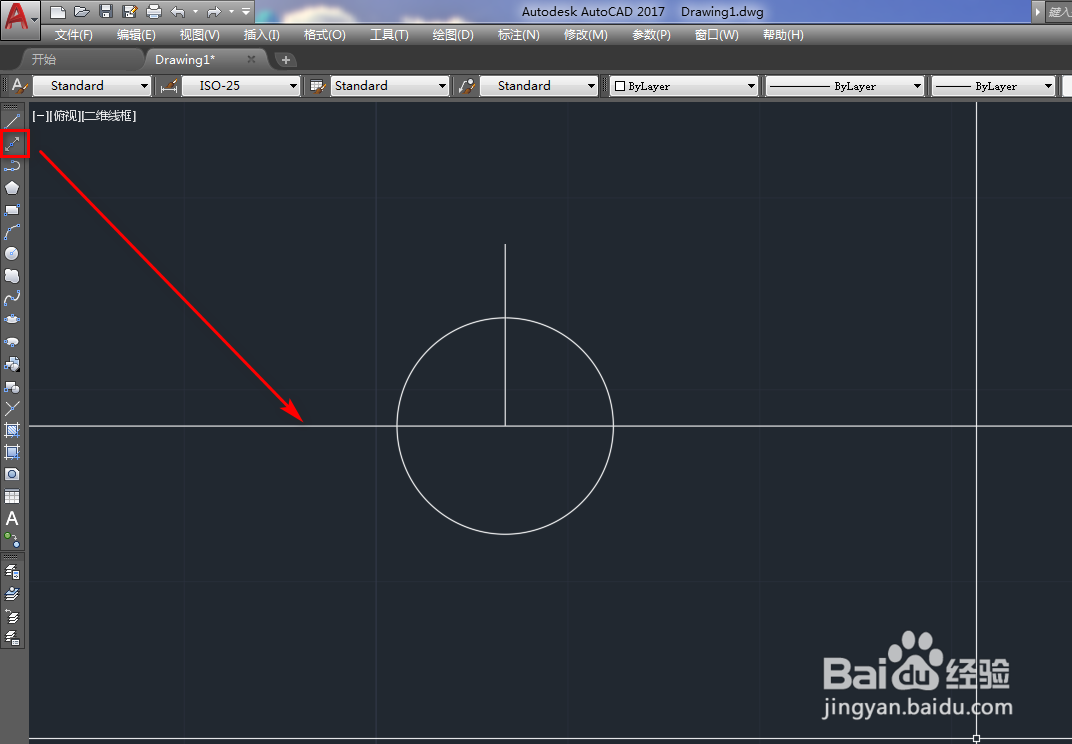
3、使用构造线工具,绘制一条经过圆心的横线,如下图。

使用CAD绘制保护接地图示

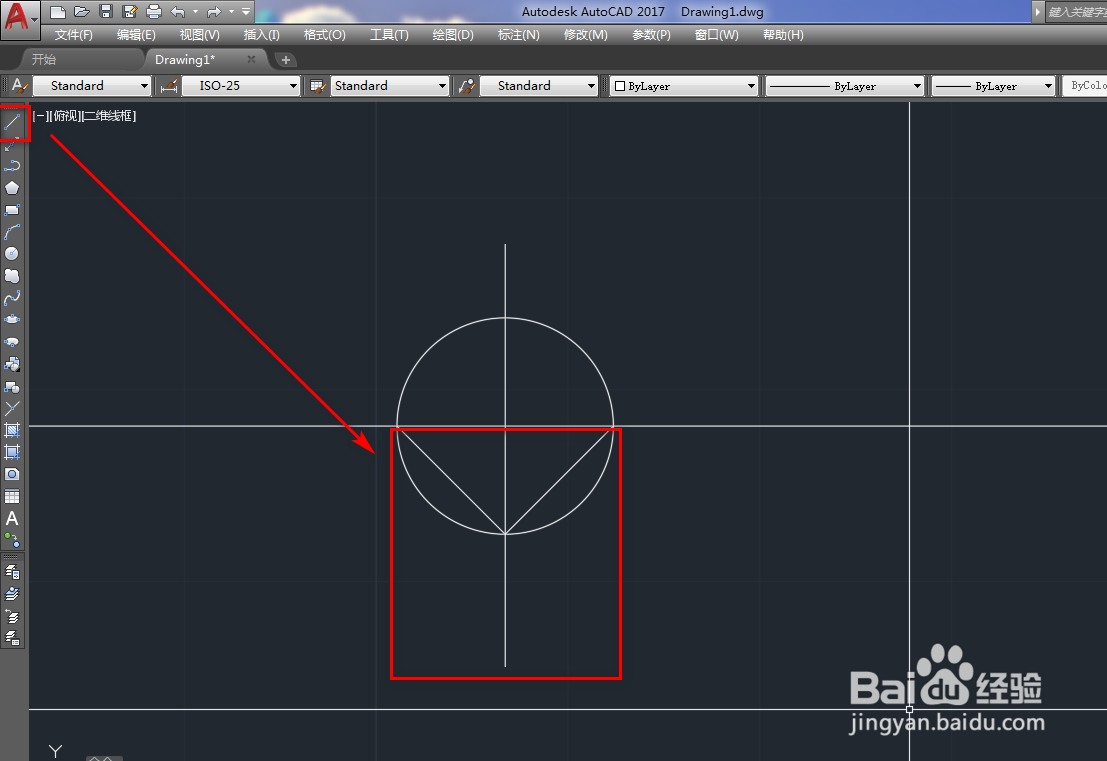
4、使用直线工具,绘制3条辅助线,如下图。

使用CAD绘制保护接地图示

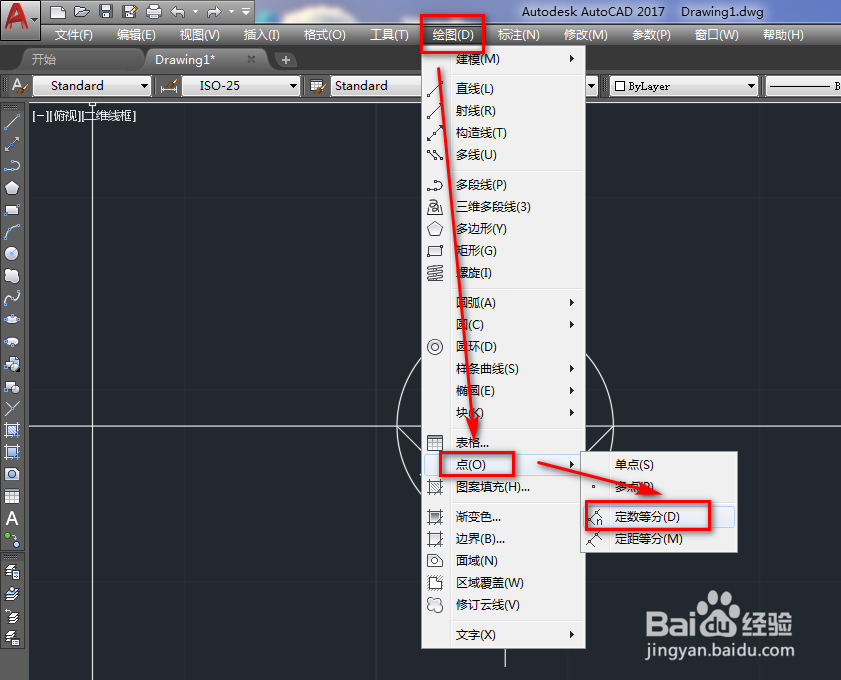
5、点击菜单栏的绘图,选择点,定距等分,如下图。

使用CAD绘制保护接地图示

6、选中要等分的线段,输入等分段数后,点击菜单栏的格式,选择点样式,修改点的样式,如下图。
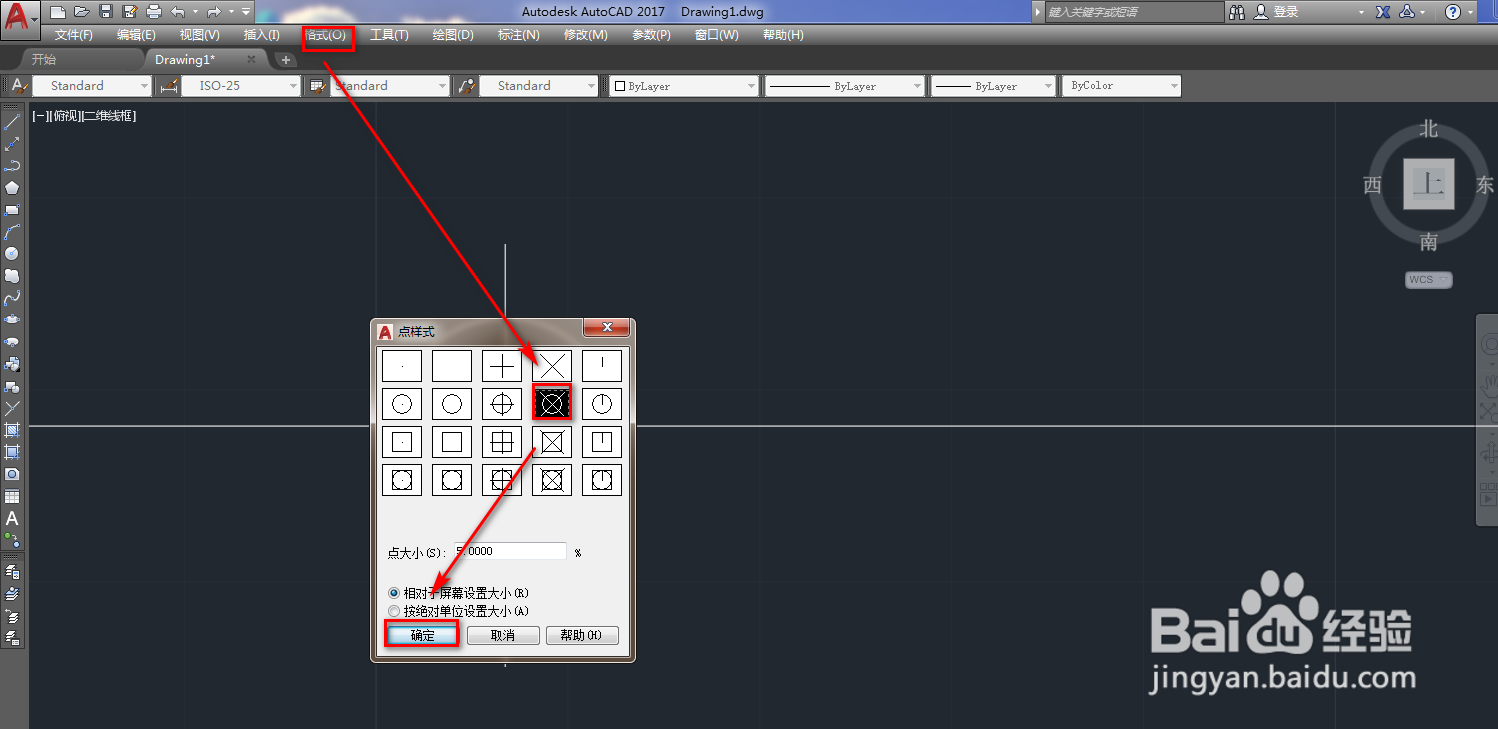
使用CAD绘制保护接地图示

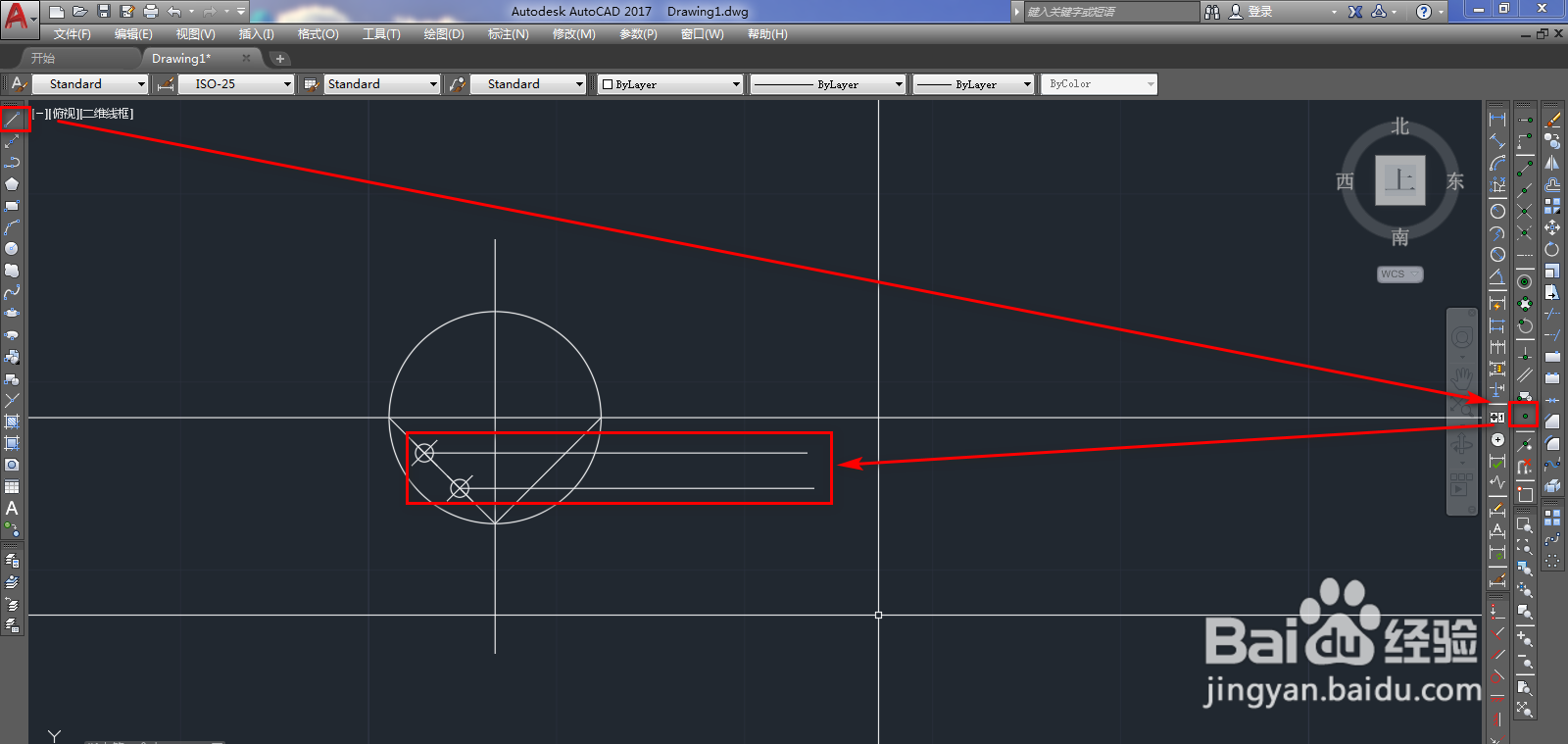
7、以等分点为起点,使用直线工具,绘制两条横线,如下图。

使用CAD绘制保护接地图示

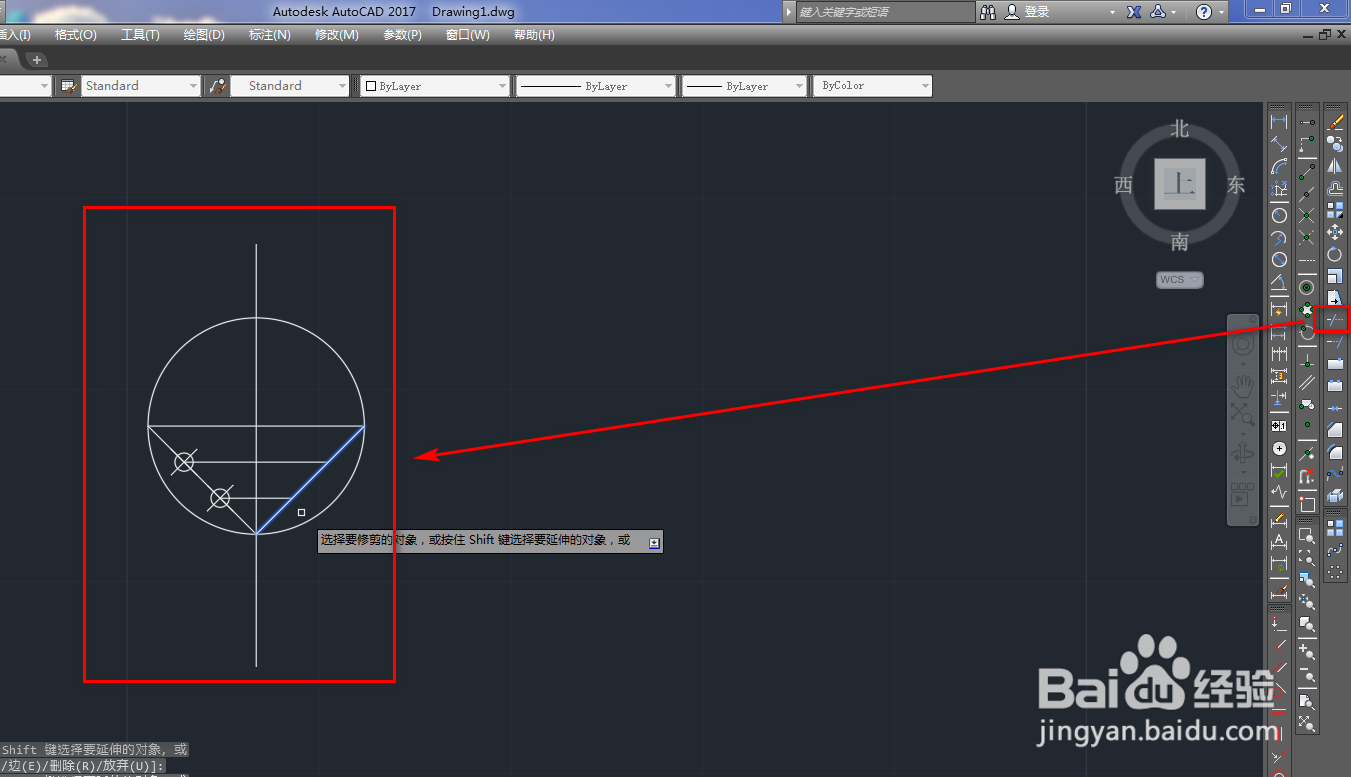
8、使用修剪工具,将多余的线段修剪掉,如下图。

使用CAD绘制保护接地图示

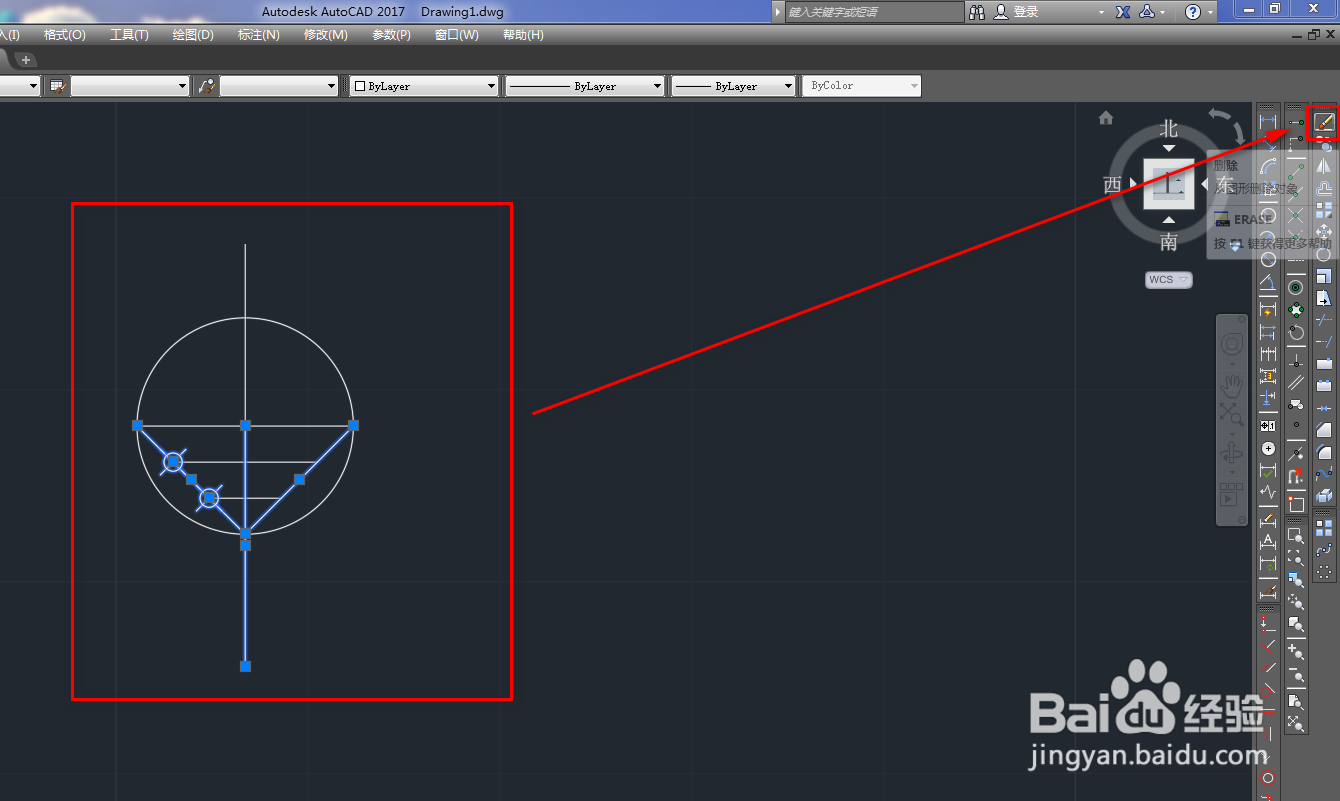
9、选中要删除的线段,选择删除,如下图。

使用CAD绘制保护接地图示

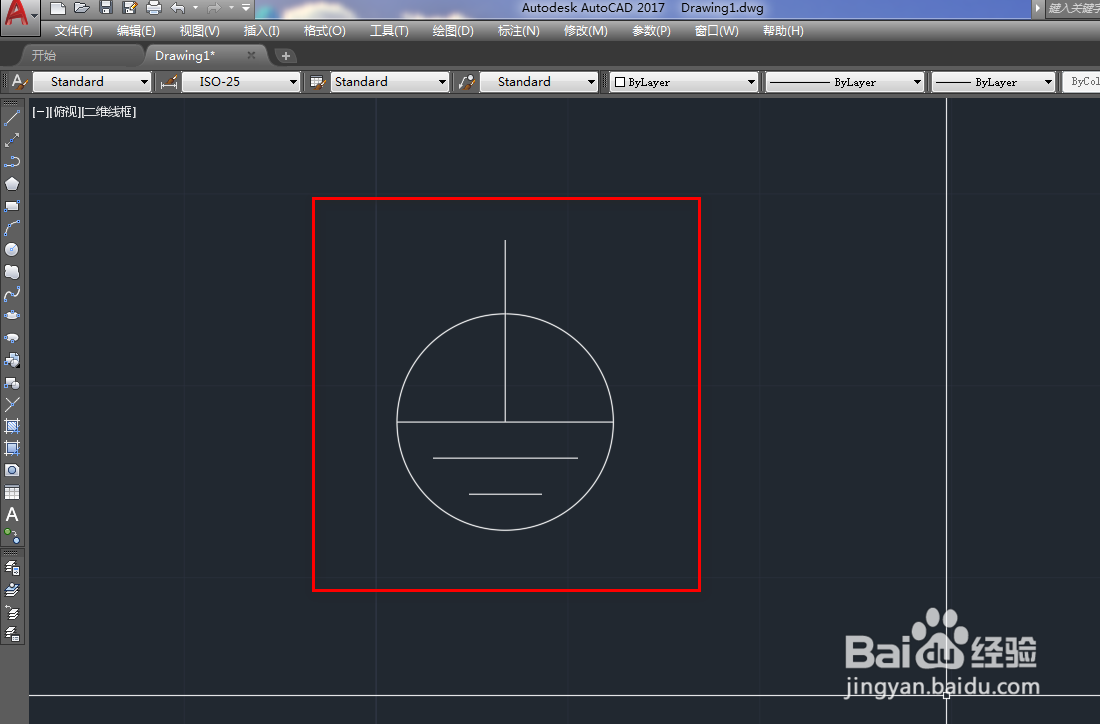
10、这样我们就完成了保护接地图示的绘制,如下图。

使用CAD绘制保护接地图示

  • cad图如何转换成pdf?
  • autocad如何添加单行文字?
  • CAD怎么把文字对齐的一种方法
  • cad中如何移动文字
  • cad插入表格
  • 热门搜索
    温州周边旅游景点大全 东南亚旅游地图 三河古镇旅游攻略 小蝌蚪旅游俱乐部 澳大利亚旅游费用 广东韶关旅游 上饶旅游景点大全 农业观光旅游 海南旅游最佳时间 缙云山旅游攻略