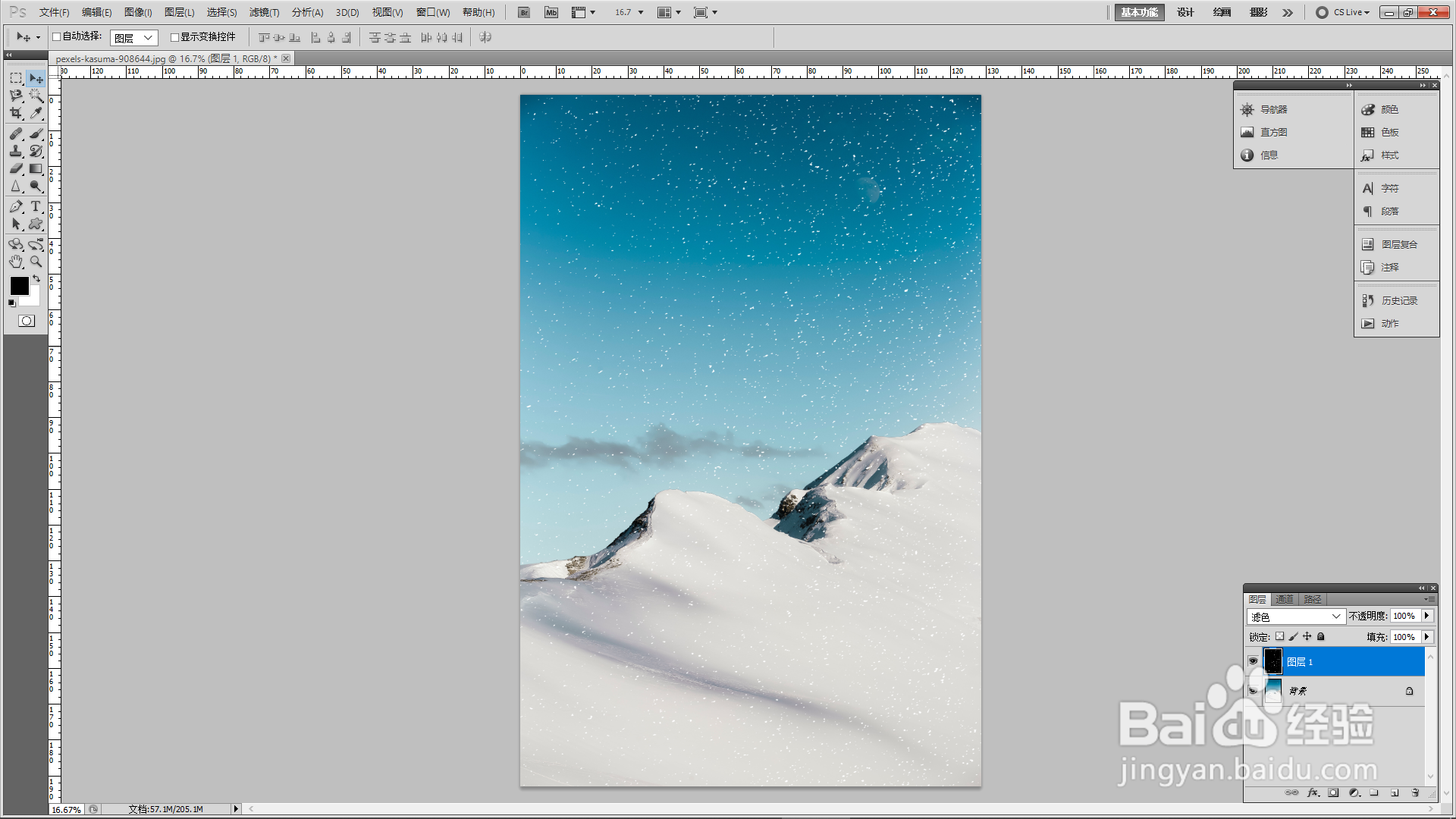
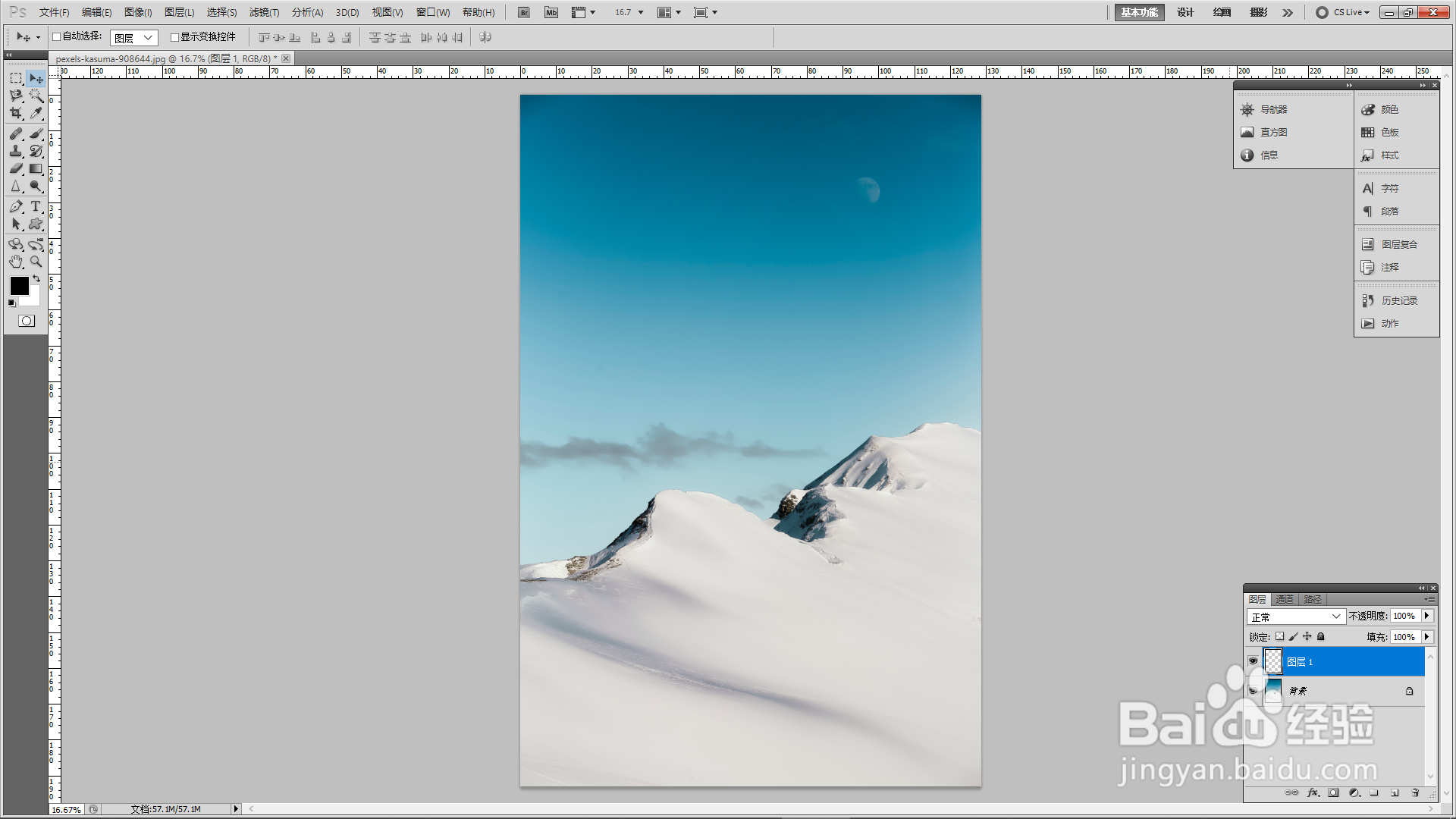
1、1.运行PS软件,打开需要添加下雪效果的图片。创建一个新的图层。
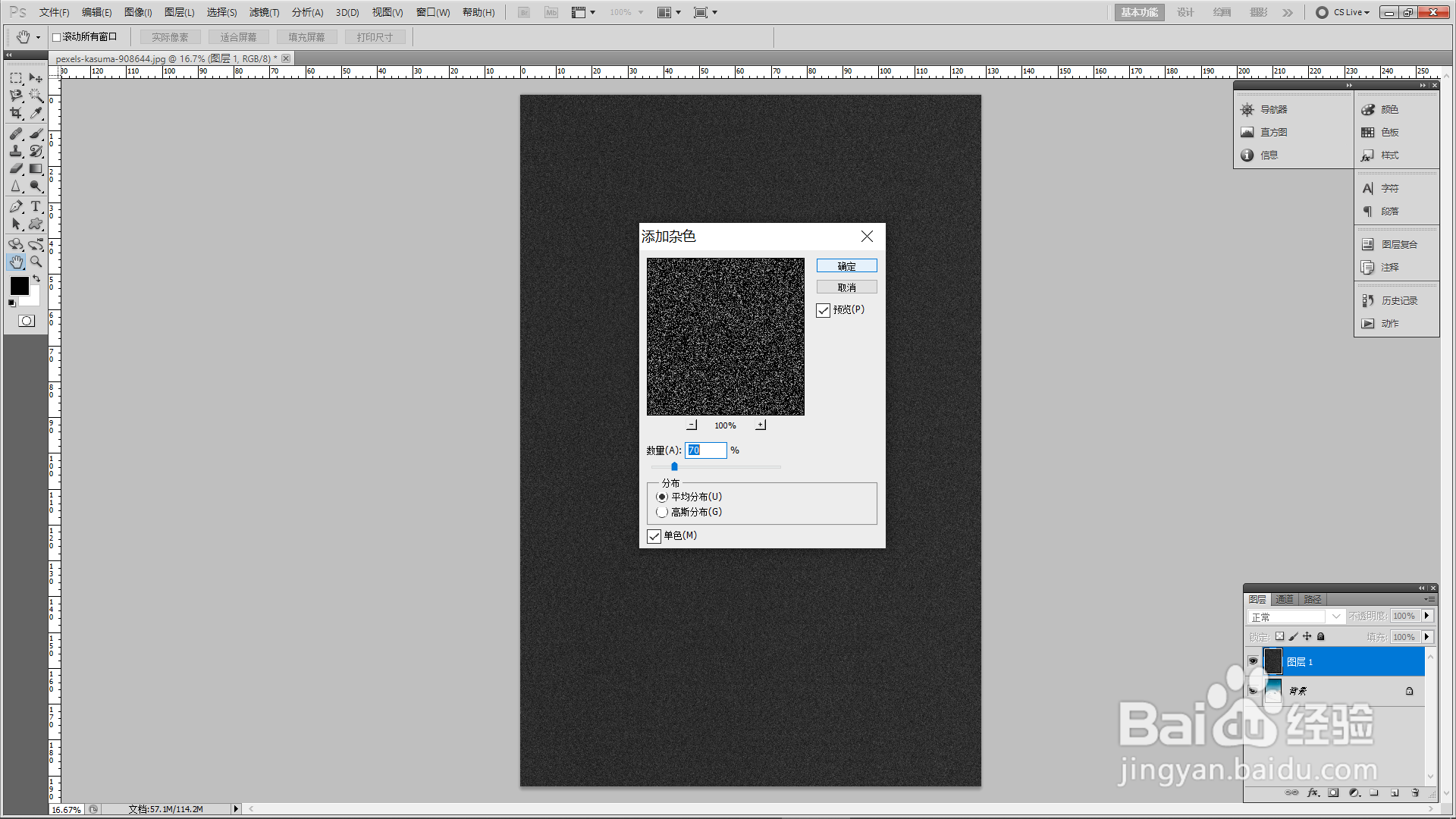
2、2.设置前景色为黑色,按下Alt+Delete键,填充图层为黑色。点击菜单栏【滤镜】—【杂色】—【添加杂色】,界面弹出【添加杂色】对话窗,将【数量】调整为70%,点选【平均分布】、【单色】,点击【确定】。
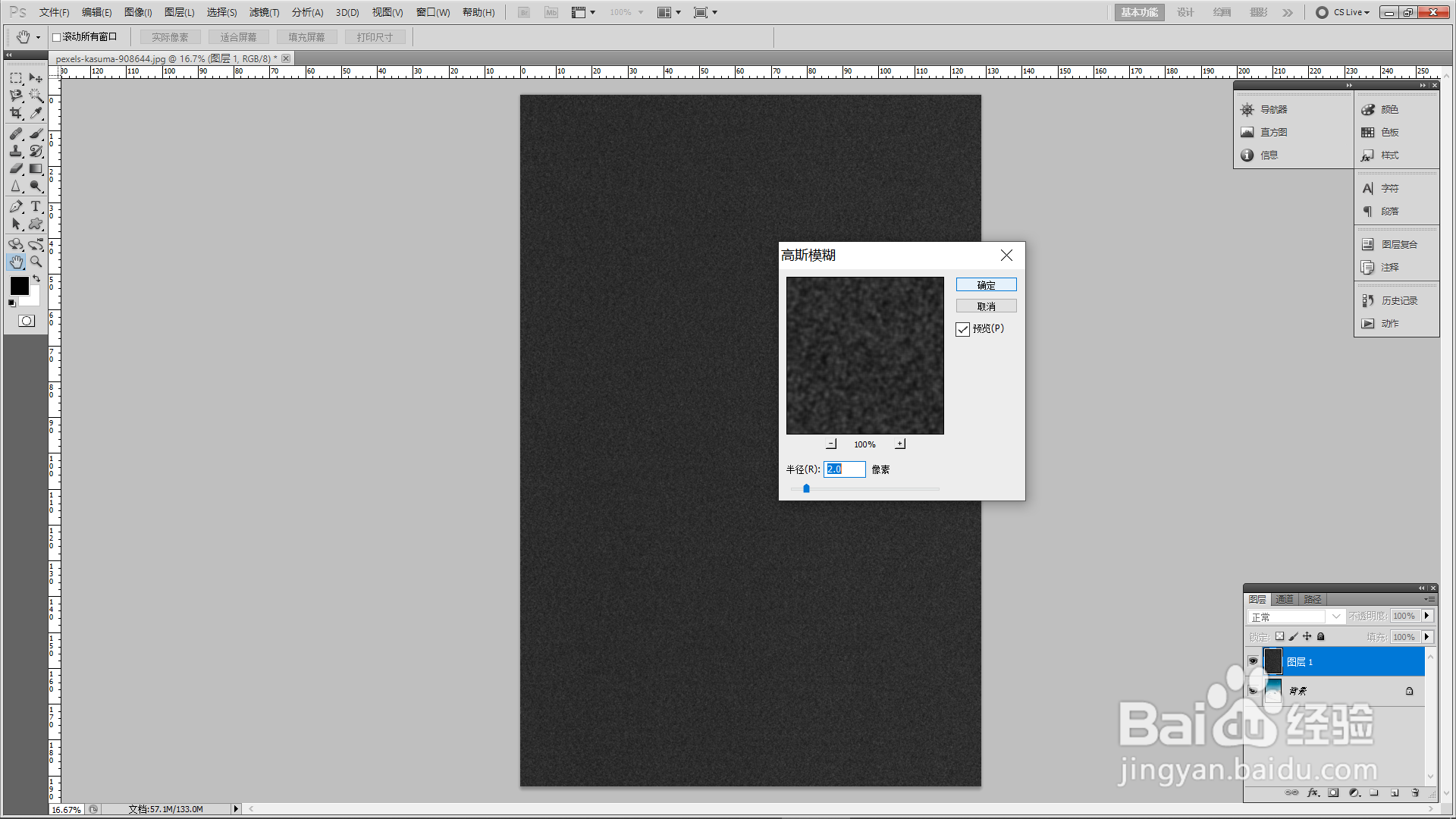
3、3.点击【滤镜】—【模糊】—【高斯模糊】,界面弹出【高斯模糊】对话窗,半径为2,点击【确定】。
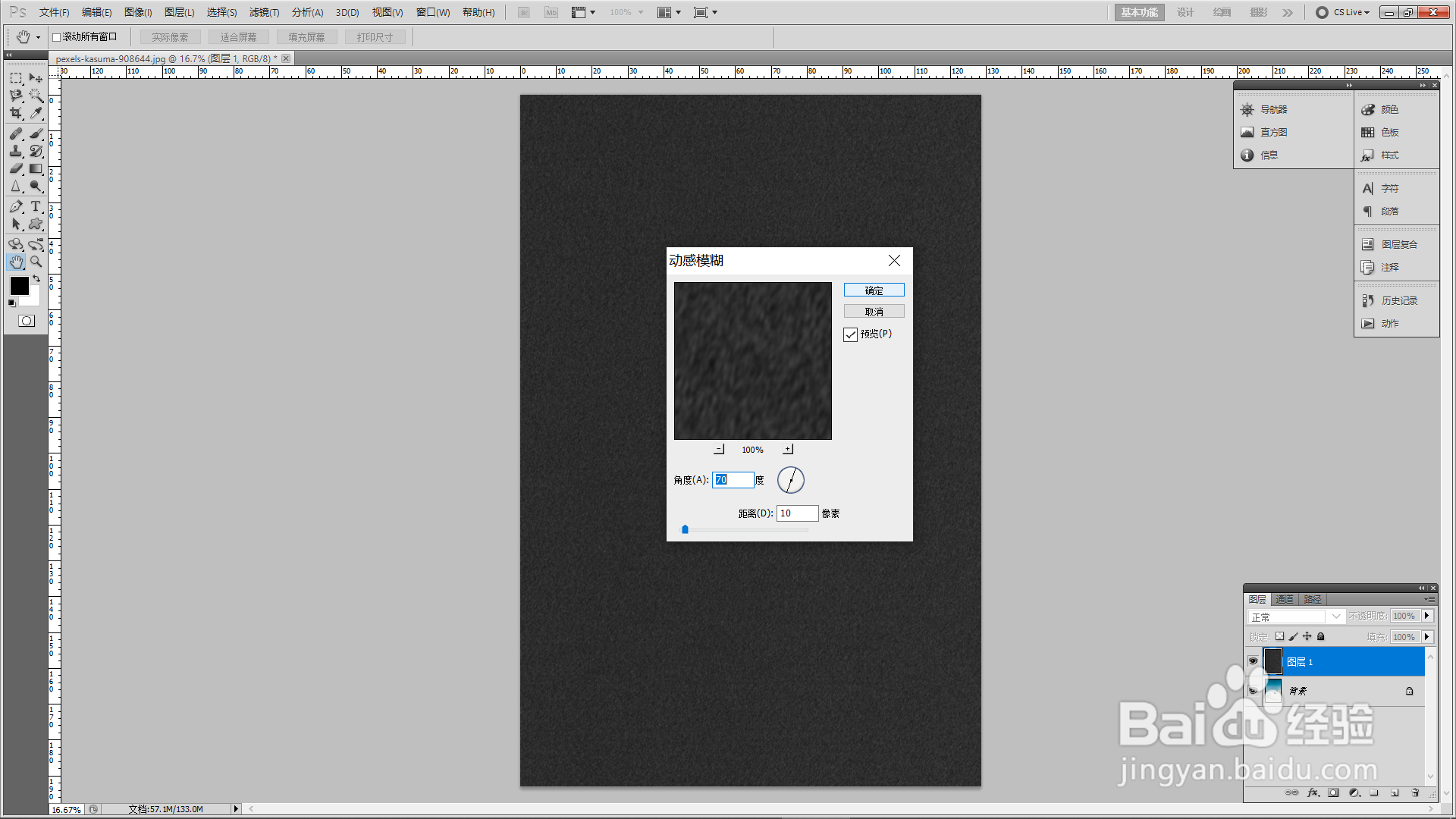
4、4.点击【滤镜】—【模糊】—【动感模糊】,界面弹出【动感模糊】对话窗,设置【角度】70,【距离】10,点击【确定】。
5、5.点击【图像】—【调整】—【阈值】,界面弹出【阈值】对话窗,移动滑块,直到出现白色小点,点击【确定】。
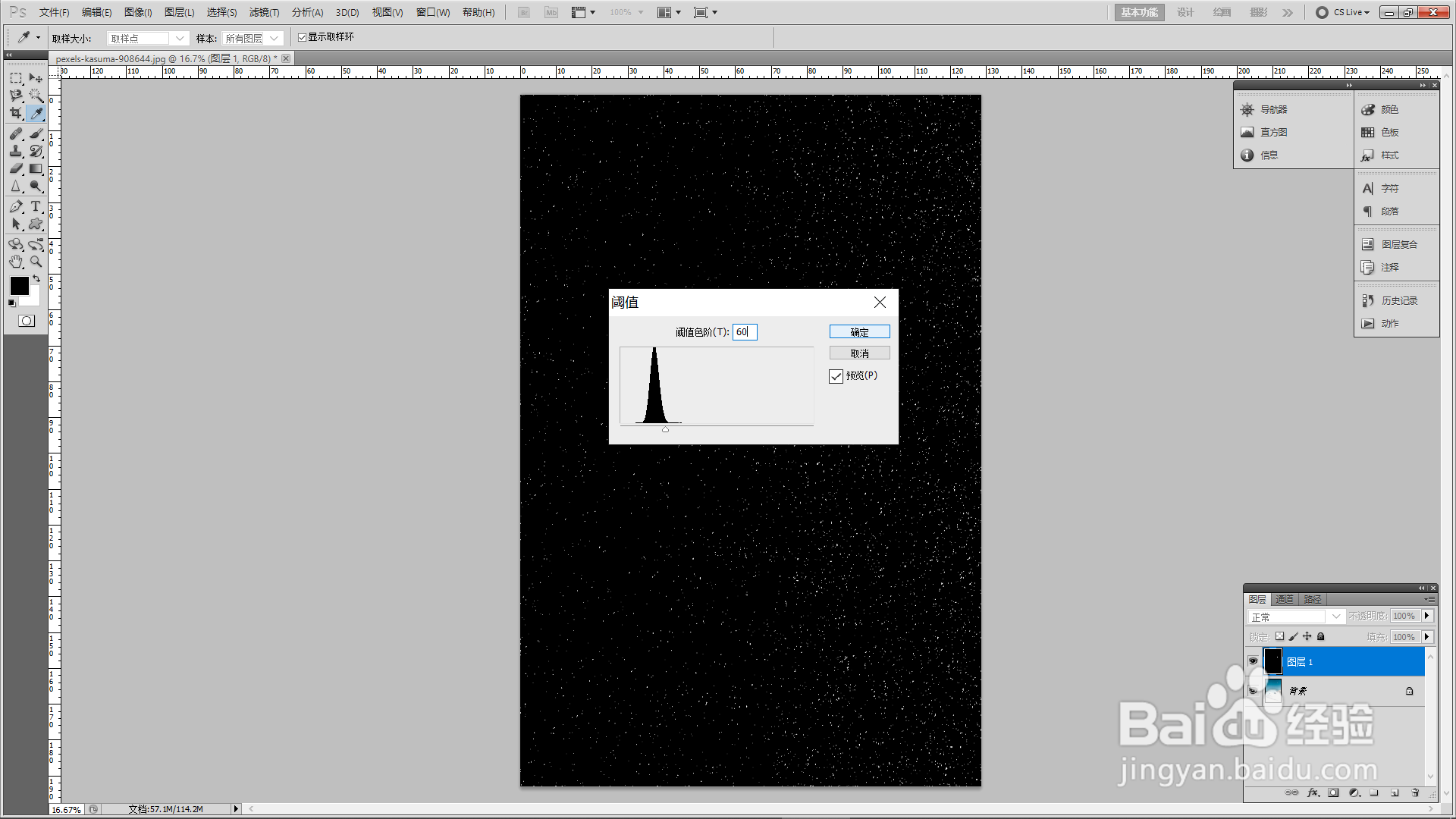
6、6.将混合模式改为【滤色】,下雪效果就制作完成了。