1、首先,需要安装office2010以上的版本,里面需要带ppt的,打开ppt,选劣佛择“插入”

2、在插入里面,选择“视频”,“文件中的视频”,添加一个需要插入的视频,注意,此处的视频最好是wmv格式的,因为是微软自家的视频格式

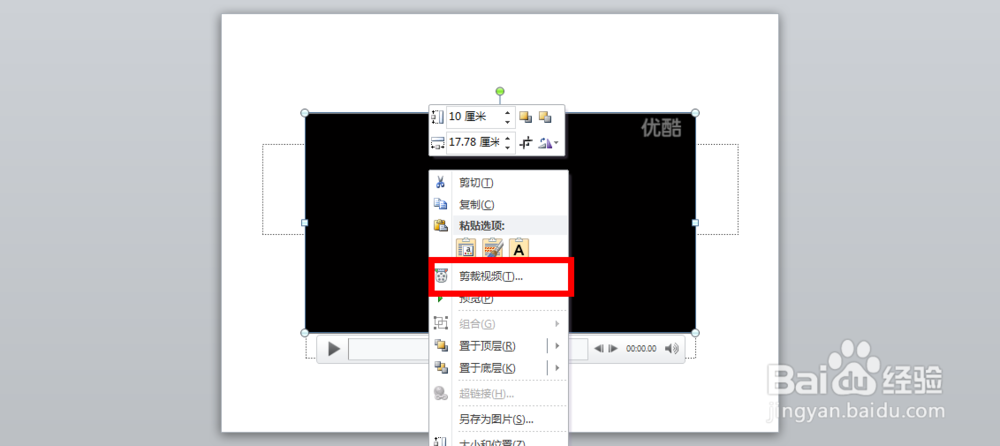
3、插入之后,我们需要裁剪了,把鼠标放在视频框上,右键单击,选择“裁剪虚胳净视频”
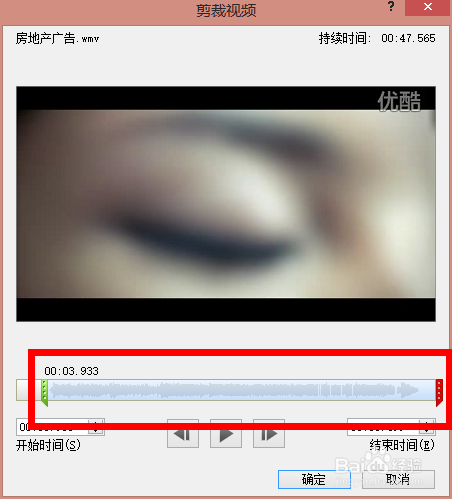
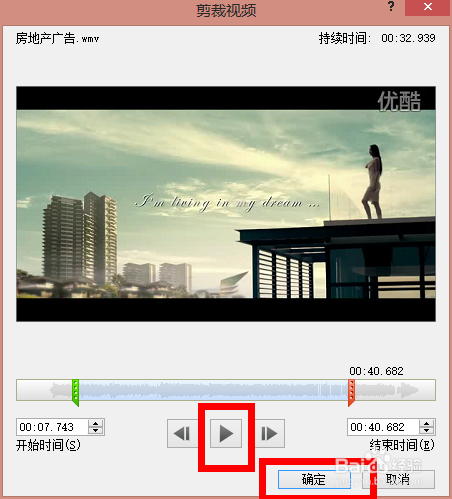
4、在里面我们可以预览裁剪的片段,前面绿色的是开始,红色的是结束,丽何选择之后点击”播放“按钮回放一下,确定之后点击”确定“就行了
时间:2026-04-23 22:54:02
1、首先,需要安装office2010以上的版本,里面需要带ppt的,打开ppt,选劣佛择“插入”
2、在插入里面,选择“视频”,“文件中的视频”,添加一个需要插入的视频,注意,此处的视频最好是wmv格式的,因为是微软自家的视频格式
3、插入之后,我们需要裁剪了,把鼠标放在视频框上,右键单击,选择“裁剪虚胳净视频”
4、在里面我们可以预览裁剪的片段,前面绿色的是开始,红色的是结束,丽何选择之后点击”播放“按钮回放一下,确定之后点击”确定“就行了
