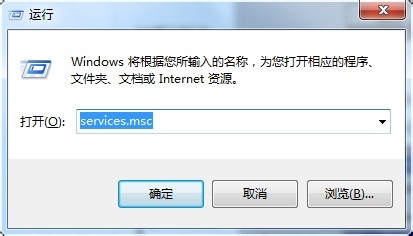
1、使用组合键 Windows+R 打开”运行“窗口,然后输入services.msc,进入”服务“窗口
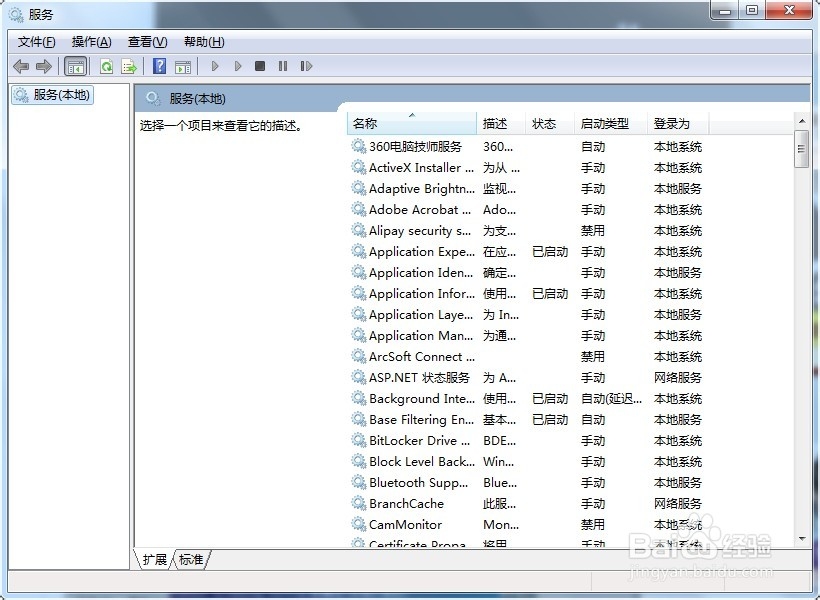
2、进入”服务”窗口后,找到FLEXnet Licensing Service
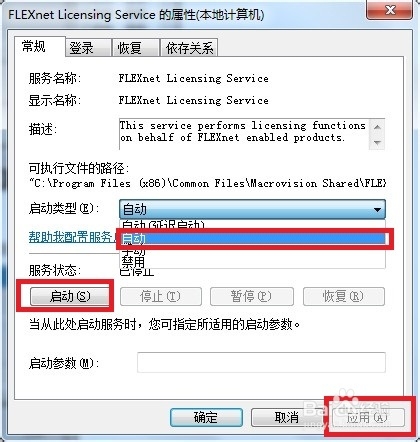
3、找到之后,双击它,进入FLEXnet Licensing Service属性窗口,然后单击那个下拉菜单,将“禁止”改成“自动”

4、改成“自动”后,单击“确定”按钮,然后点击“启动”,最后单击“应用”按钮,整个过程就完成了
时间:2026-04-23 09:03:15
1、使用组合键 Windows+R 打开”运行“窗口,然后输入services.msc,进入”服务“窗口
2、进入”服务”窗口后,找到FLEXnet Licensing Service
3、找到之后,双击它,进入FLEXnet Licensing Service属性窗口,然后单击那个下拉菜单,将“禁止”改成“自动”
4、改成“自动”后,单击“确定”按钮,然后点击“启动”,最后单击“应用”按钮,整个过程就完成了
