1、在需要进行随机排序的数据列的旁边建立一个空白的辅助列。

2、在辅助列的第一个单元格输入=rand(),按回车键,即可在单元格生产一个随机的数值。

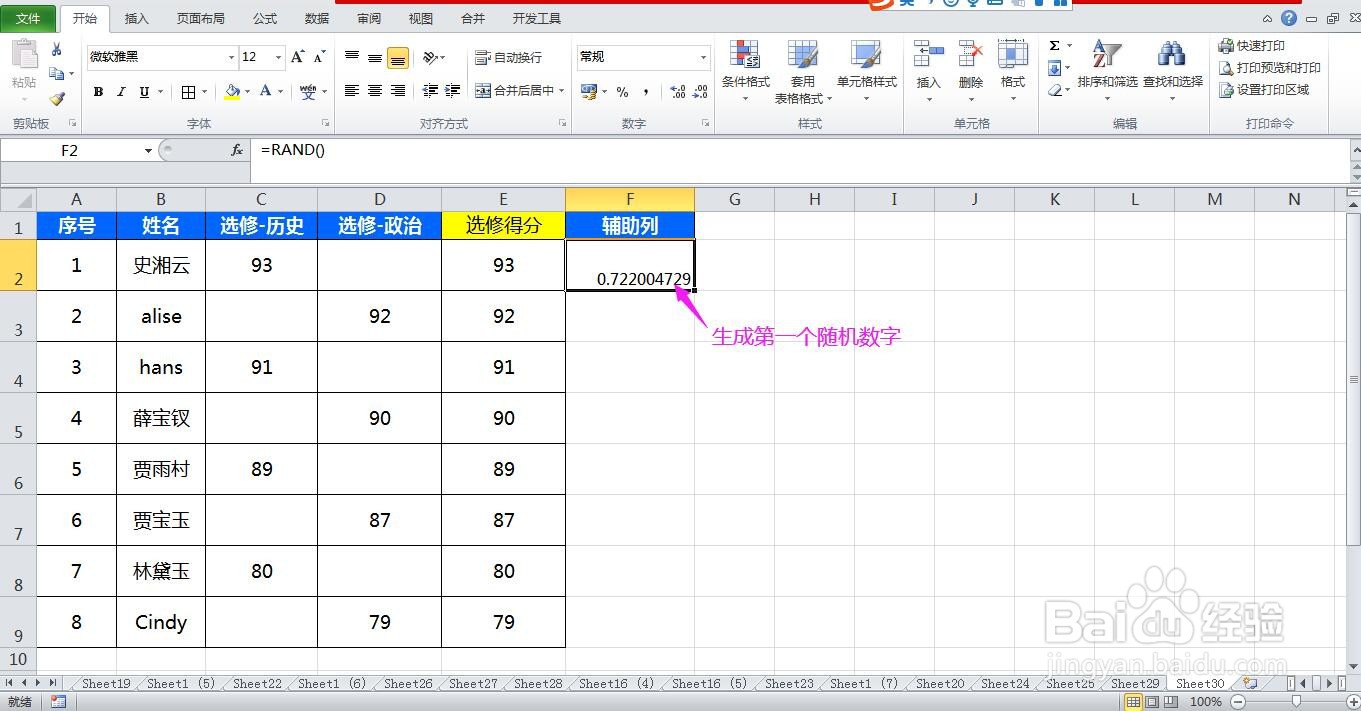
3、将鼠标光标放在第一个单元格的右下角,双击鼠标左键向下全部应用公式批量生成随机数字。

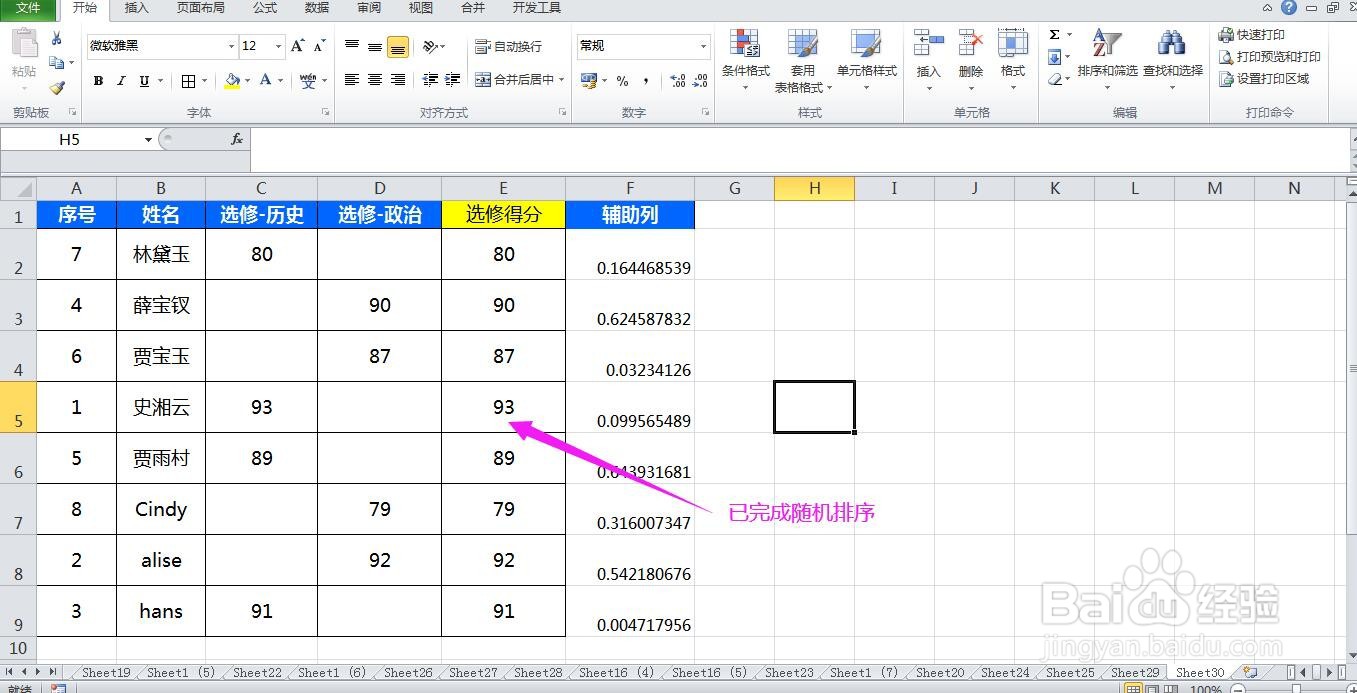
4、全选辅助列生产的随机数字,在开始菜单下点击排序和筛选下拉箭头,选择一种排序方式,这里选择降序。

5、在弹出的排序提醒对话框中勾选扩展选定区域排序,点击排序,即可实现对选中数据进行随机排序。

时间:2026-04-23 22:04:54
1、在需要进行随机排序的数据列的旁边建立一个空白的辅助列。
2、在辅助列的第一个单元格输入=rand(),按回车键,即可在单元格生产一个随机的数值。
3、将鼠标光标放在第一个单元格的右下角,双击鼠标左键向下全部应用公式批量生成随机数字。
4、全选辅助列生产的随机数字,在开始菜单下点击排序和筛选下拉箭头,选择一种排序方式,这里选择降序。
5、在弹出的排序提醒对话框中勾选扩展选定区域排序,点击排序,即可实现对选中数据进行随机排序。
