PS怎么做星球效果

 时间:2026-02-16 14:37:12

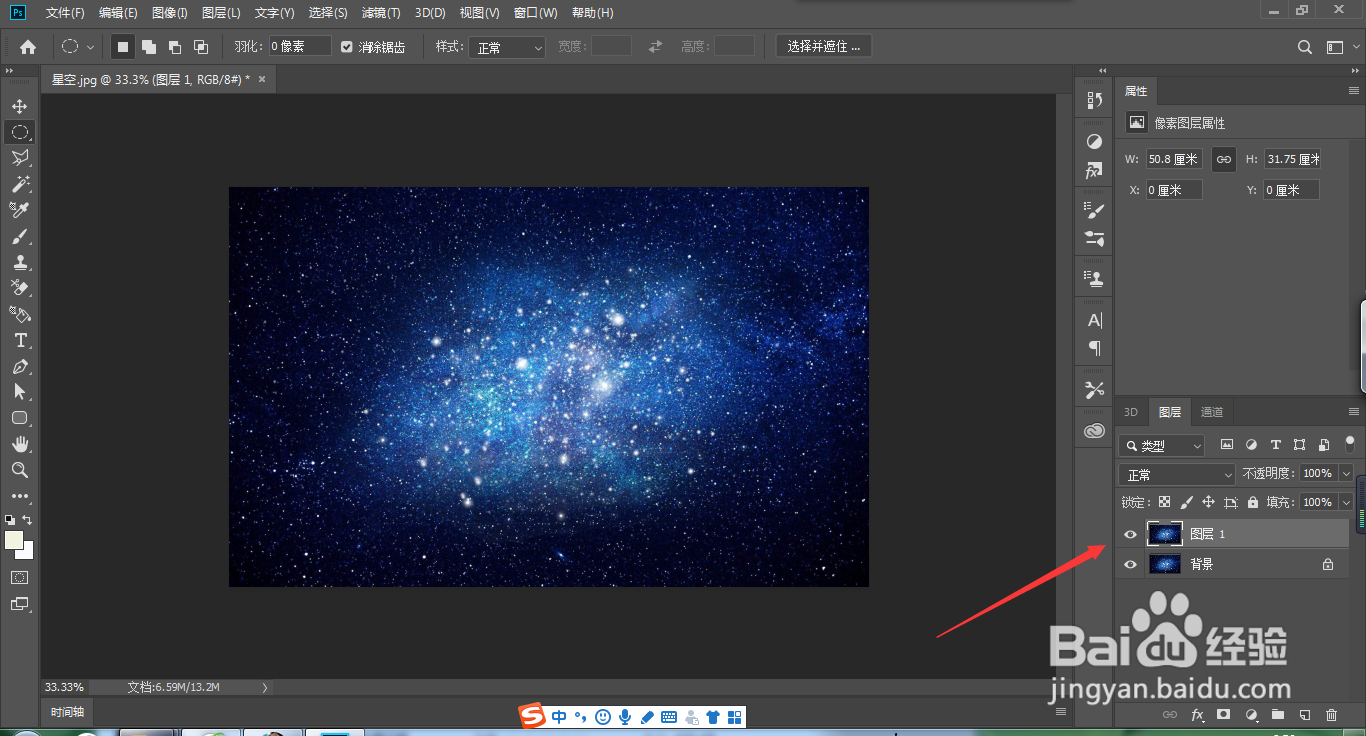
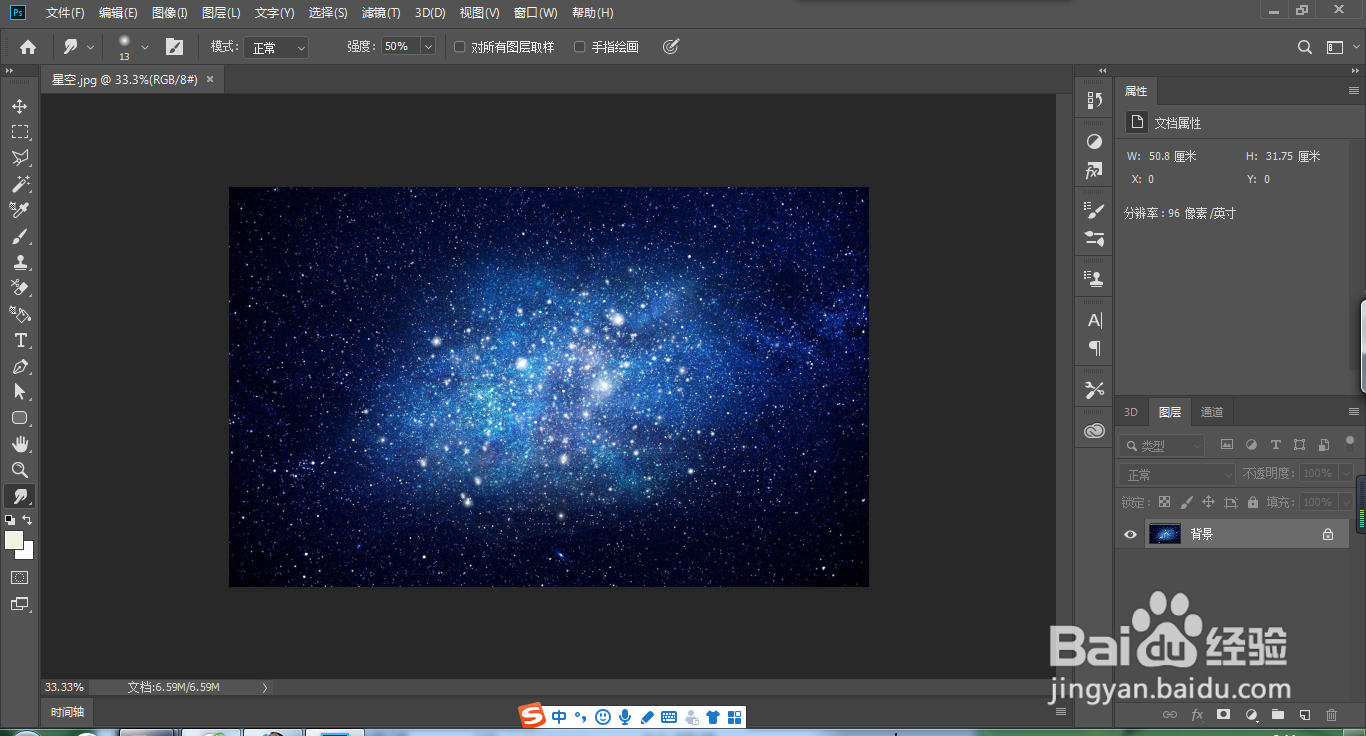
1、我们先准备一张素材图,颜色够炫就可以。
PS怎么做星球效果

2、我们讲图片复制一层。

PS怎么做星球效果

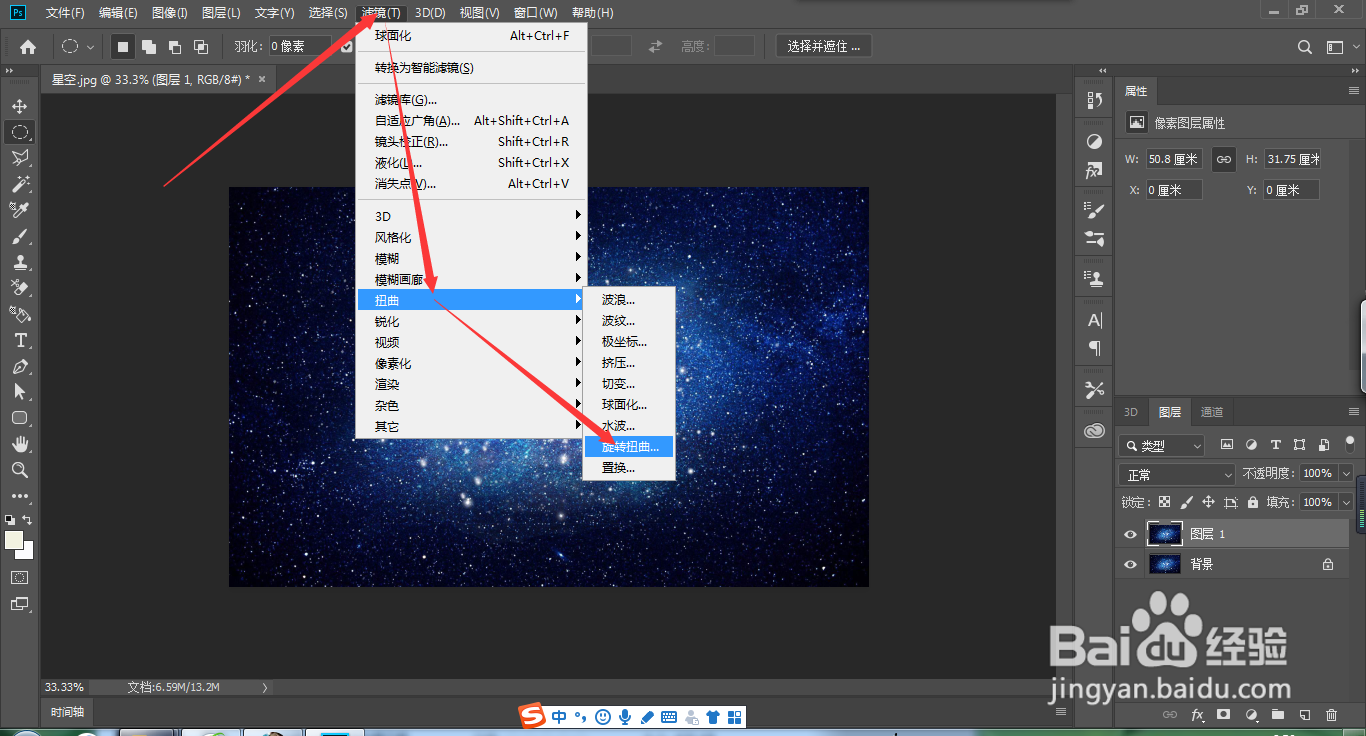
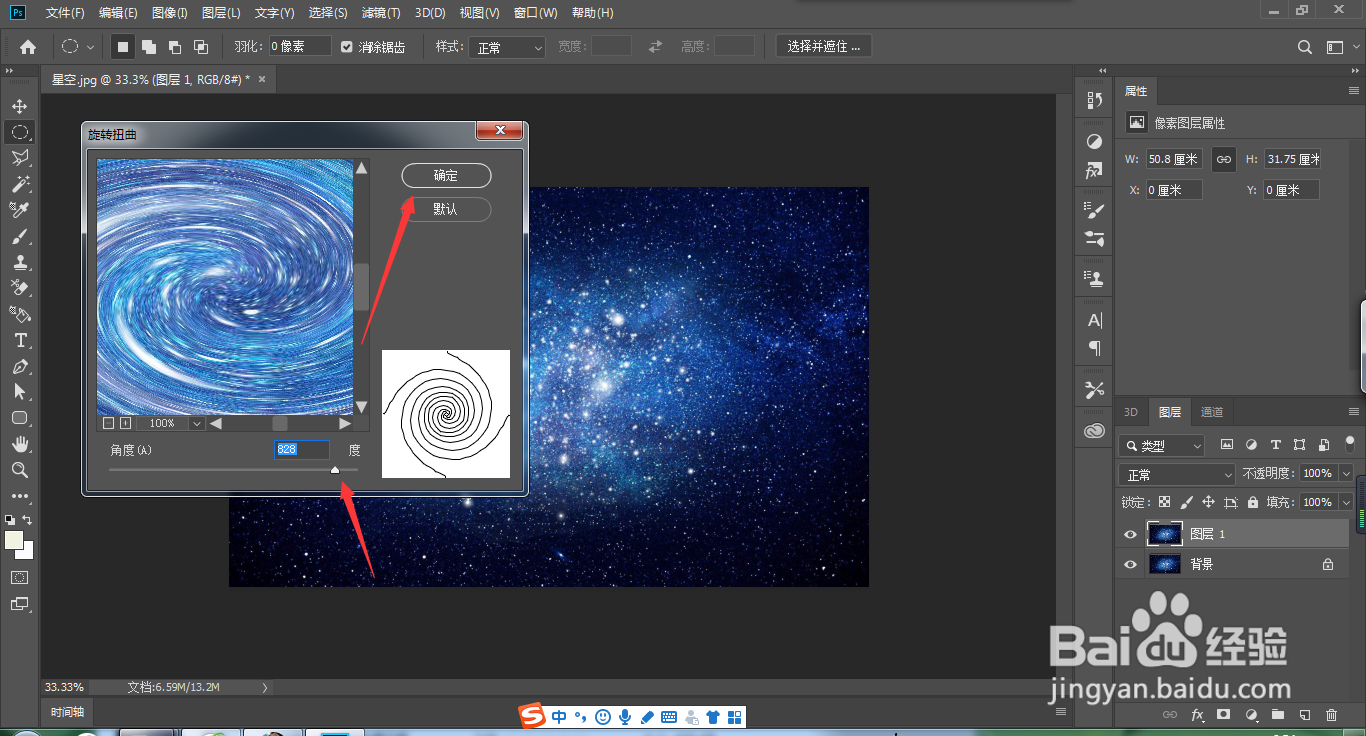
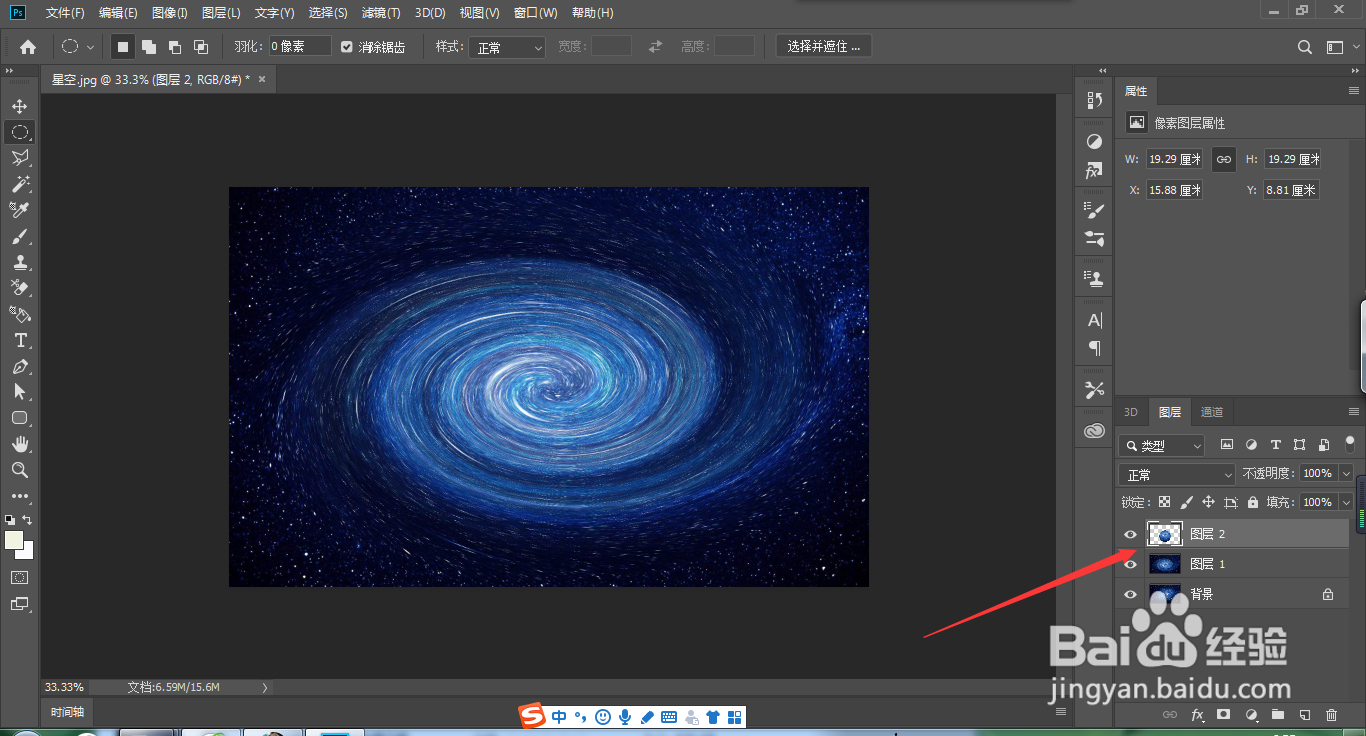
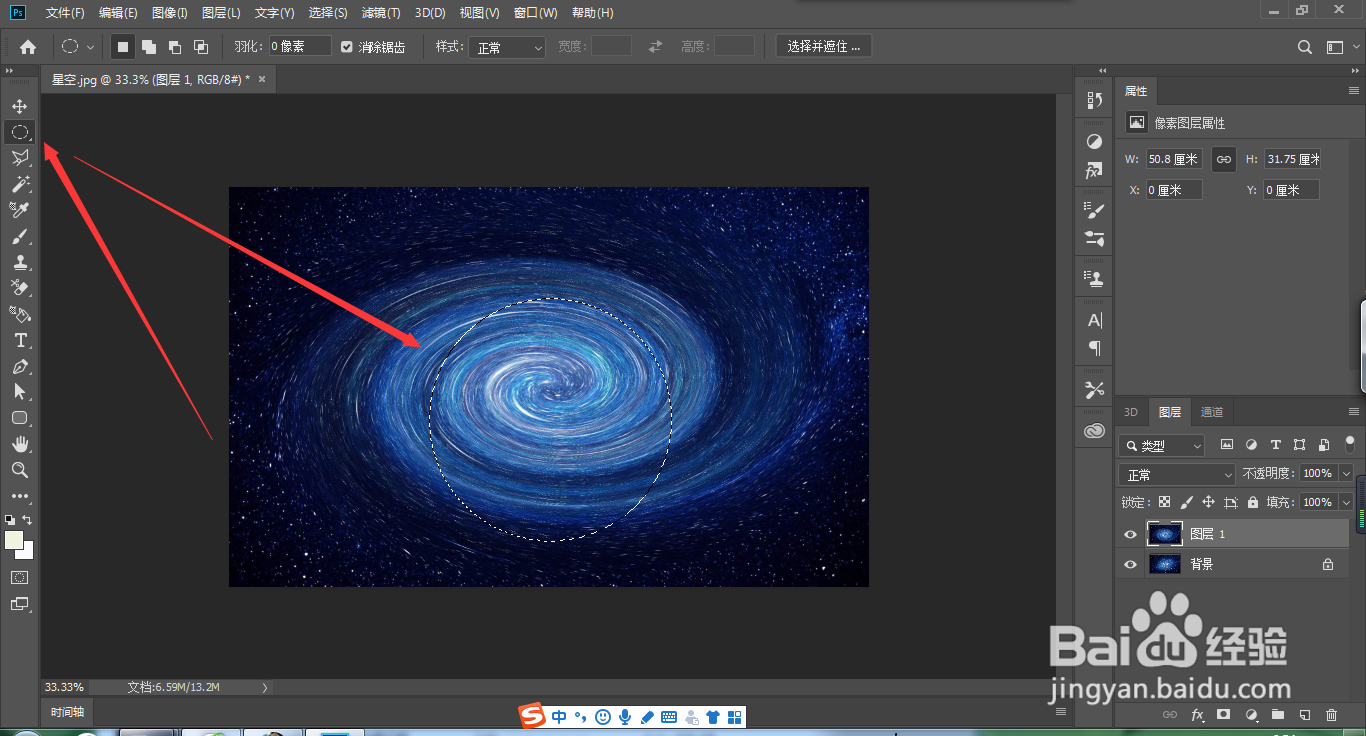
3、然后执行效果——扭曲——旋转扭曲。建议将值调到最大,点击确定。

PS怎么做星球效果

PS怎么做星球效果

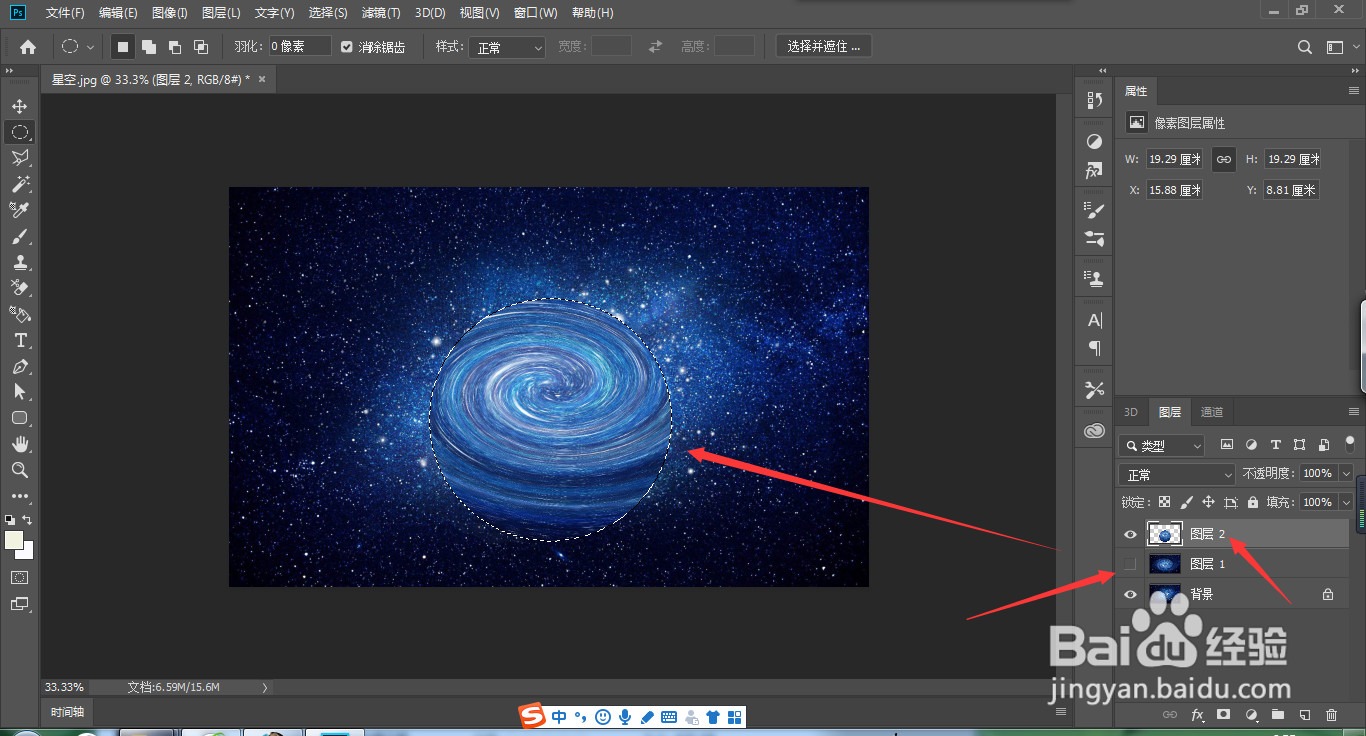
4、我们在工具栏找到椭圆选区功能,在中心位置画一个正圆选区出来,并调整好位置。
PS怎么做星球效果

5、然后是用CTRL+J将选区复制出来。

PS怎么做星球效果

6、我们关闭旋转扭曲图层,并选中圆形图层。

PS怎么做星球效果

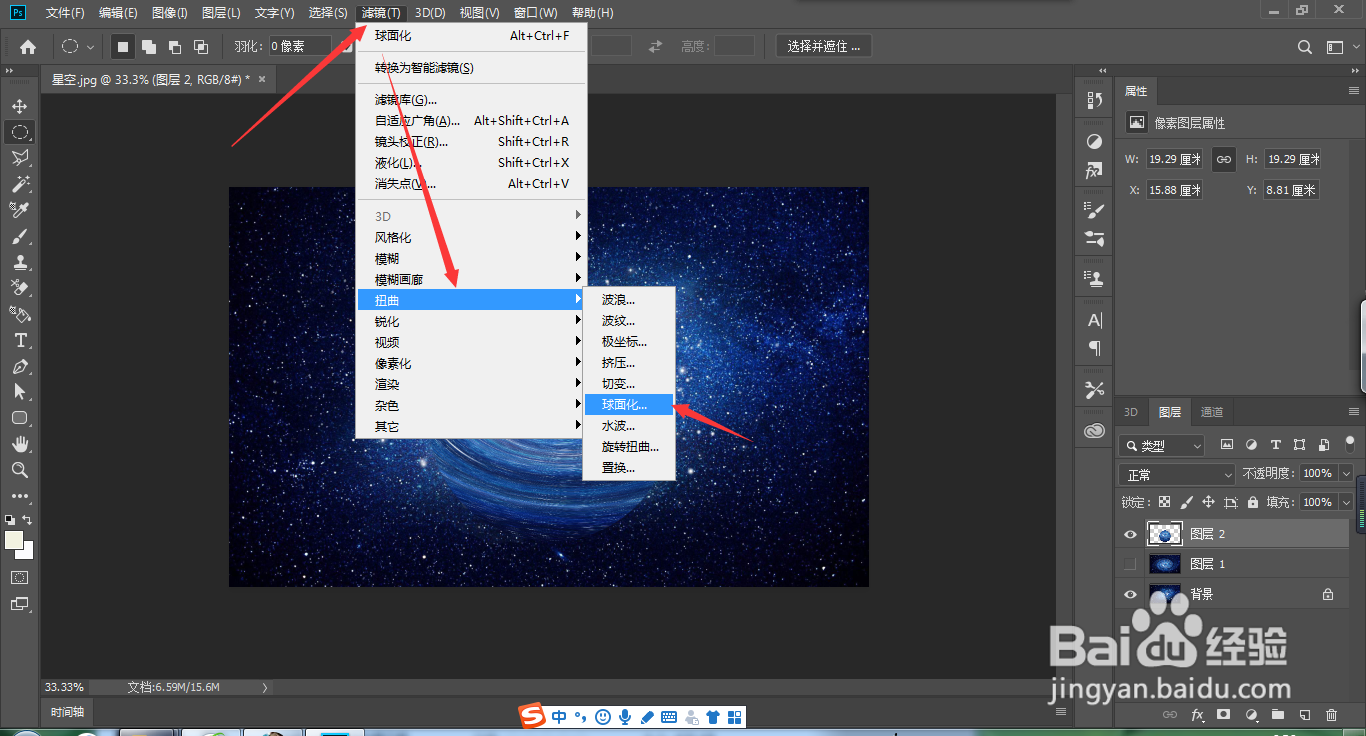
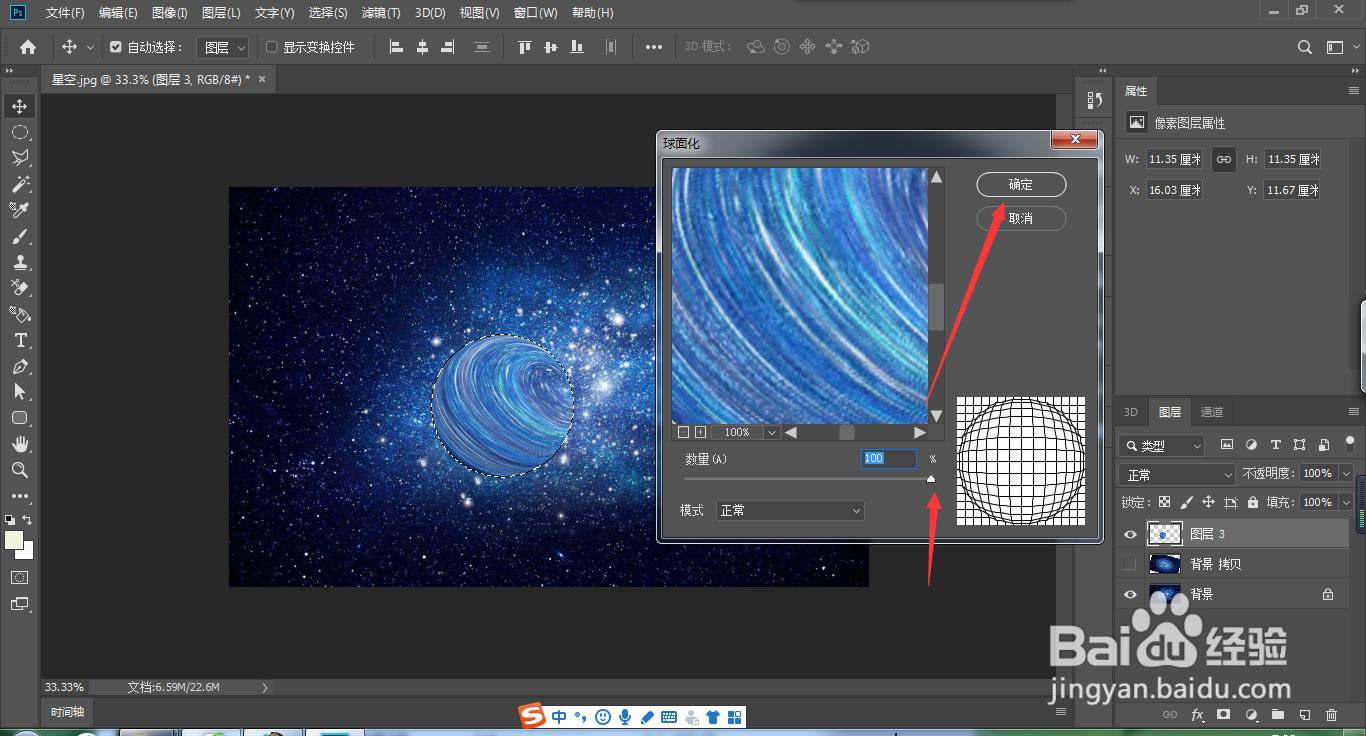
7、然后执行滤镜——扭曲——球面化。建议将值调到最大,点击确定。

PS怎么做星球效果

PS怎么做星球效果

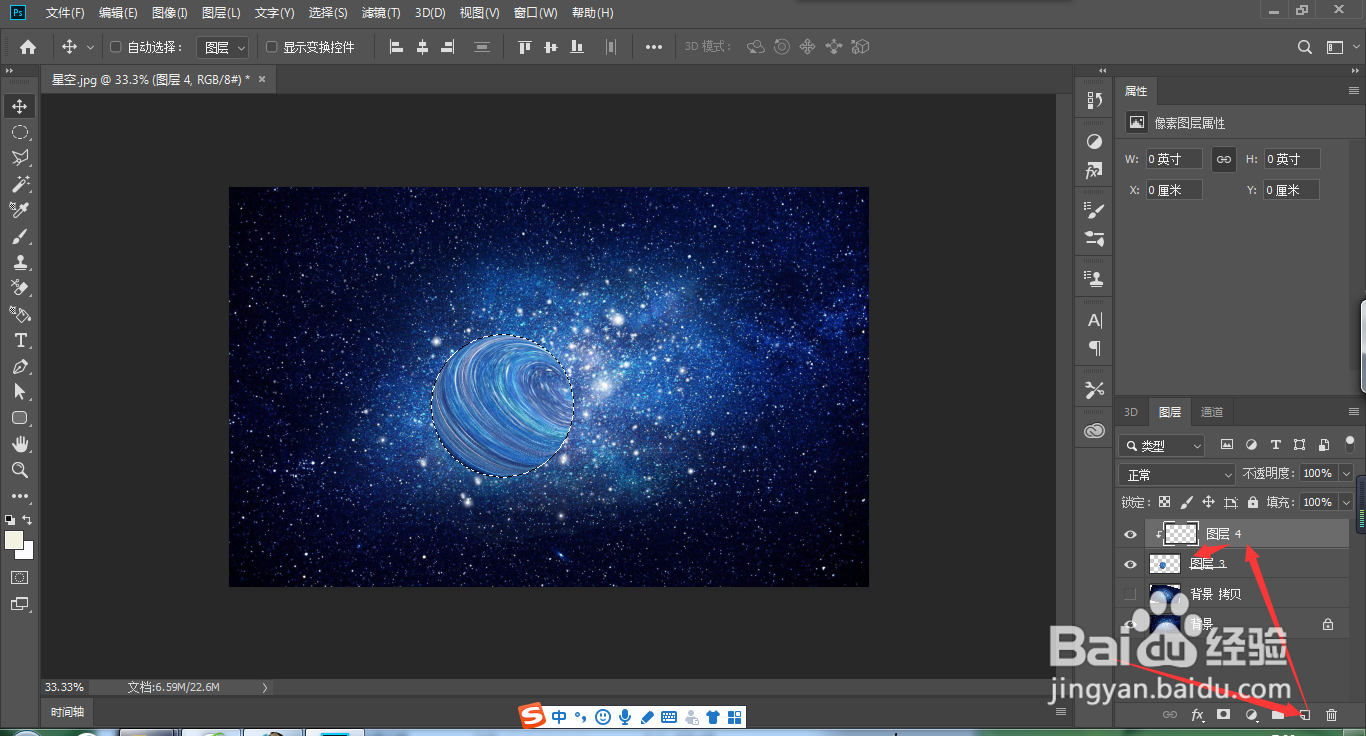
8、接下来我们新建一个图层,转换为圆形图层的蒙版。

PS怎么做星球效果

9、我们在蒙版上绘制白色和灰色,然后调节透明度,最为球体的高亮和暗淡区域。
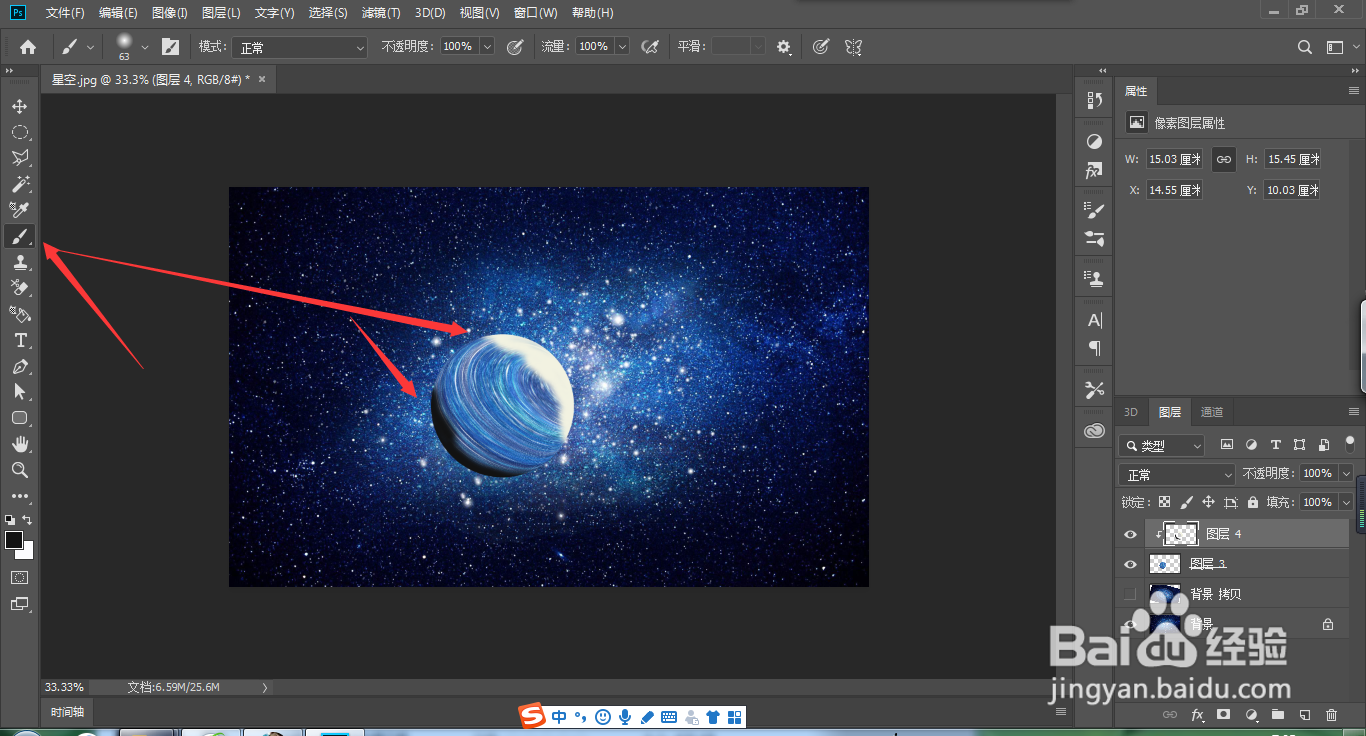
PS怎么做星球效果

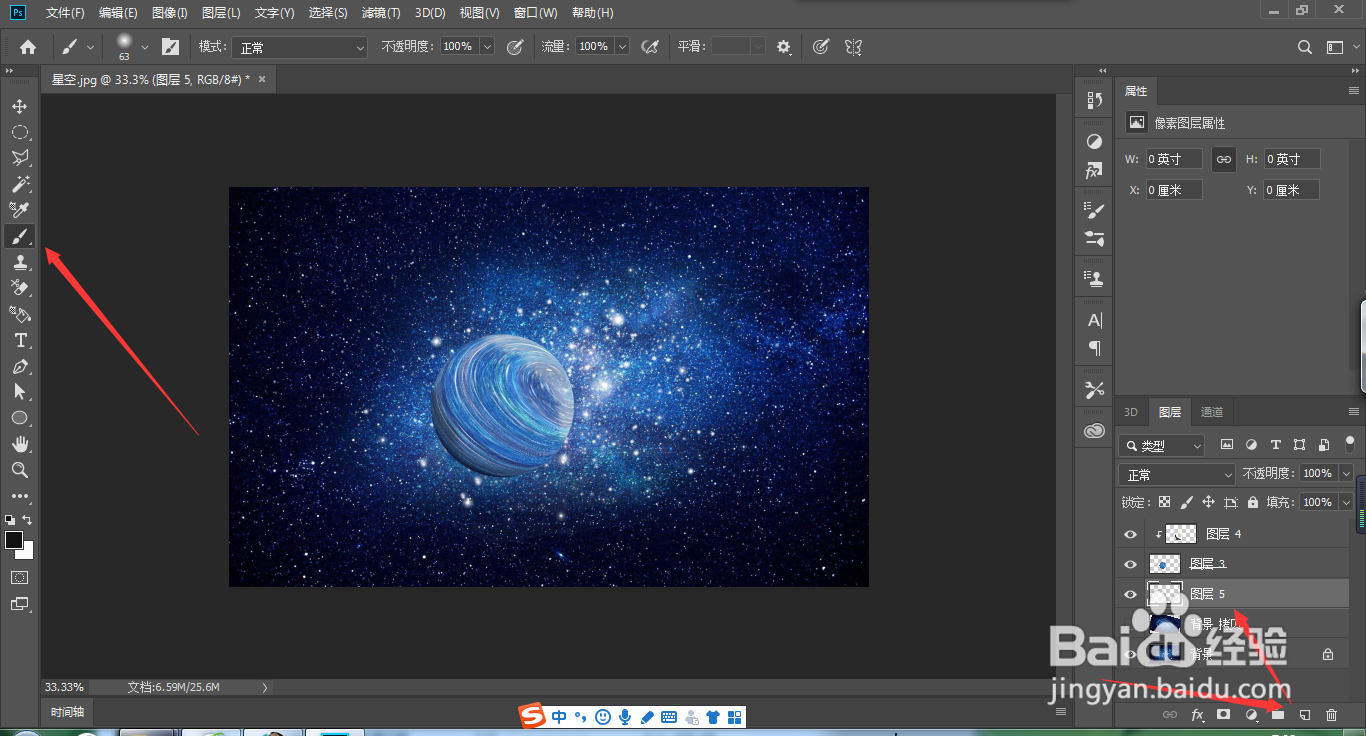
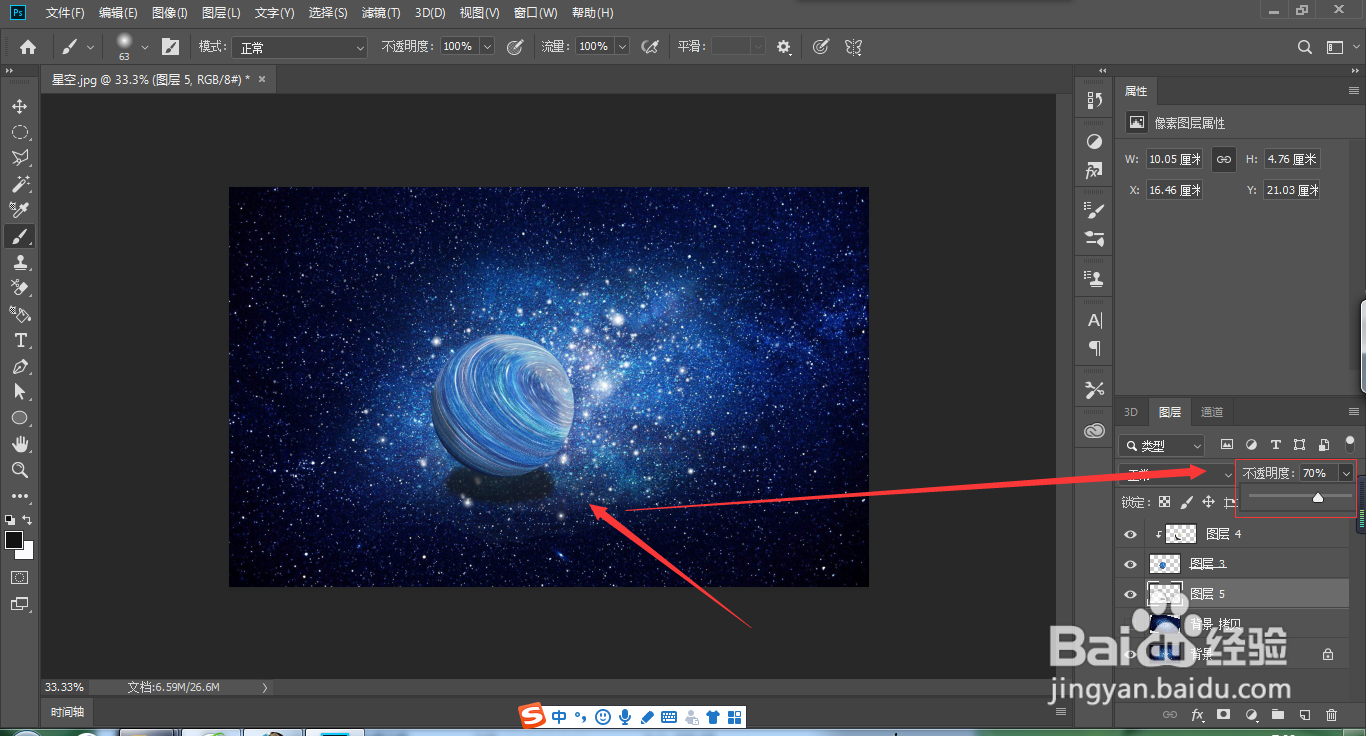
10、然后我们再在球体下方新建一个图层,使用画笔涂抹出球体的影子。

PS怎么做星球效果

11、最后让我们看看效果吧。

PS怎么做星球效果

  • photoshop如何制作文字波纹效果?
  • 用ps制作文字的浮雕立体效果
  • ps快速制作流星雨效果的方法
  • 如何用PS设计凸起的纹理效果图
  • PS螺旋效果怎么做
  • 热门搜索
    深圳旅游团购 青岛崂山旅游攻略 意大利旅游攻略 铜仁旅游景点大全 西递宏村旅游攻略 昆大丽旅游 旅游时跟妈妈有了关系 山西五台山旅游攻略 大金湖旅游 柳州旅游景点大全