百度云网络异常的详细解决办法

 时间:2026-02-14 20:44:42

1、打开电脑浏览器,搜索打开网盘主页,扫码进入个人中心,点击右上方的"下载客户端"。

百度云网络异常的详细解决办法

2、下载到电脑安装完成,然后找到不能正常下载的文档,右键点击"下载",选择文档的保存位置。

百度云网络异常的详细解决办法

3、点击打开上方的"传输列表"查看当前文件的现在进度,网络异常会自动暂停下载,然后点击开始下载。

百度云网络异常的详细解决办法

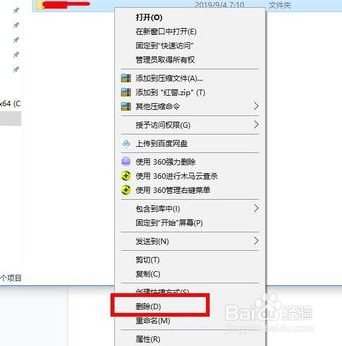
4、再就是打开未下载完成的文件所在的文件夹将文件删除,重新进入客户端使用。
百度云网络异常的详细解决办法

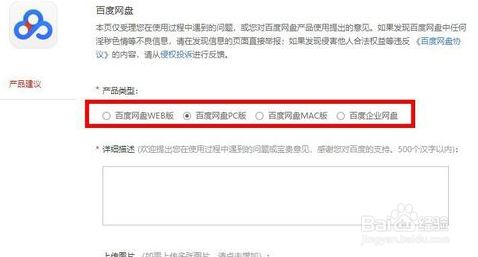
5、对于无法解决的问题可以点击客户端右上方的"问题反馈",选择问题的类型进行
百度云网络异常的详细解决办法

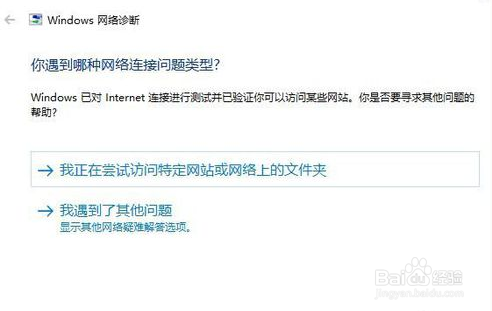
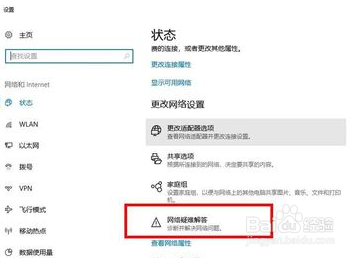
1、双击打开桌面右下方的"网络"打开网络和共享中心,选择"问题疑难解答"诊断并修复网络问题。
百度云网络异常的详细解决办法

2、右键点击"本地连接",选择"诊断",根据提示解决出现的问题。

百度云网络异常的详细解决办法

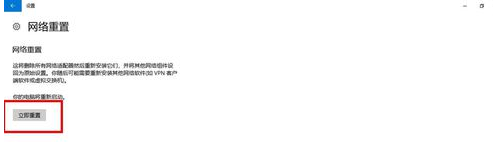
3、再就是选择"重置网络",恢复网络的默认设置,然后重启电脑。

百度云网络异常的详细解决办法

  • 手机屏幕损坏了上哪修?
  • 面部线雕感染什么症状、面部会肿多久?
  • 4-6岁幼儿口才教学内容——作品《我长大了》
  • 玉米面营养价值及功效
  • 荷叶糯米粥的做法
  • 热门搜索
    雄狮旅游 丽江旅游多少钱 宜昌旅游景点介绍 旅游保险网官网 丽江旅游包车 平遥旅游 四川旅游景点介绍 北京国际旅游节 山东省旅游职业学院 国内旅游公司