苹果iPad怎样截图?iPad如何截屏?

 时间:2026-02-14 06:46:34

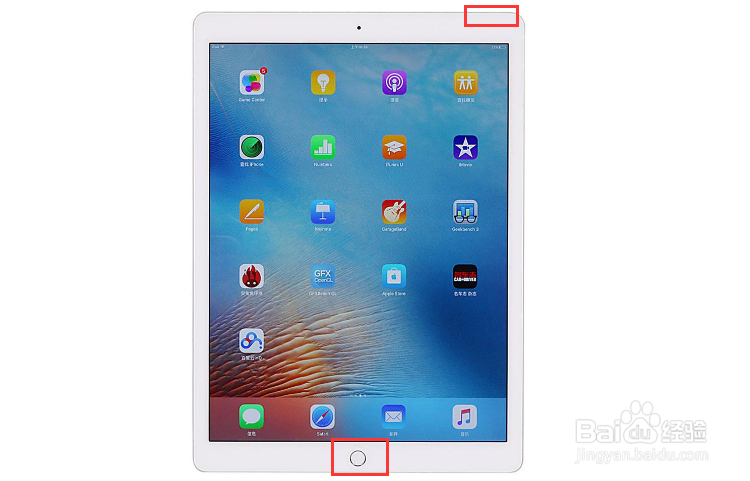
1、我们同时按下iPad的电源键以及HOME键,听到咔嚓的一声,我们将完成了截屏,所截出来的图片自动保存到iPad的相册里面
苹果iPad怎样截图?iPad如何截屏?

1、我们在iPad上点击桌面上的小白点

苹果iPad怎样截图?iPad如何截屏?

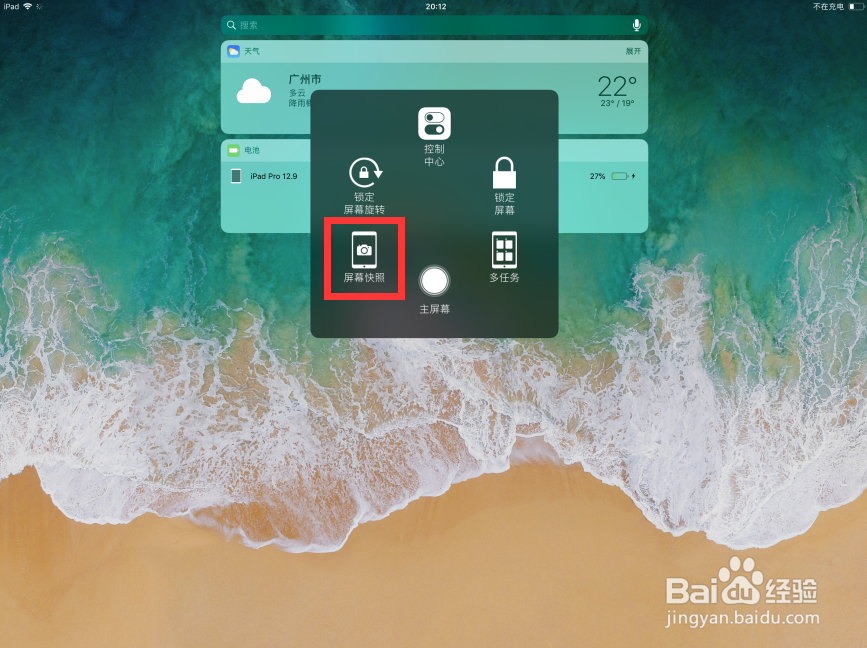
2、在小白点弹出的菜单中,我们点击屏幕快照,将自动把当前的画面给截屏下来

苹果iPad怎样截图?iPad如何截屏?

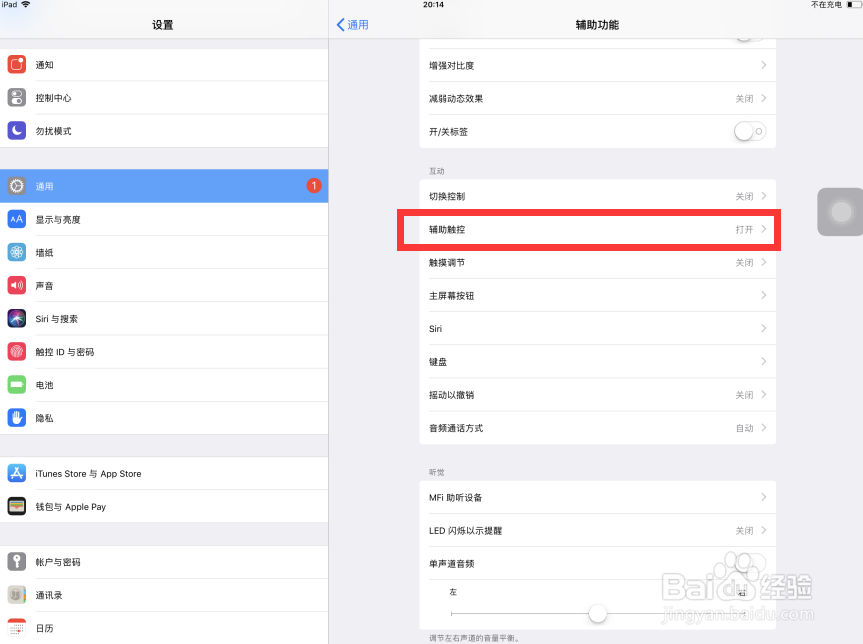
3、当然了,如果你没有这个小白点,小白点菜单中也没有屏幕快照,怎办?我们点击打开设置图标,进入到iPad设置页面,依次打开通用、辅助功能

苹果iPad怎样截图?iPad如何截屏?

4、我们在iPad辅助功能设置页面下,点击打开辅助触控

苹果iPad怎样截图?iPad如何截屏?

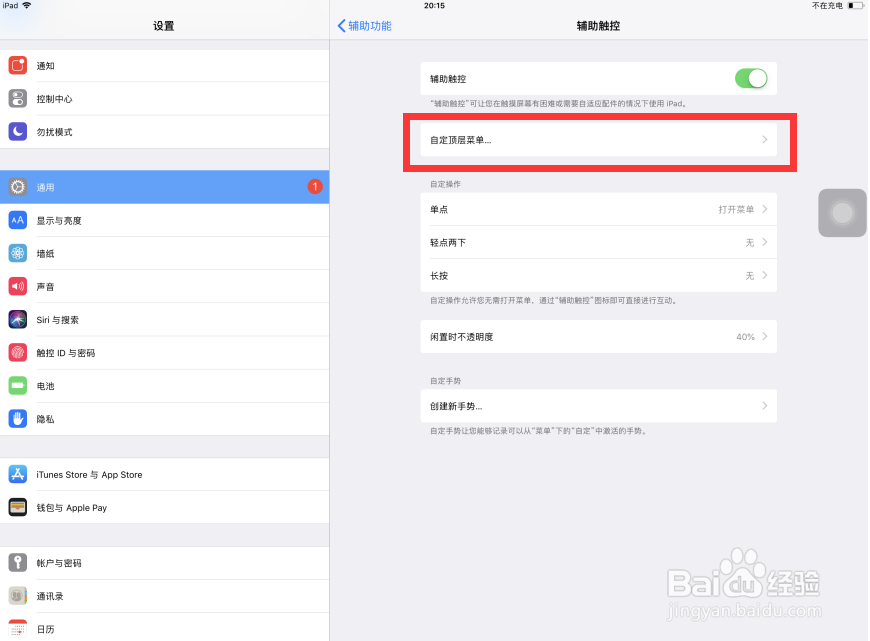
5、这时,我们在打开的辅助触控设置页面中,如果没有小白点的小伙伴,直接打开上方辅助触控右侧的开关即可;如果没有屏幕快照的小伙伴,则点击自定义顶层菜单
苹果iPad怎样截图?iPad如何截屏?

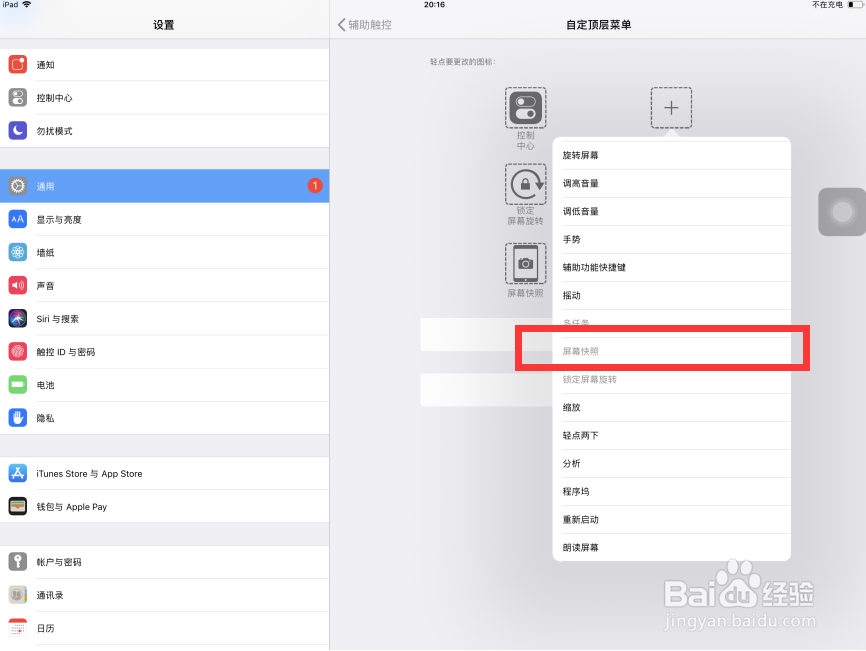
6、我们在打开的页面中,点击箭头所指的加号,或者点击菜单中任意一个不想用的功能图标也可以

苹果iPad怎样截图?iPad如何截屏?

7、我们点击菜单中的加号

苹果iPad怎样截图?iPad如何截屏?

8、我们在弹出的菜单栏中找到屏幕快照,点击选中即可,这样我们的小白点菜单栏中也就有了屏幕快照,可以快速截屏了
苹果iPad怎样截图?iPad如何截屏?

  • QQ邮箱app怎么重命名附件?
  • 为何使用C4D坍塌工具,为何不直接删除面
  • C4D中如何切换UVW模式
  • C4D中怎么实现文字(物体)之间的动画变换效果
  • C4D中如何添加保护标签
  • 热门搜索
    第一旅游 云南省旅游学校 厦门旅游学校 旅游路线设计方案 香港西贡旅游攻略 大连旅游指南 福建旅游之窗 五一山东旅游景点 绵山旅游 云南墨江旅游