1、打开ps软件,导入要进行处理的照片,打开图像,然后新建一个图层。
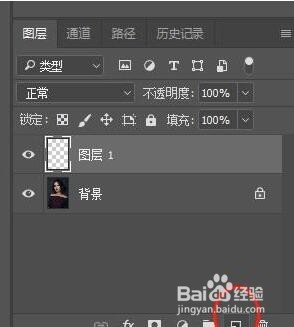
2、点击菜单栏的选项,按照图示的步骤调整所需的彩虹素材

3、在画面中添加彩虹素材,并调整彩虹的位置、形状以及大小。
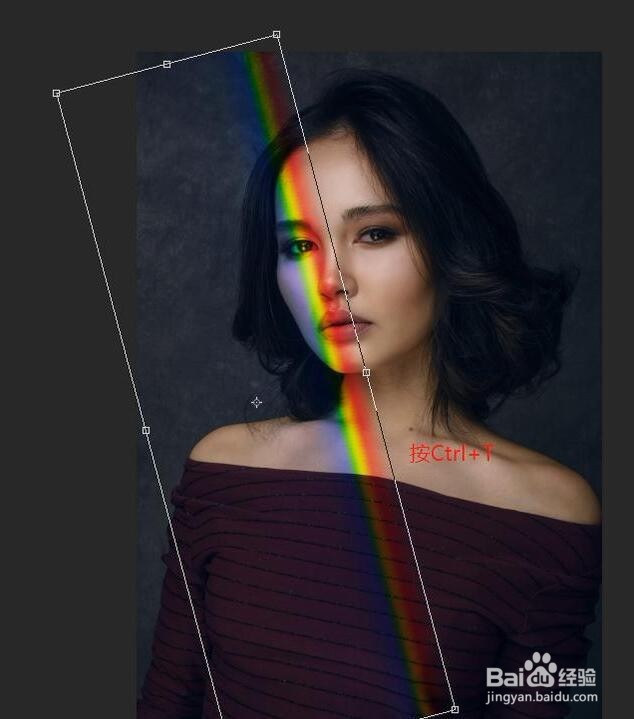
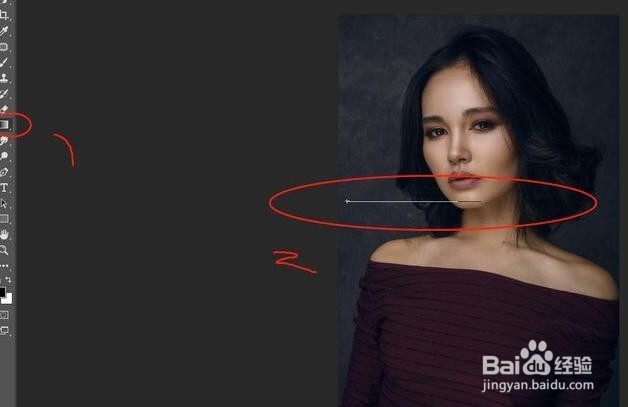
4、再次按住按Ctrl+t,把素材的大小和角度调整一下,让彩虹看起来的效果更佳的美观。
5、再次把素材的参数调整一下,参数可以根据人物的照片适当的进行调整,以个人的喜好为准。
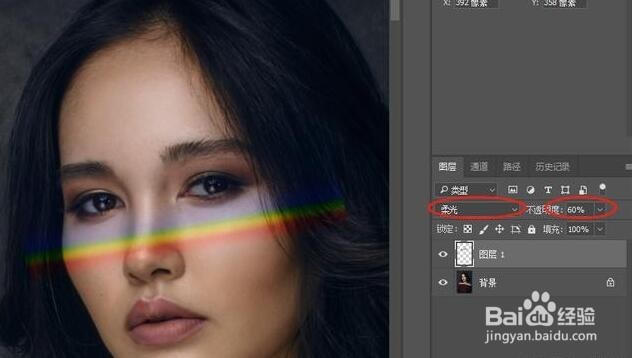
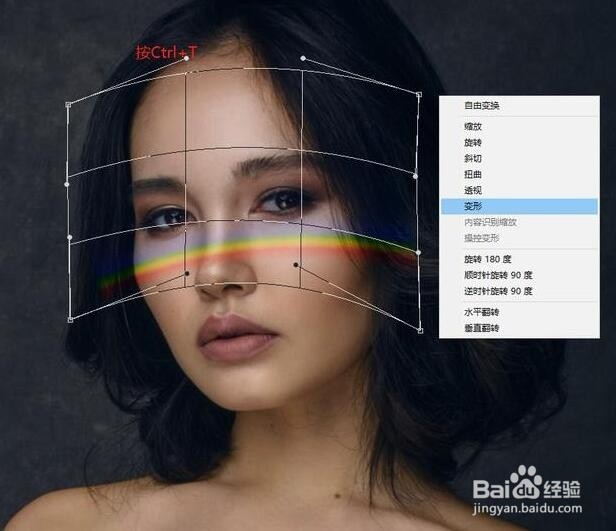
6、按Ctrl+t再右击,把素材按需变形一下,和人物的脸部更佳的融合,最后用橡皮工具把多余的素材去掉
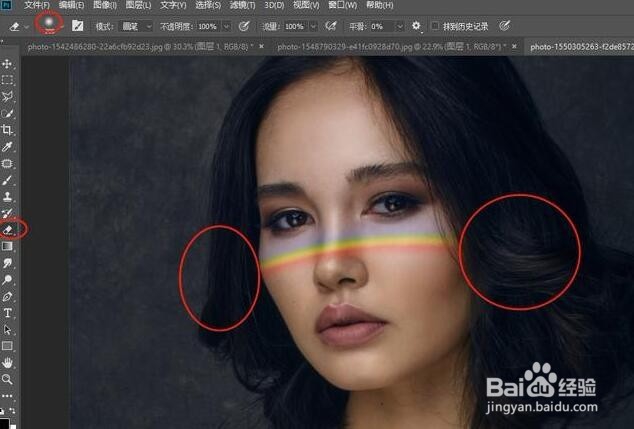
7、保存文件,导出图片即可。
时间:2026-04-30 10:06:02
1、打开ps软件,导入要进行处理的照片,打开图像,然后新建一个图层。
2、点击菜单栏的选项,按照图示的步骤调整所需的彩虹素材
3、在画面中添加彩虹素材,并调整彩虹的位置、形状以及大小。
4、再次按住按Ctrl+t,把素材的大小和角度调整一下,让彩虹看起来的效果更佳的美观。
5、再次把素材的参数调整一下,参数可以根据人物的照片适当的进行调整,以个人的喜好为准。
6、按Ctrl+t再右击,把素材按需变形一下,和人物的脸部更佳的融合,最后用橡皮工具把多余的素材去掉
7、保存文件,导出图片即可。
