Win10怎样取消无线网络wifi信号自动连接

 时间:2026-04-21 14:56:40

1、在Windows10系统桌面,右键点击桌面左下角的开始按钮 ,在弹出菜单中选择“设置”菜单项。

Win10怎样取消无线网络wifi信号自动连接

2、在打开的窗口中,点击网络和Internet图标。

Win10怎样取消无线网络wifi信号自动连接

3、这时会打开网络设置窗口,点击左侧边栏的“Wlan”菜单项。

Win10怎样取消无线网络wifi信号自动连接

4、在右侧窗口中找到并点击“管理已知网络”快捷链接

Win10怎样取消无线网络wifi信号自动连接

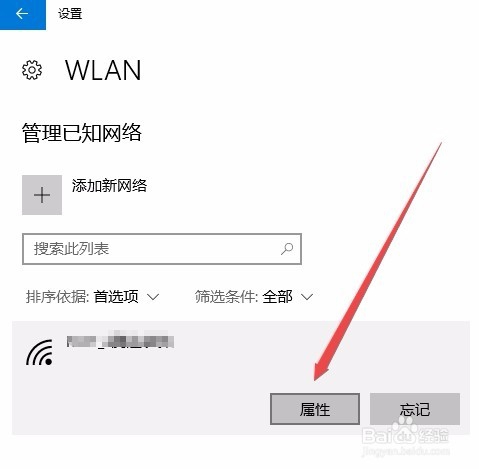
5、在打开的Wlan设置窗口中,就可以看到已连接过的网络了。点击不需要自动连接的网络。

Win10怎样取消无线网络wifi信号自动连接

6、这时会弹出一个“属性”按钮,点击属性按钮

Win10怎样取消无线网络wifi信号自动连接

7、这时会打开该无线网络的属性窗口,在这里看到一个“在信号范围内时自动连接”的设置项,把其设置为“关”,这样以后该无线连接就不会再自动连接了。

Win10怎样取消无线网络wifi信号自动连接

  • win10禁用安全模式的方法!
  • windows10系统账户名和密码的查看方法
  • 局域网批量关机
  • win7系统如何禁用服务DNS Client
  • 怎么在域用户上添加本地管理员权限
  • 热门搜索
    清远旅游公司 春天去哪里旅游好 浙江省内旅游景点 河南旅游公司 哈尔滨旅游景区 日照旅游政务网 昌平旅游景点 浙江宁波旅游 郑州旅游地图 韩国旅游介绍