Win7怎么设置共享文件夹?

 时间:2026-02-12 01:11:43

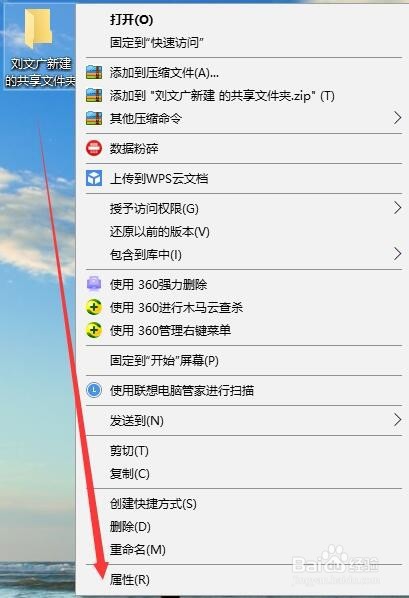
1、在电脑中找到需要设置为共享的文件夹。为了方便演示,这里的共享的文件夹是存放在桌面上的。

Win7怎么设置共享文件夹?

2、找到之后,轻轻点击选中它,然后鼠标右击,在出现的菜单中点击 【属性】 选项。
Win7怎么设置共享文件夹?

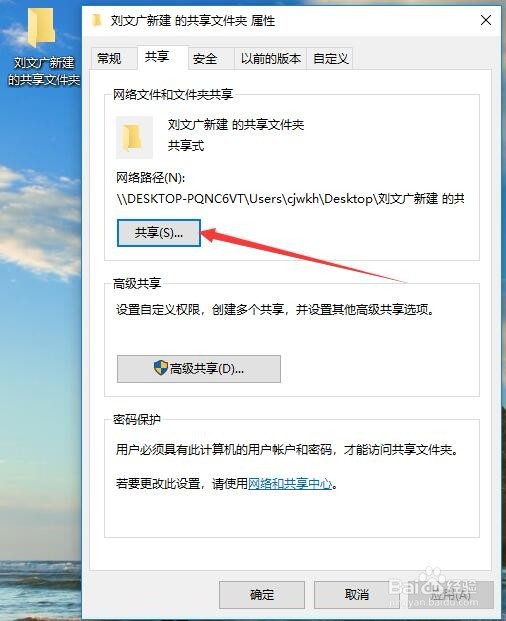
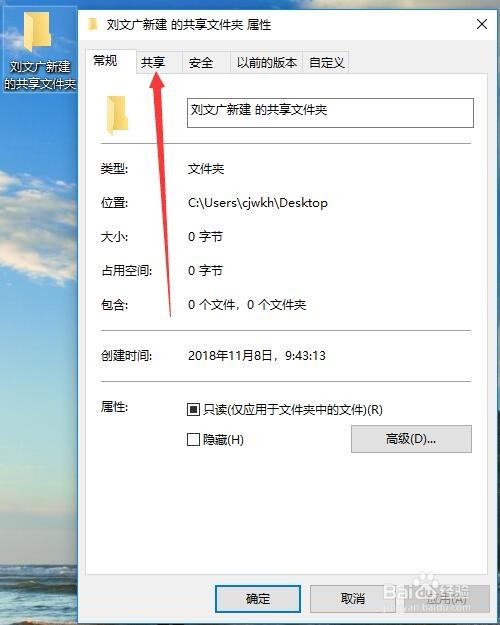
3、然后会打开一个属性小窗口,在打开的页面中点击【 共享】 选项;然后在打开的共享选项页面下点击【 共享】 按钮。
Win7怎么设置共享文件夹?

4、然后在打开的共享选项页面下点击【 共享】 按钮。

Win7怎么设置共享文件夹?

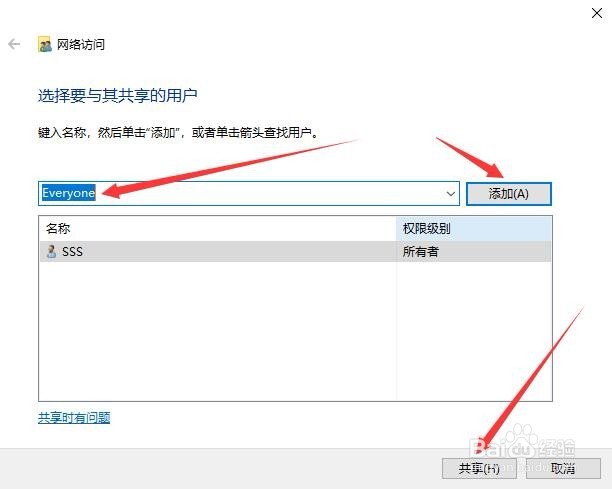
5、然后在打开的页面中点击输入框后面的下拉小三角形,在出现的用户列表中根据需要选择;选择好之后,点击后面的【添加】 按钮。一般局域网是点击选择【everyone】。
Win7怎么设置共享文件夹?

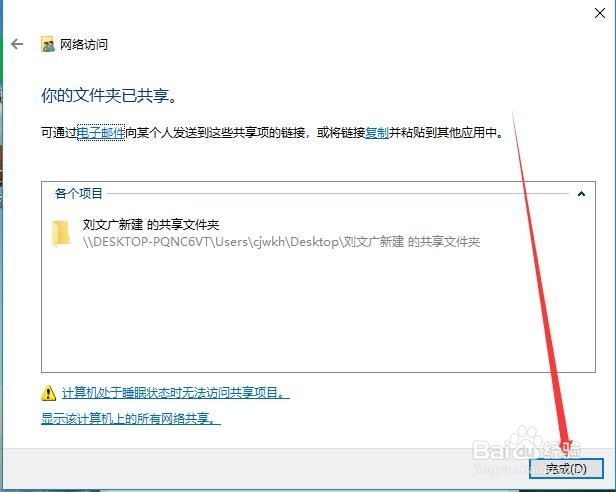
6、一会之后出现【完成】,点击【完成】,也就成功创建了共享文件夹。

Win7怎么设置共享文件夹?

  • WIN7局域网文件共享设置方法
  • 局域网共享怎么设置
  • 怎么关闭win7在网络中共享的user文件夹
  • win7两台电脑如何共享文件
  • 如何迅速的为共享文件夹设置用户访问权限?
  • 热门搜索
    印度旅游要花多少钱 江苏省旅游局 斯里兰卡旅游报价 北京冬天旅游 山西旅游景点介绍 缙云山旅游攻略 天子温泉旅游度假区 佳木斯旅游景点大全 北京到黄山旅游攻略 浙江西塘旅游攻略