1、首先,右击新建一张Excel工作表。

2、其次,双击打开改工作表,默认是显示网格线和标题的,如下图所示。

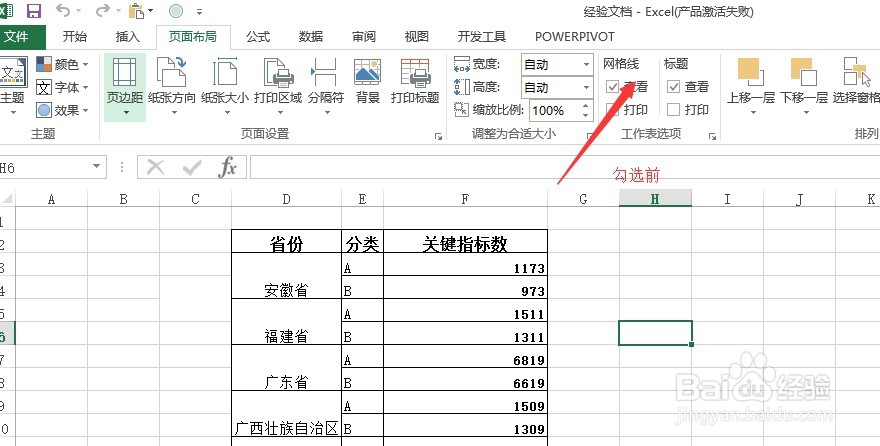
3、最后,在顶端功能区,选择 “网页布局”选项卡,可以看到有网格线和标题的字样,勾选查看即显示,取消勾选即隐藏.
操作过程和勾选前后的显示效果如图所示



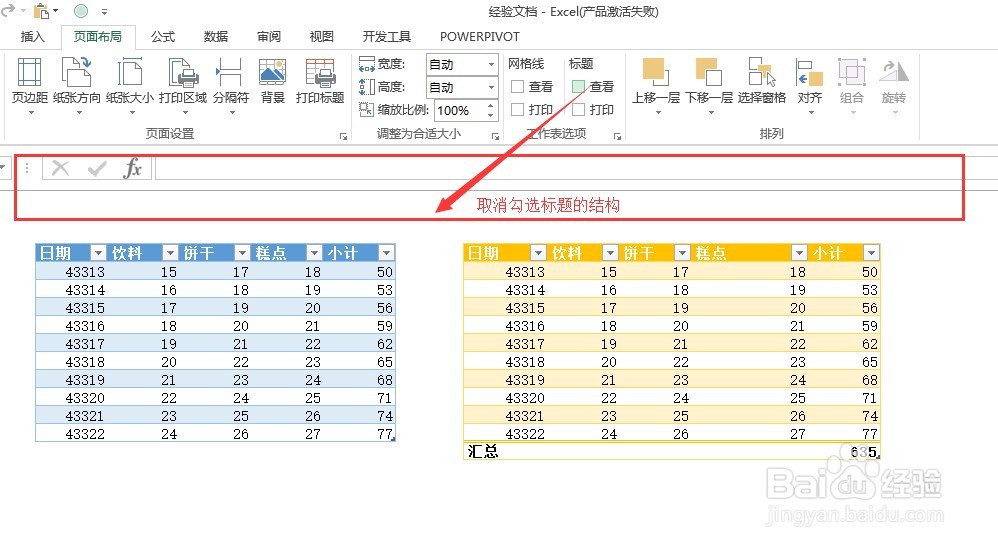
4、另,在这个“页面布局”勾选标题与否的结果也可通过图示进行进一步直观了解

时间:2026-04-29 08:04:35
1、首先,右击新建一张Excel工作表。
2、其次,双击打开改工作表,默认是显示网格线和标题的,如下图所示。
3、最后,在顶端功能区,选择 “网页布局”选项卡,可以看到有网格线和标题的字样,勾选查看即显示,取消勾选即隐藏.
操作过程和勾选前后的显示效果如图所示
4、另,在这个“页面布局”勾选标题与否的结果也可通过图示进行进一步直观了解
