Microsoft Excel 如何插入图片?

 时间:2026-04-24 04:41:11

1、首先,我们先打开一个需要插入图片的Microsoft Excel  文档。如图:

Microsoft Excel 如何插入图片?

2、接着,找到菜单栏中的“插入”选项,在插入选项下方找到“图片”,如图:

Microsoft Excel 如何插入图片?

3、接着,在弹出的文件选择框中,选择我们需要插入图片的位置以及图片,选择完成后,点击下方的“插入”。如图:

Microsoft Excel 如何插入图片?

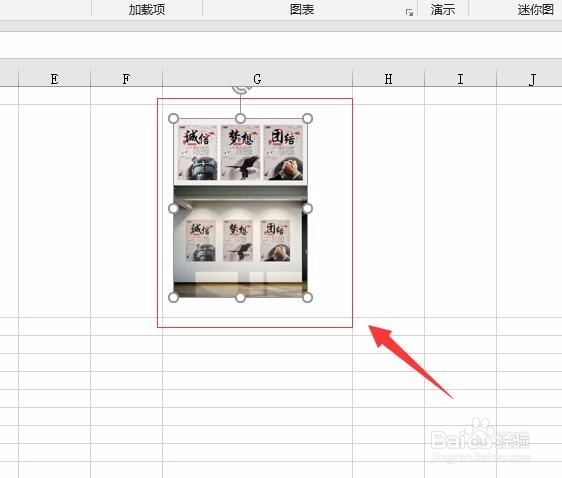
4、接着,等待系统把图片插入文档中,然后选中图片,按住shift键,拖动鼠标,调整图片的大小。如图:

Microsoft Excel 如何插入图片?

5、接着,调整单元格的大小来适合图片大小的边框。如图:

Microsoft Excel 如何插入图片?

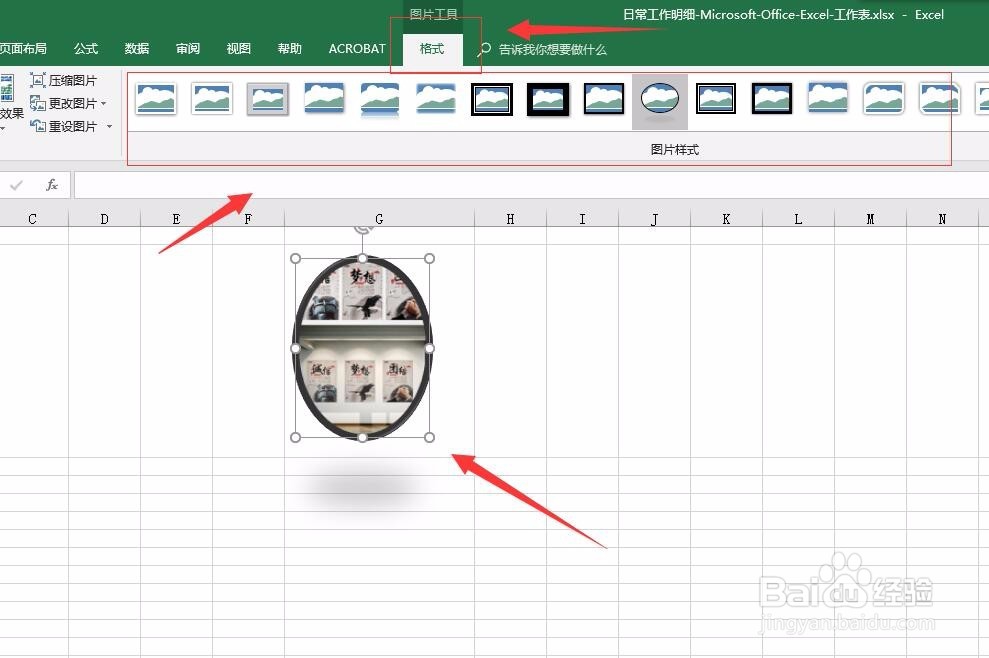
6、我们也可以设置图片的样式。首先,选中图片,选择菜单栏上的“格式”,在格式下方根据需要选择自己需要的图片格式。如图:
Microsoft Excel 如何插入图片?

7、至此,Microsoft Excel 如何插入图片教程分享结束。

  • 如何在Excel中插入图片
  • 怎么把图片完全嵌入表格
  • 如何在Excel表格中插入图片?
  • 如何将图片插入表格中单元格内?
  • Excel表格怎么插入图片
  • 热门搜索
    西安旅游职业中专 沈阳旅游地图 自贡旅游景点大全 广西有什么旅游景点 峨眉山旅游景点 聊城旅游度假区 旅游专列 这个季节去哪里旅游最好 旅游日语 太原有什么旅游景点