搜狗浏览器怎么设置关闭时清除浏览数据

 时间:2026-02-13 00:11:54

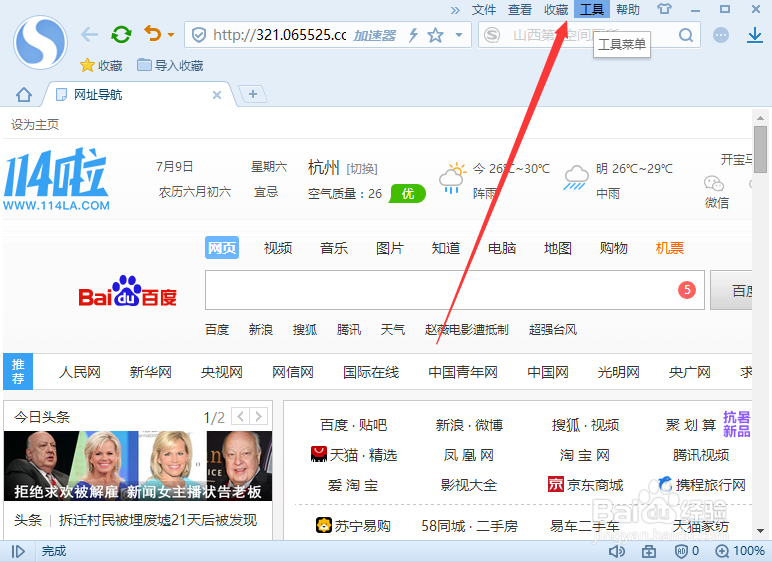
1、一、在电脑桌面“狗狗浏览器”程序图标上双击鼠标左键,将其打开运行。如图所示;

搜狗浏览器怎么设置关闭时清除浏览数据

2、二、在打开的浏览器界面,点击右上角的“工具”菜单选项。如图所示;

搜狗浏览器怎么设置关闭时清除浏览数据

3、三、在弹出的菜单选项中,点击“选项”命令选项。如图所示;

搜狗浏览器怎么设置关闭时清除浏览数据

4、四、点击“选项”命令选项后,这个时候会弹出浏览器“选项”对话框。如图所示;

搜狗浏览器怎么设置关闭时清除浏览数据

5、五、在“选项”对话框中,选择窗格的“高级”选项卡。如图所示;

搜狗浏览器怎么设置关闭时清除浏览数据

6、六、在“高级”选项卡下,找到“隐私保护”下的“清除浏览记录设置”选项按钮并点击它。如图所示;

搜狗浏览器怎么设置关闭时清除浏览数据

7、七、点击“清除浏览记录设置”选项按钮后,这个时候会弹出“清除浏览记录”对话框。如图所示;

搜狗浏览器怎么设置关闭时清除浏览数据

8、八、在“清除浏览记录”对话框中,勾选需要清除的浏览数据,并勾选“每次关闭浏览器后自动清除所选数据”即可。如图所示;

搜狗浏览器怎么设置关闭时清除浏览数据

  • 摩托罗拉XT535卡刷教程
  • 织梦dede表单提交提示:数据校验不对,程序返回
  • 手机,自带浏览器怎么分享网页QQ空间如何朋友圈
  • pcwap手机微网站建站教程:[2]设置和修改技巧
  • common-io包如何下载
  • 热门搜索
    新西兰旅游景点 百度旅游攻略网 南海影视城旅游攻略 九寨沟黄龙旅游攻略 十二月适合去哪里旅游 江苏苏州旅游景点大全 去英国旅游要多少钱 湖南长沙旅游景点大全 常州旅游攻略二日游 湖南省内旅游景点