如何使用VMware Workstation10安装win8.1

 时间:2026-05-18 22:29:58

1、首先打开VMware Workstation10点击创建新的虚拟机

如何使用VMware Workstation10安装win8.1

2、或者点击文件那里,如下

如何使用VMware Workstation10安装win8.1

3

如何使用VMware Workstation10安装win8.1

4

如何使用VMware Workstation10安装win8.1

5

如何使用VMware Workstation10安装win8.1

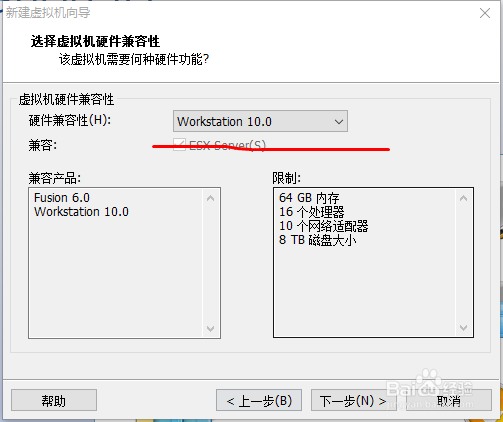
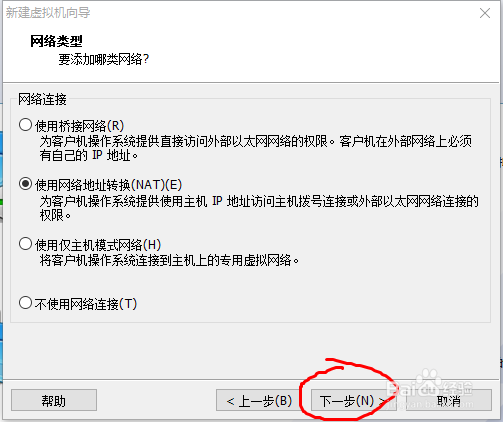
6、现在是以安装window8.1为例

如何使用VMware Workstation10安装win8.1

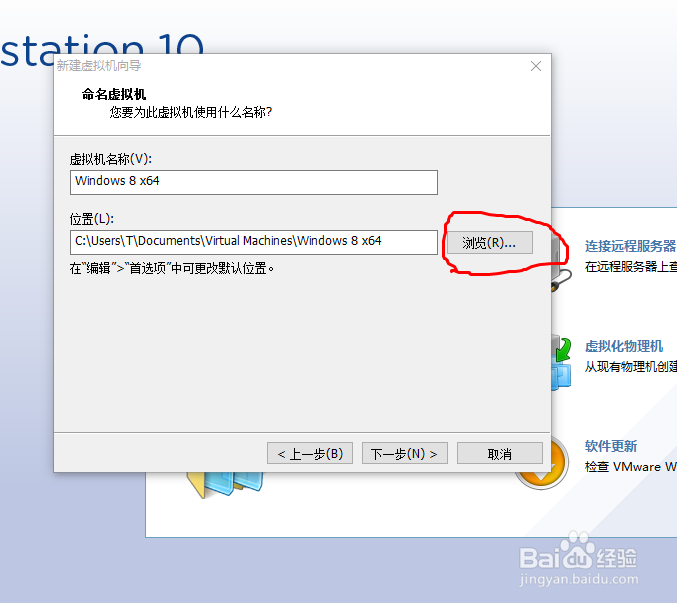
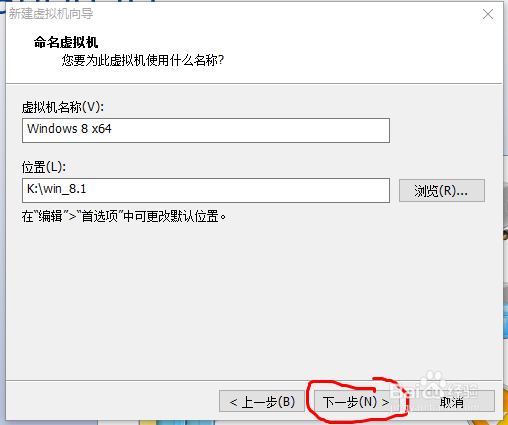
7、1.修改地址,

2,位置随便,但是要选择大一的磁盘

如何使用VMware Workstation10安装win8.1

如何使用VMware Workstation10安装win8.1

8、笔记本的话通常是选择两个处理器,台式有多个核,可以自己看着选择,笔记一般是两个核

如何使用VMware Workstation10安装win8.1

9、这里要看你电脑内存大小了,4G内存的笔记本只能设置最多2048了不然电脑直接卡死了

如何使用VMware Workstation10安装win8.1

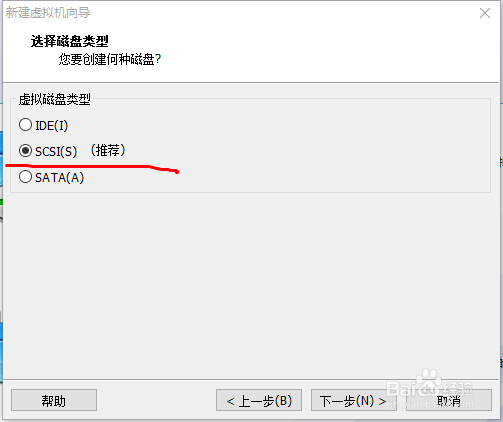
10

如何使用VMware Workstation10安装win8.1

如何使用VMware Workstation10安装win8.1

如何使用VMware Workstation10安装win8.1

11

如何使用VMware Workstation10安装win8.1

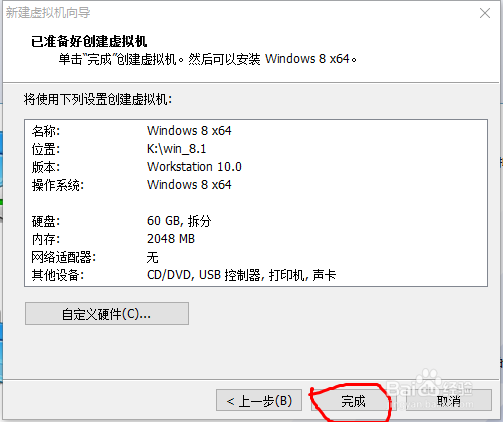
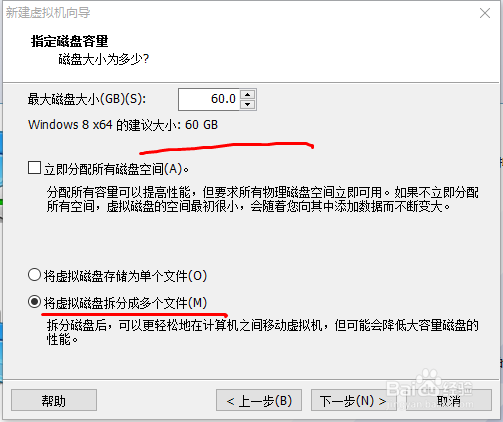
12、这里的设置要看你给新电脑设置的硬盘大小的,意思就是这里的设置就是给虚拟机安装的硬盘
如何使用VMware Workstation10安装win8.1

如何使用VMware Workstation10安装win8.1

如何使用VMware Workstation10安装win8.1

13、点击编辑虚拟机设置

如何使用VMware Workstation10安装win8.1

14、点击浏览添加系统镜像,这里的镜像就是给别人安装系统的那个镜像文件了,即ISO格式文件

如何使用VMware Workstation10安装win8.1

如何使用VMware Workstation10安装win8.1

如何使用VMware Workstation10安装win8.1

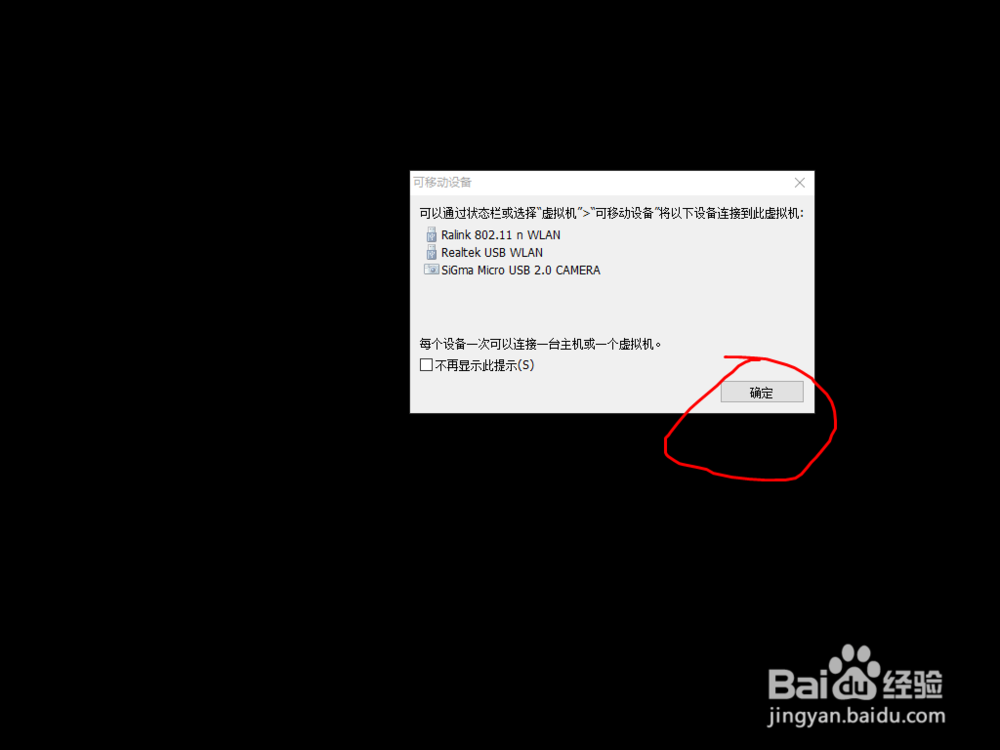
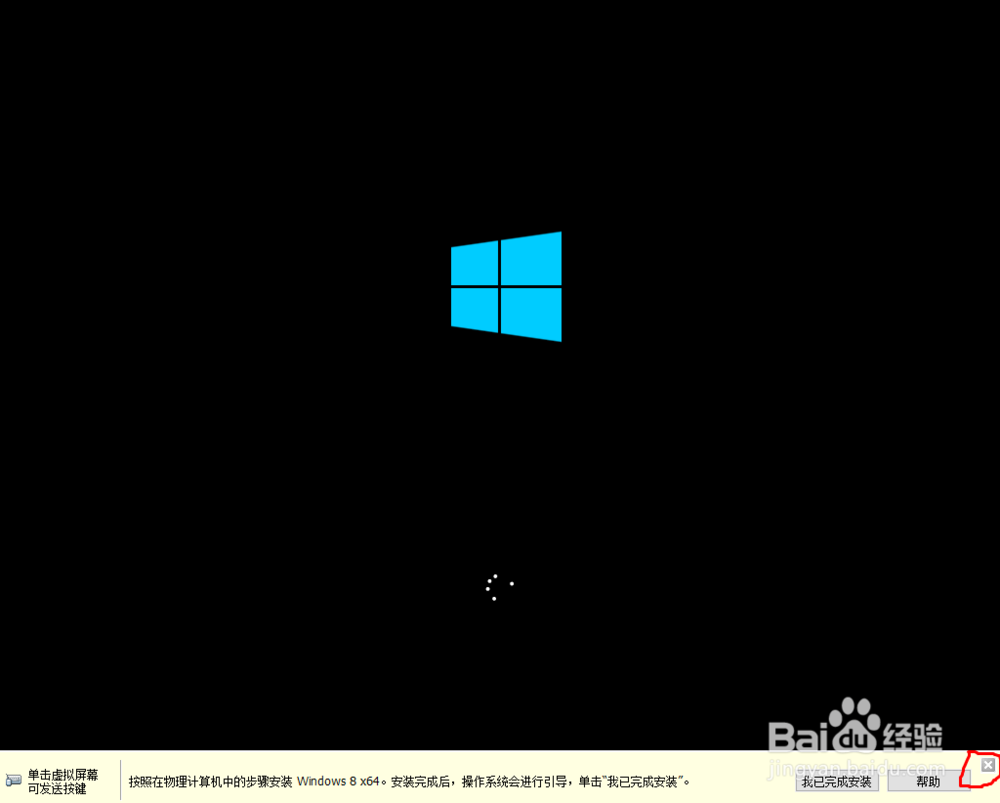
15、点击开始,就是见证奇迹的时候了,开起虚拟系统世界了

如何使用VMware Workstation10安装win8.1

如何使用VMware Workstation10安装win8.1

如何使用VMware Workstation10安装win8.1

  • Win8/8.1系统快速启动失效怎么办?
  • Windows10系统启用和关闭快速启动的两种方法
  • win10U盘安装步骤
  • win10如何查看存储驱动器信息?
  • Win10各个版本及区别
  • 热门搜索
    三亚旅游地图 旅游管理就业方向 旅游报告 南京的旅游景点 湖南省旅游 旅游婚纱 旅游卫视美丽俏佳人 大理丽江旅游攻略 马来西亚旅游注意事项 摄影旅游