wps演示中幻灯片中怎么插入“堆积折线图”

 时间:2026-02-15 18:10:57

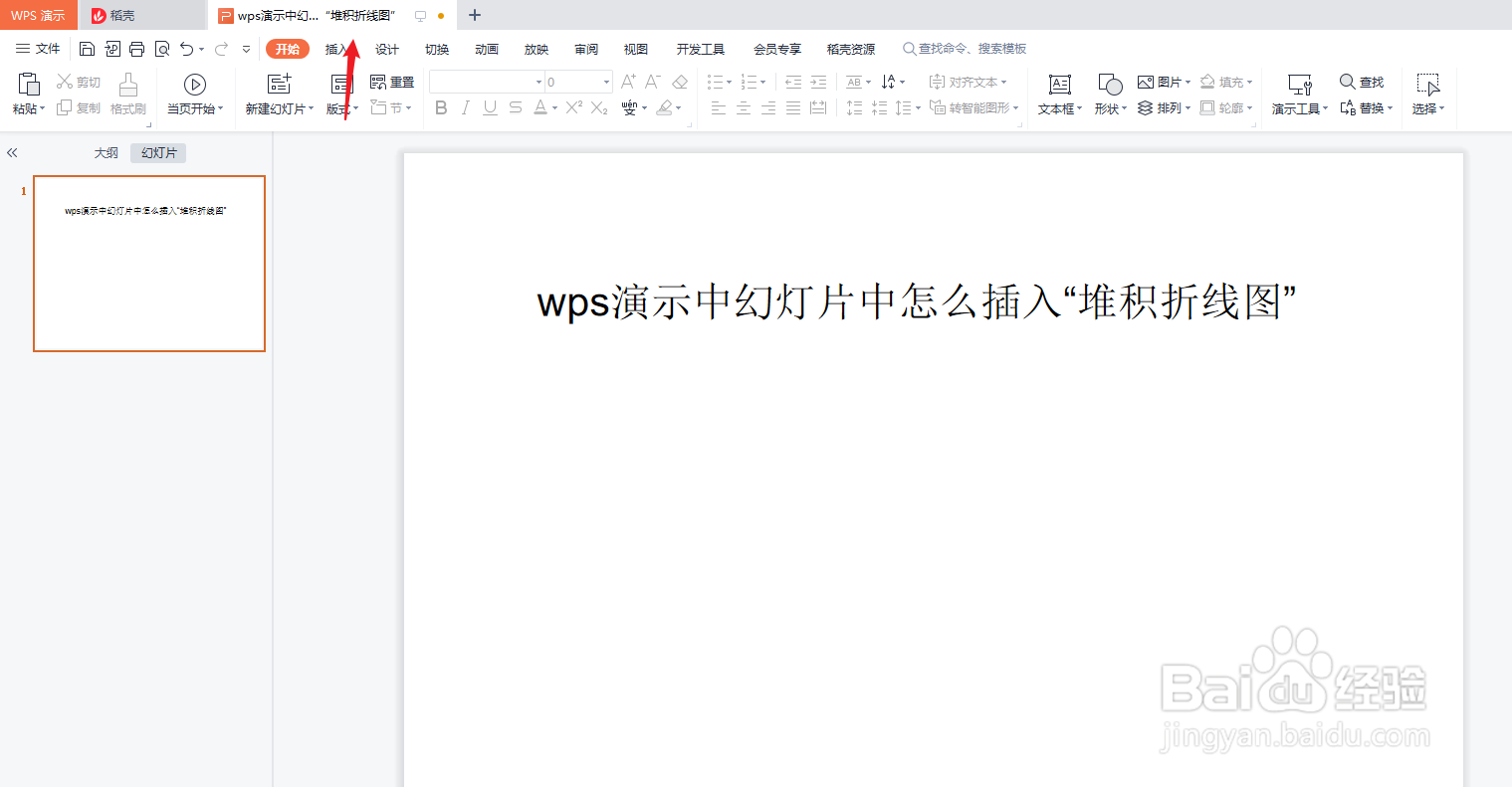
1、新建一篇wps演示。如下图:

wps演示中幻灯片中怎么插入“堆积折线图”

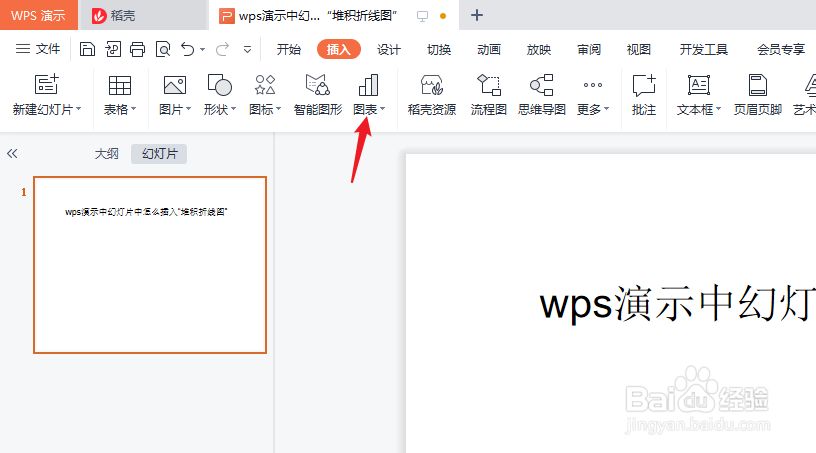
2、点击wps演示功能区中的“插入”工具栏。如下图:

wps演示中幻灯片中怎么插入“堆积折线图”

3、在wps演示“插入”工具栏中选择“图表”。如下图:

wps演示中幻灯片中怎么插入“堆积折线图”

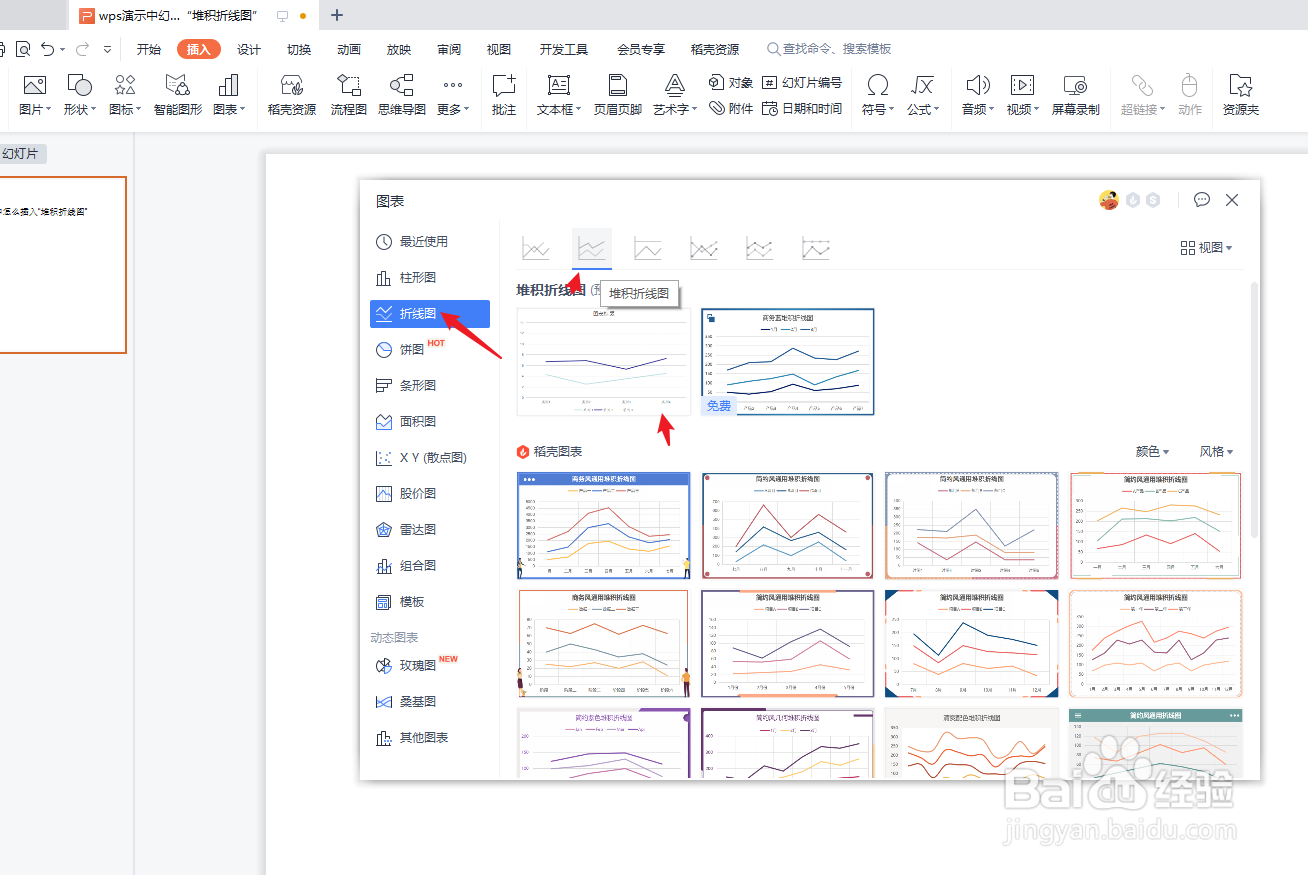
4、在“图表”-“折线图”中选择“堆积折线图”。如下图:

wps演示中幻灯片中怎么插入“堆积折线图”

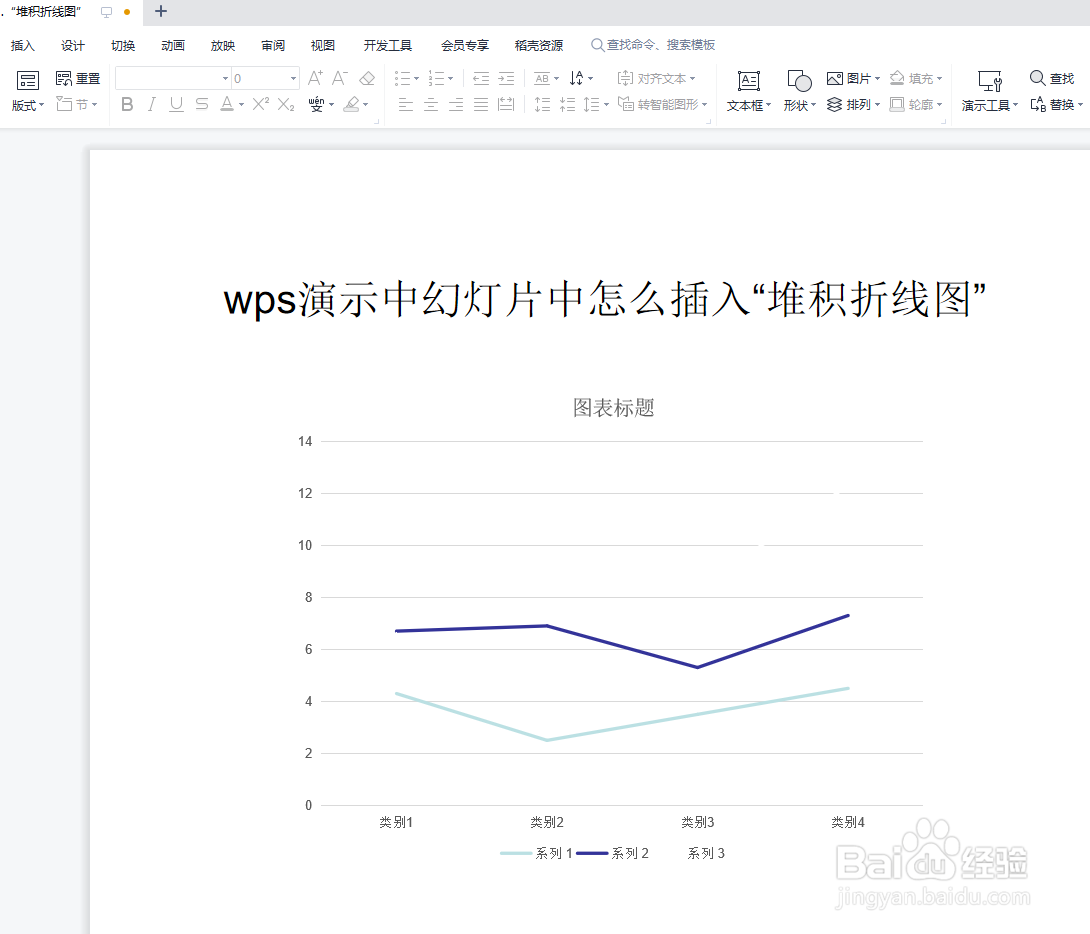
5、预览wps演示中插入的“堆积折线图”效果。如下图:

wps演示中幻灯片中怎么插入“堆积折线图”

6、总结:wps演示中幻灯片中怎么插入“堆积折线图”

(1)新建一篇wps演示

(2)点击wps演示功能区中的“插入”工具栏

(3)在wps演示“插入”工具栏中选择“图表”

(4)在“图表”-“折线图”中选择“堆积折线图”

(5)预览wps演示中插入的“堆积折线图”效果

  • WPS PPT怎么设置图表横、纵坐标轴标题
  • WPS表格的折线图怎么添加数据标签
  • wps图表怎么增加图例
  • WPS PPT图表怎么选择指定数据显示
  • WPS表格如何在柱形图中添加数据标签
  • 热门搜索
    武汉旅游景点大全 德阳旅游 去韩国旅游 福建旅游景点大全 意大利旅游 平谷旅游 深圳周边旅游 日照旅游景点大全 曼谷旅游 肇庆旅游