CDR中3点的矩形工具如何使用

 时间:2026-04-25 09:03:09

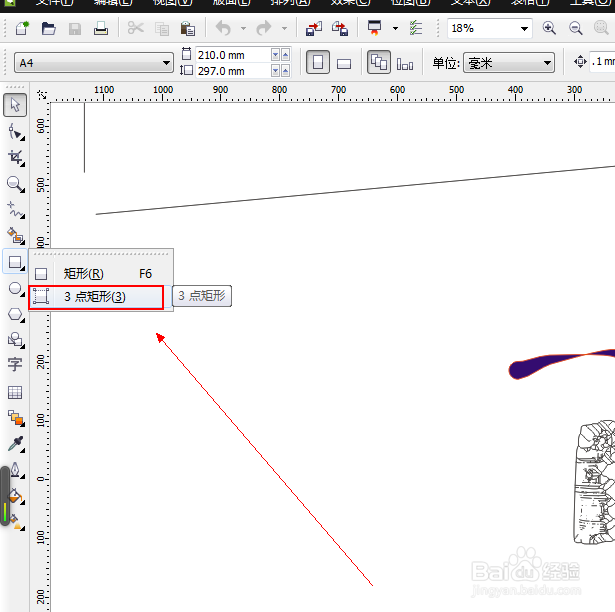
1、如图所示,我们点击箭头所指的黑色三角按钮。

CDR中3点的矩形工具如何使用

2、如图所示,在弹出的下拉列表中,我们点击箭头所指的3点矩形(3)这一项。
CDR中3点的矩形工具如何使用

3、如图所示,我们随意用鼠标绘制出一条直线。

CDR中3点的矩形工具如何使用

4、如图所示,我们拉到这个长度时,拖出一个长度,鼠标点击确定。

CDR中3点的矩形工具如何使用

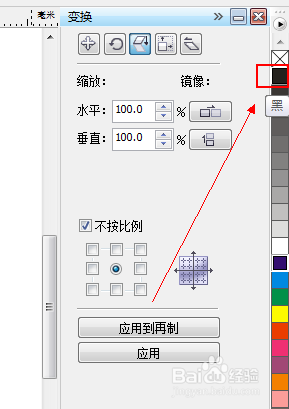
5、如图所示,我们鼠标左击点击箭头所指的红色为矩形填充红色。

CDR中3点的矩形工具如何使用

6、如图所示,我们鼠标右击点击箭头所指的蓝色为矩形描边蓝色。

CDR中3点的矩形工具如何使用

7、如图所示,我们已经绘制出了一个红色填充蓝色边的矩形了。

CDR中3点的矩形工具如何使用

8、如图所示,我们按住shift键并鼠标绘制出一个正方形。

CDR中3点的矩形工具如何使用

9、如图所示,我们鼠标左击点击箭头所指的黑色为矩形填充黑色。

CDR中3点的矩形工具如何使用

10、如图所示,我们鼠标右击点击箭头所指的红色为矩形描边红色。

CDR中3点的矩形工具如何使用

11、如图所示,我们已经绘制出了一个黑色填充红色边的正方形了。

CDR中3点的矩形工具如何使用

  • CorelDRAW X7排列和组合对象
  • CorelDRAW软件怎么将文字加两层描边?
  • CDR教程:虚拟段删除工具用法之快捷键
  • coreldraw2021软件如何分割图形
  • 怎样学好传媒?
  • 热门搜索
    国内旅游公司 泰山旅游门票 旅游资讯网 东营旅游景点 文昌旅游 丽江香格里拉旅游 全国假日旅游部际协调会议办公室 福州 旅游 西安旅游攻略5天 世界旅游日是哪天