Word文档中如何设置页脚

 时间:2026-02-12 04:25:49

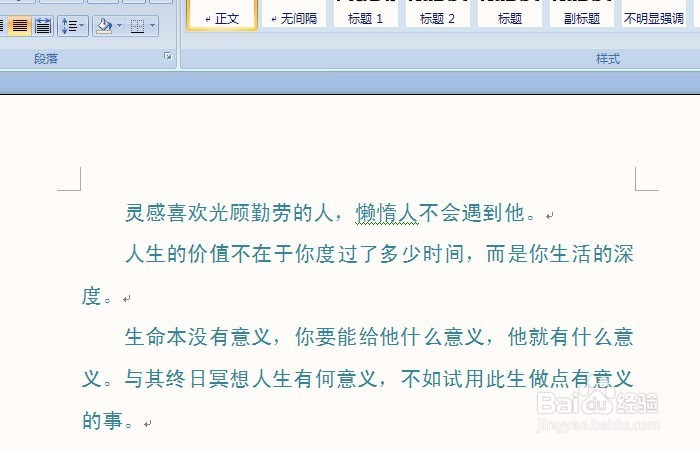
1、    打开word软件件,新建一个空白文档,在文档中输入一段文字,比如名人名言,如下图所示。
Word文档中如何设置页脚

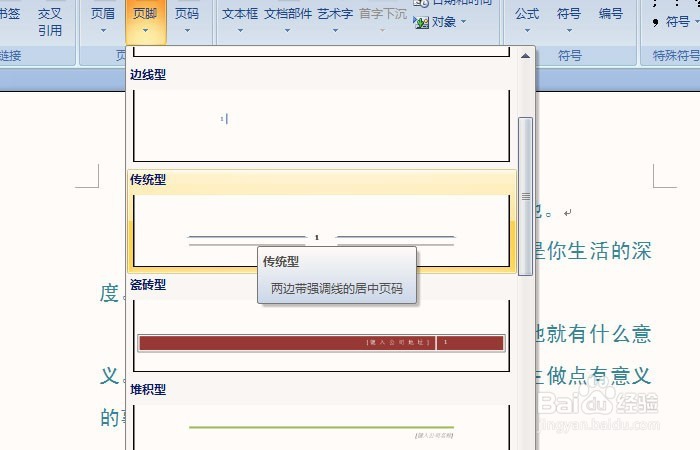
2、    鼠标左键单击菜单【插入】>>【页脚】,在【页脚列表】中可看到有很多不同样式的页脚选择,如下图所示。
Word文档中如何设置页脚

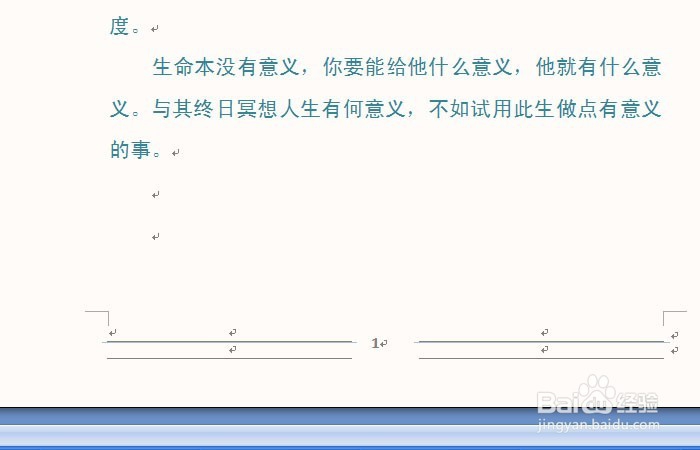
3、    选择好一个简约型的页脚,可看到页脚上可输入文字,这选择了两栏式页脚,可输入两个关键词,如下图所示。
Word文档中如何设置页脚

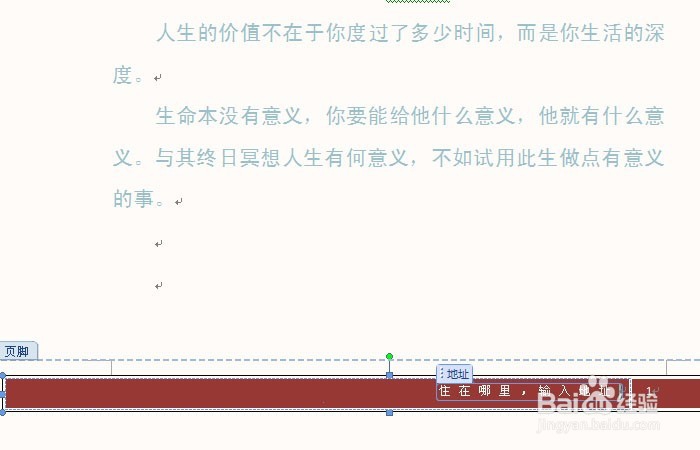
4、    在两栏式页脚,输入两个关键词,比如这页的相关地址,日期等,如下图所示。
Word文档中如何设置页脚

5、    想更改不同的页脚,可鼠标左键单击菜单【插入】>>【页脚】,在【页脚列表】选择更改,如下图所示。

Word文档中如何设置页脚

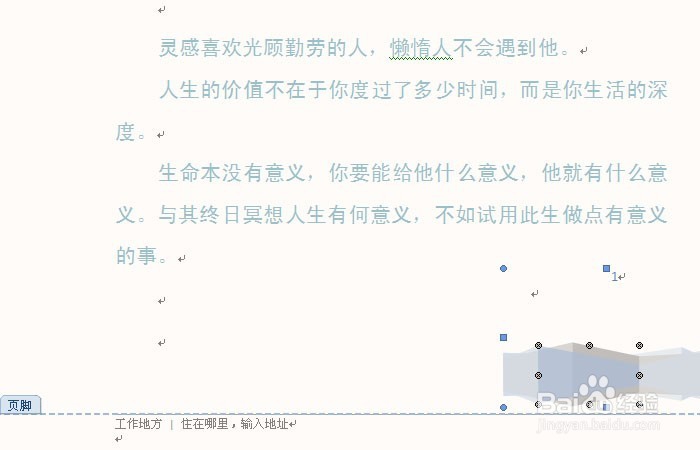
6、    有很多带图形的页脚,用起来也很好看,这里可直接更换,也可在编辑页脚中更换,如下图所示。
Word文档中如何设置页脚

  • 左右缩进怎么设置
  • 每页40行,每行38个字符怎么设置
  • word每页行数和每行字符怎么设置
  • 样式怎么设置
  • Word如何在页脚添加页码?
  • 热门搜索
    德阳旅游景点大全 三三旅游 鞍山旅游景点大全 贵阳的旅游景点 重庆海外旅游百事通 三亚有哪些旅游景点 江苏省旅游局 聊城旅游度假区 德夯苗寨旅游攻略 广州到厦门旅游攻略
