在word文档中如何创建图表目录

 时间:2024-10-12 08:10:44

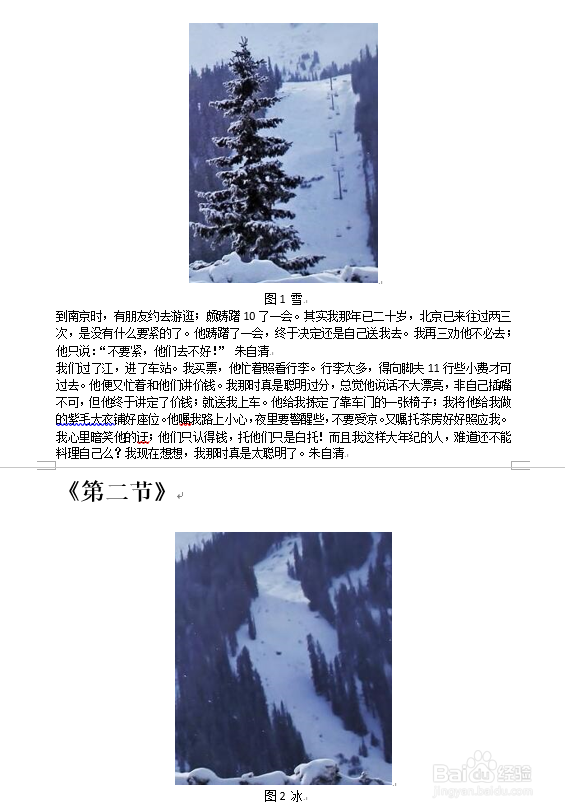
1、如下图所示,文档中有许多图表,我们想为这些图表创建目录。
在word文档中如何创建图表目录

2、打开文档后,点击引用|题注|插入表目录

在word文档中如何创建图表目录

3、打开图表目录窗口,默认页签是【图表目录】,点击右下方的【选项】按钮

在word文档中如何创建图表目录

4、弹出“图表目录选项”对话框,勾选“样式”复选框,在右侧的下拉列表中对样式进行设置,设置好后点确定。

在word文档中如何创建图表目录

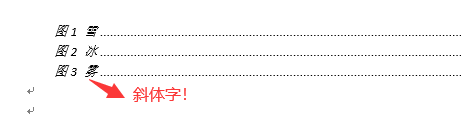
5、回到图表目录窗口,点确定,这样就成功完成了图表目录的插入。效果如下图所示。

在word文档中如何创建图表目录

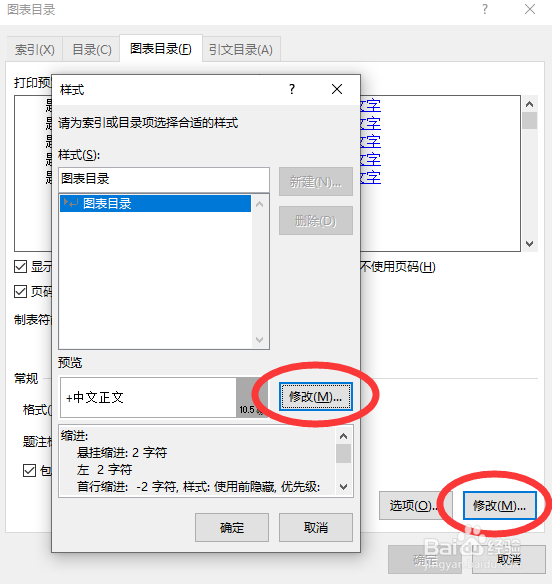
6、点击【图表目录】对话框中的【修改】按钮

在word文档中如何创建图表目录

7、打开修改样式对话框,可以对图表目录的字体、字号以及段落格式等进行修改。修改后的字体变成了斜体。

在word文档中如何创建图表目录在word文档中如何创建图表目录
  • 图表目录怎么自动生成
  • Word如何快速生成图片目录
  • word自定义目录设置导航怎么操作
  • 如何设置目录各级标题的格式
  • 表目录和图目录如何分别生成
  • 热门搜索
    河北旅游考试网 辽宁旅游景点介绍 旅游超市 开县旅游 安徽旅游资讯网 "台湾旅游新闻 " 港澳旅游团 清徐旅游 重庆旅游图片 敦煌旅游路线