在办公的时候我们常常需要把某些文件通过共享的方式分享给同事或别的人,然后再把对方修改后的文档回收回来,这个过程看似简单,但麻烦的同时出错率还是挺高的,这过程中不仅需要做同样的操作同时还需要再三确定自己打开的是否是最新的版本。今天小编教大家运用云盒子的共享功能来完美的解决上面所遇到的问题。
工具/原料
云盒子企业网盘客户端
活动计划.txt(测试文件)
方法/步骤
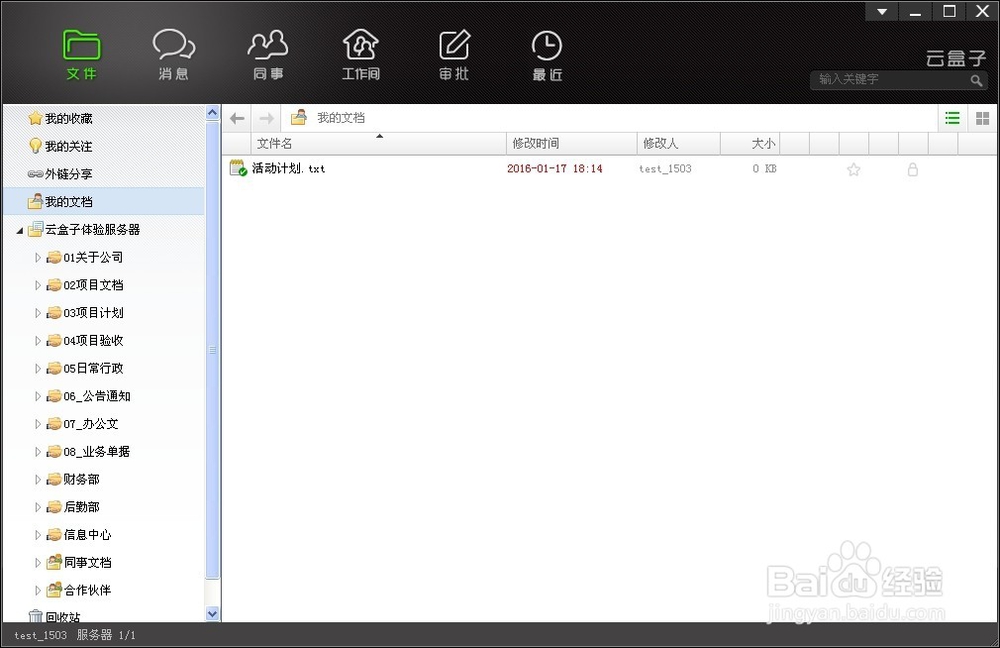
首先对方需要在云盒子上选择他需要分享的文件,这里就以活动计划.txt为例,可以通过三种方式把文件进行分享。
NO.1共享设置
对方通过右键点击文件选择共享设置来共享文件;
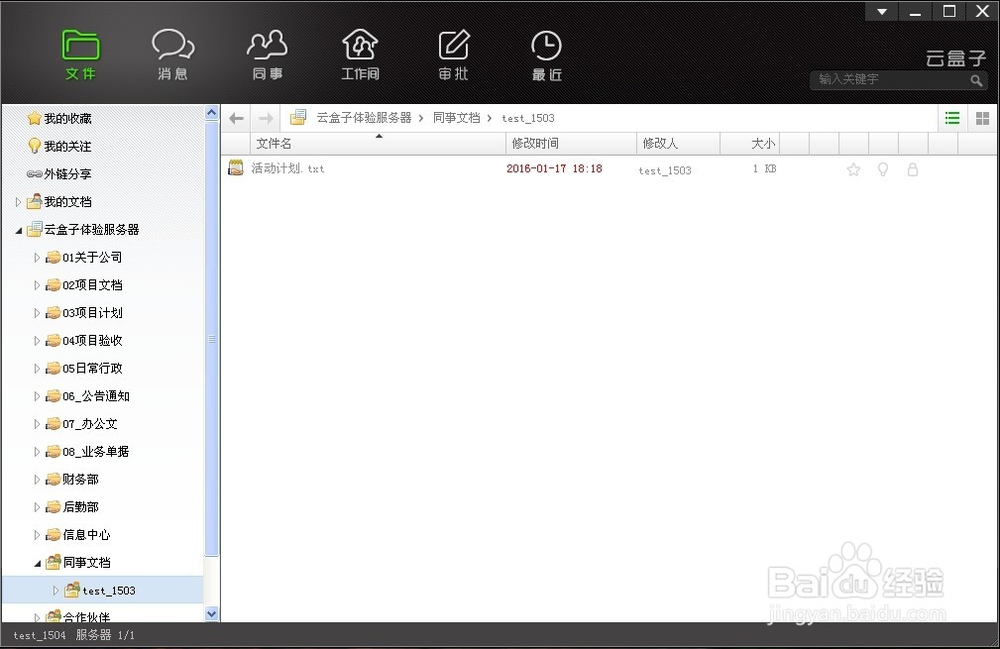
我们则会在同事文档目录下找到对方共享的文件。

NO.2对话框
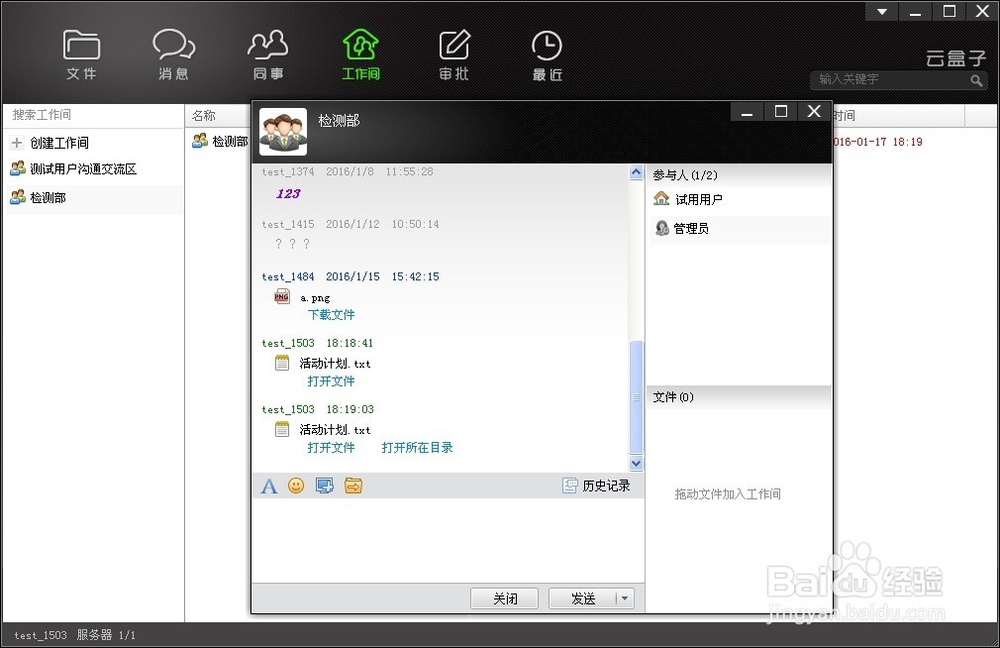
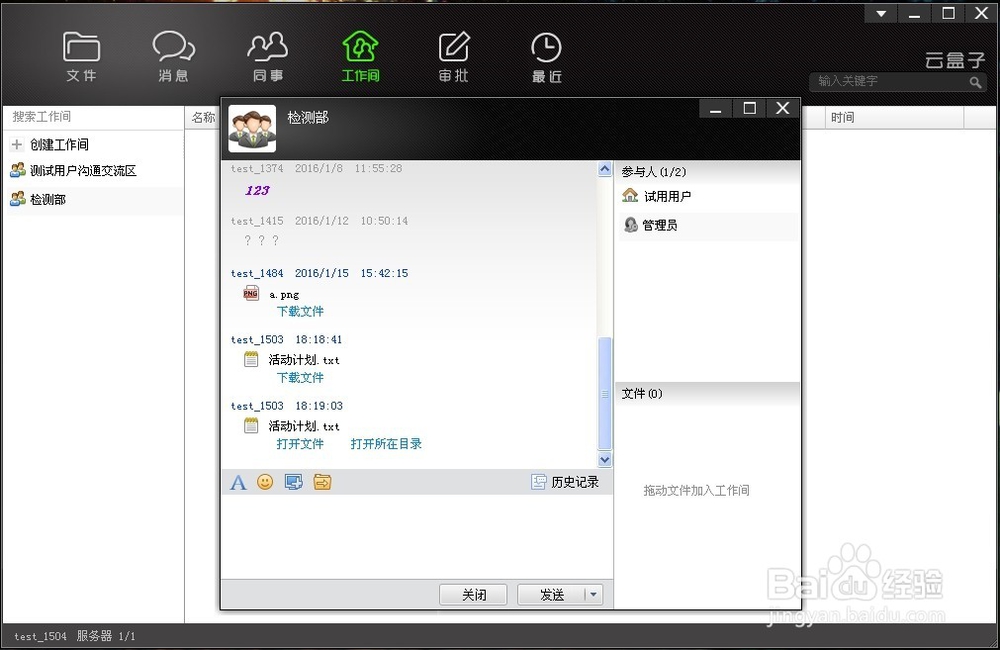
对方把要共享的文件直接从本地或从云盒子的文件项下拖拽到工作间(文件项下的推拽前提是该文件已被共享);
我们可以通过对话框获取到对方共享的文件。
NO.3生成外链
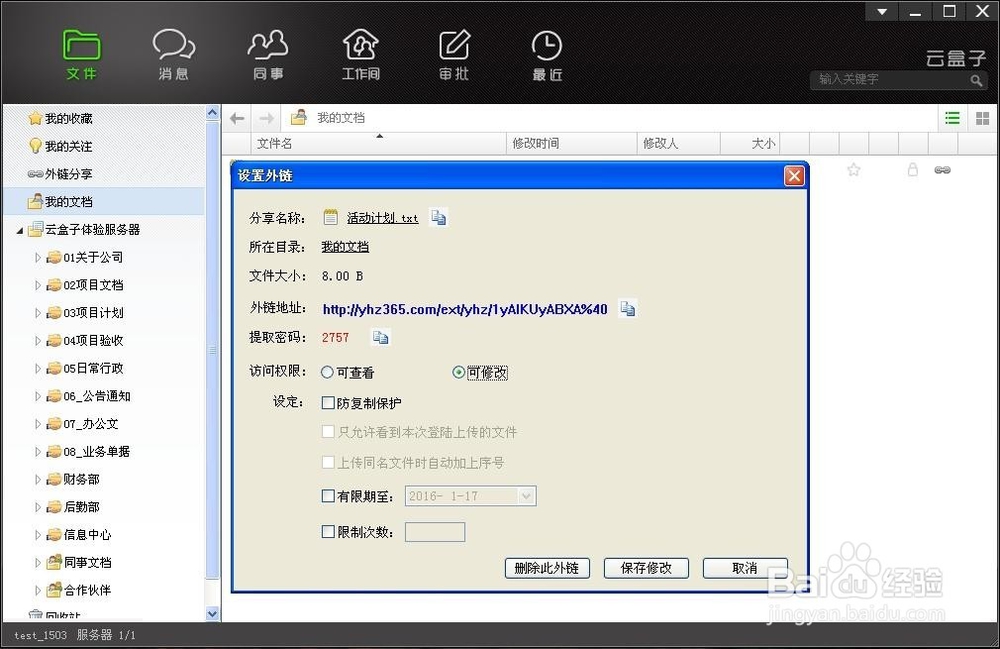
对方只需右键点击文件选择生成外链,设置后把外链链接及密码发给我们;
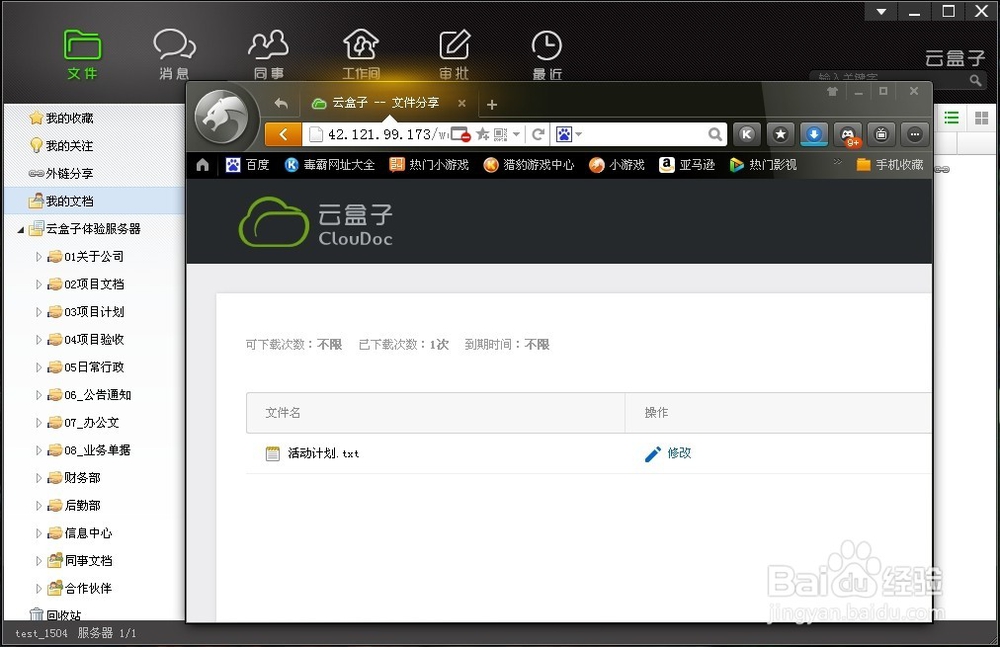
我们可以在浏览器中打开该链接获取共享的文件。

注意事项
对文件进行分享时需把权限设置准确了。
