AUTOCAD如何在命名图层状态中保存图层设置

 时间:2026-02-15 23:19:58

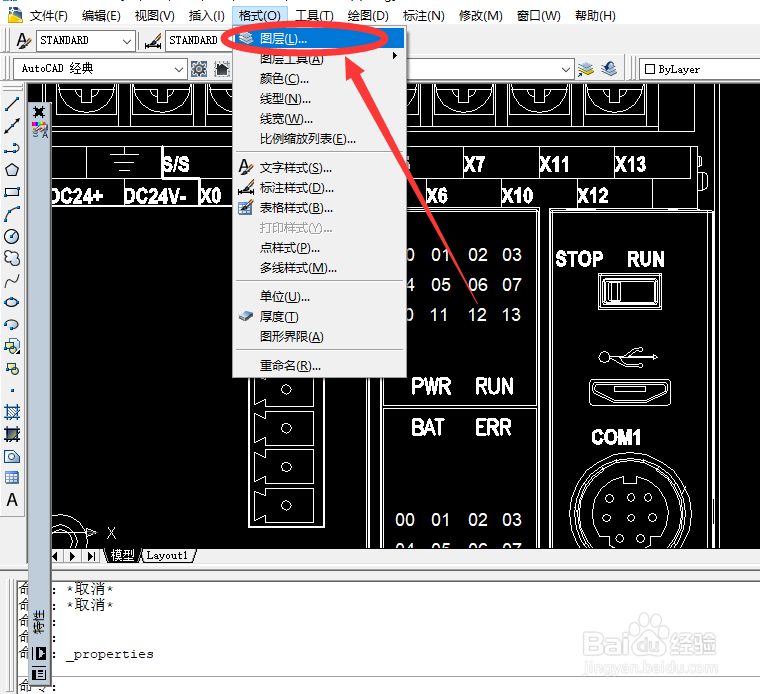
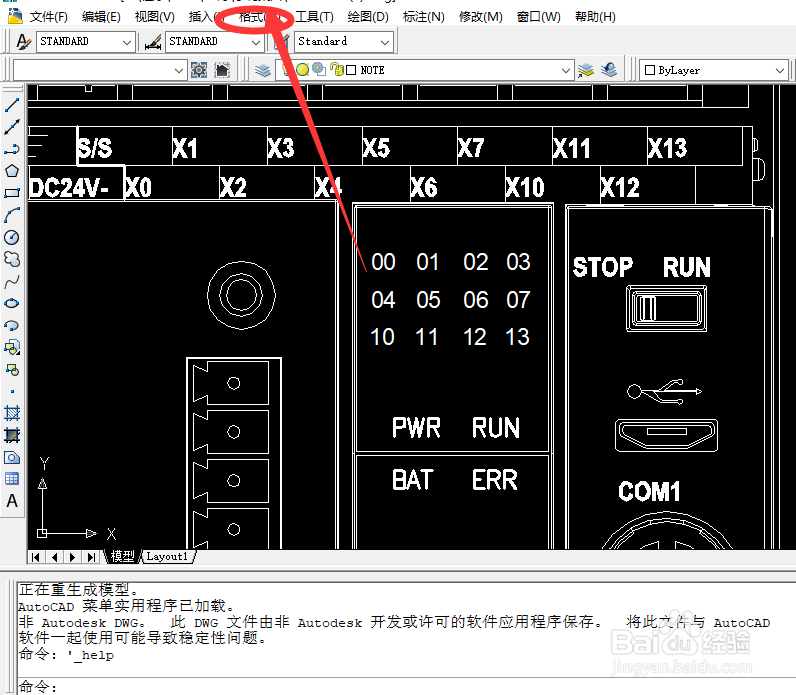
1、打开AutoCAD。在CAD菜单栏中选择【格式】菜单并点击打开。
AUTOCAD如何在命名图层状态中保存图层设置

2、在CAD菜单栏【格式】下拉菜单中选择【图层】并点击打开。

AUTOCAD如何在命名图层状态中保存图层设置

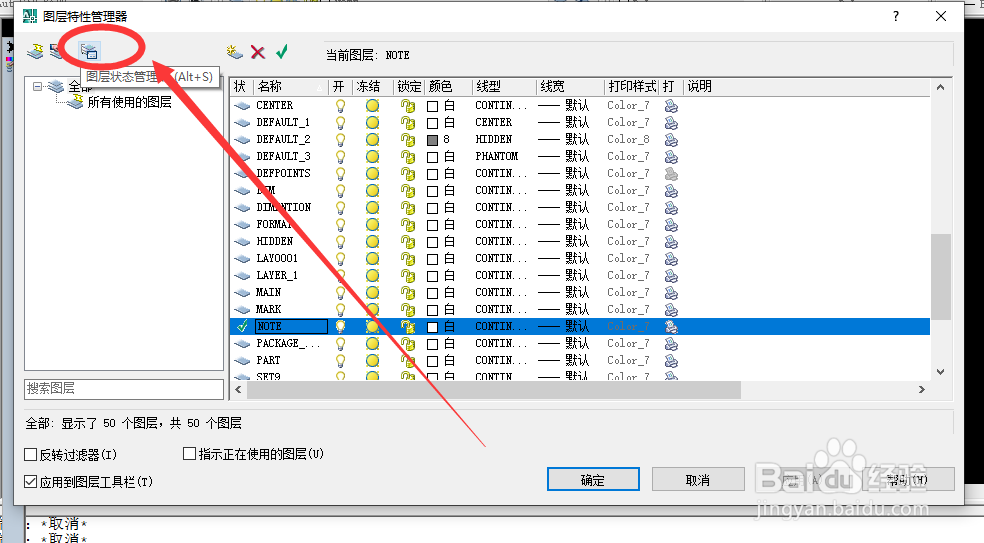
3、然后在弹出的图层特性管理器中,单击【图层状态管理器】按钮。

AUTOCAD如何在命名图层状态中保存图层设置

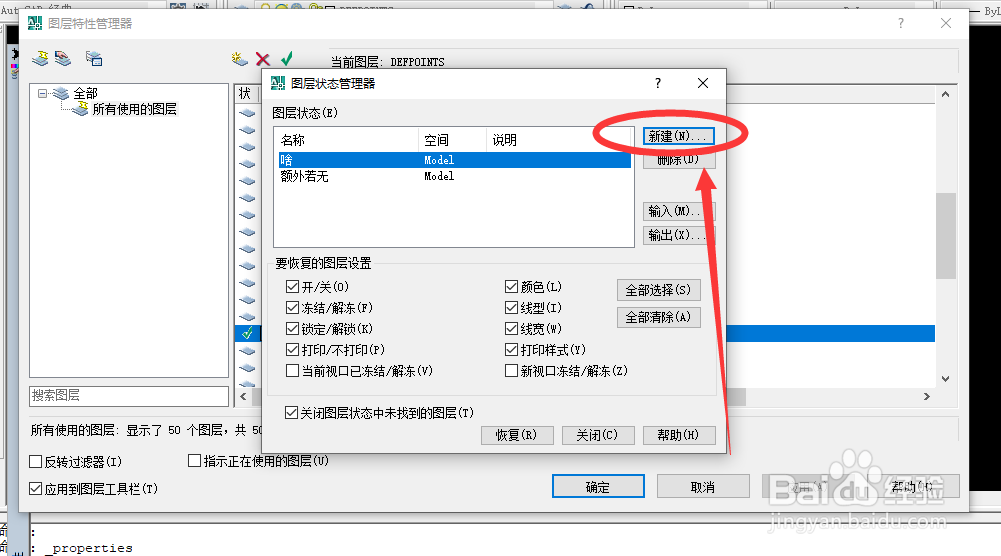
4、在图层状态管理器中,单击【新建】 

AUTOCAD如何在命名图层状态中保存图层设置

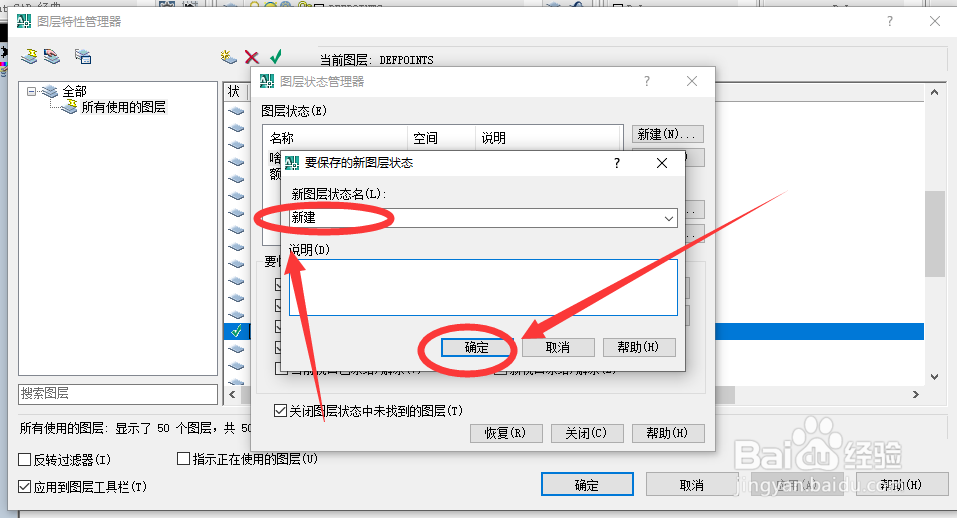
5、在“【新建要保存的图层状态】对话框中,输入新图层状态的名称,或者从列表中选择一个名称。并添加说明。 并点击【确定】
AUTOCAD如何在命名图层状态中保存图层设置

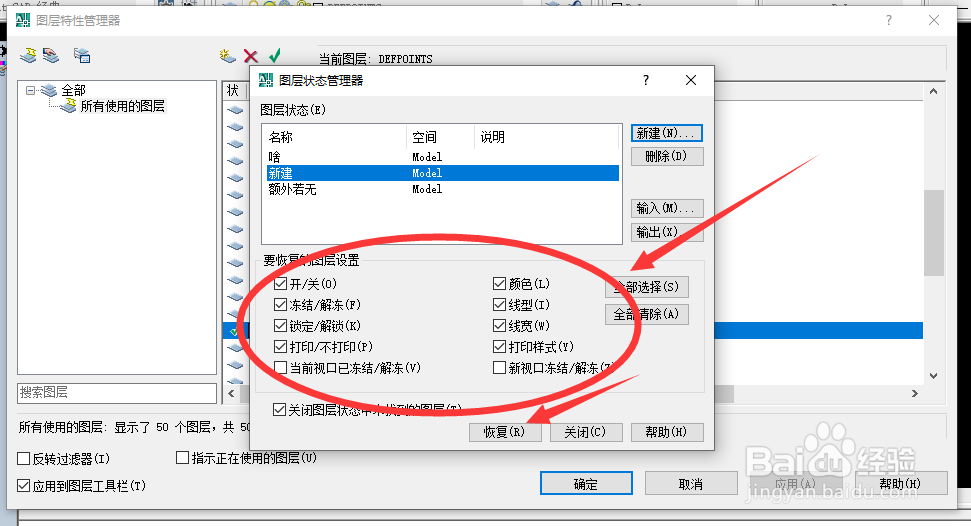
6、在图层状态管理器中,选择默认情况下要恢复的图层设置。 并点击【恢复】

AUTOCAD如何在命名图层状态中保存图层设置

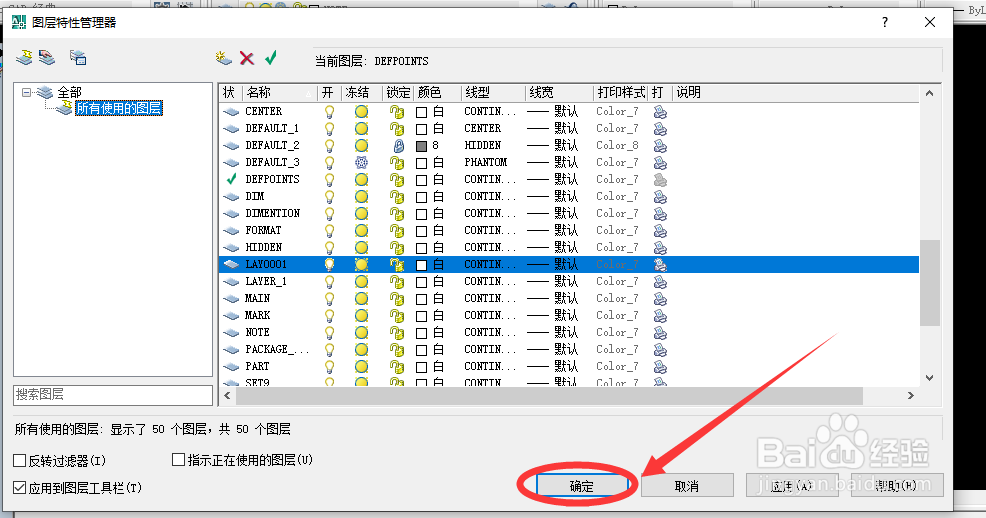
7、最后单击【确定】退出图层特性管理器。 这样AUTOCAD在命名图层状态中保存图层设置就完成了 。
AUTOCAD如何在命名图层状态中保存图层设置

  • cad度数符号°打出来
  • CAD怎样在尺寸数字前加直径符号
  • cad倒角怎么操作
  • cad圆的尺寸标注
  • CAD打断标注线方法
  • 热门搜索
    上海旅游社 同程旅游一元门票 珠海旅游景点排名 旅游卫视行者 崇州旅游景点大全 福鼎旅游 白洋淀旅游景点 沧州旅游网 旅游体验师招聘信息 宁海旅游景点大全