1、首先找到需要隐藏的文件夹。
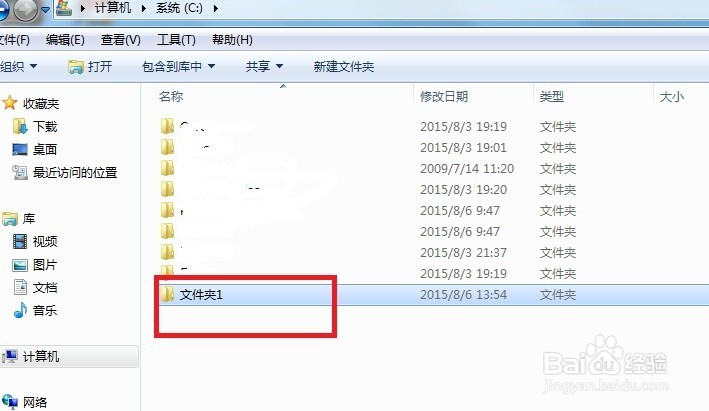
2、点击文件夹,再下拉菜单中,选择最后的属性。
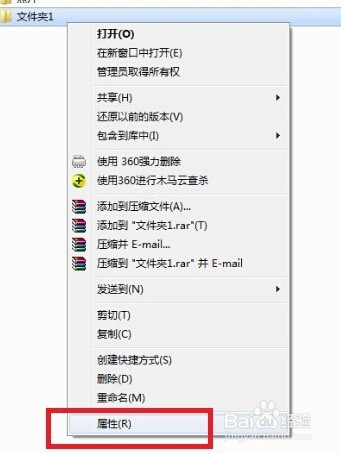
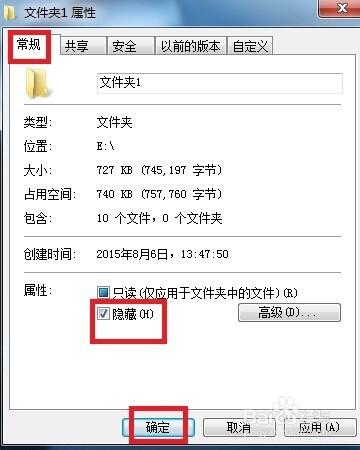
3、在属性的菜单栏里,选常规选项里的隐藏,之后点击确定。
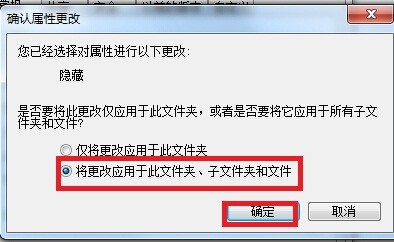
4、这时又出来一个菜单栏,两个选项,根据自己的需要选择,选择好点击确定。
5、这时文件夹1已经不见了。
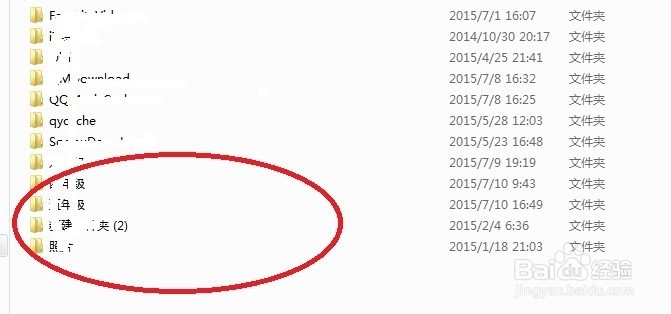
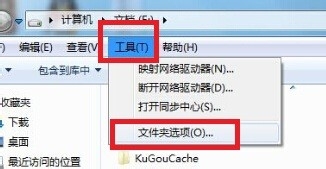
1、点击菜单栏里的工具,选择文件夹选项。
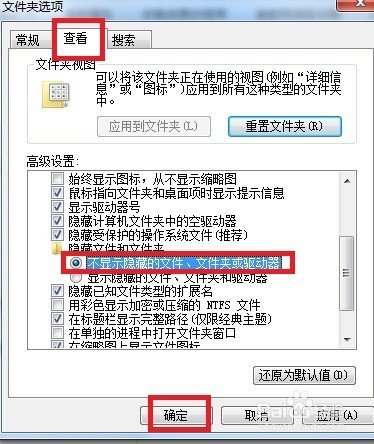
2、在查看选项下,选择不显示隐藏的文件、文件夹或驱动器。
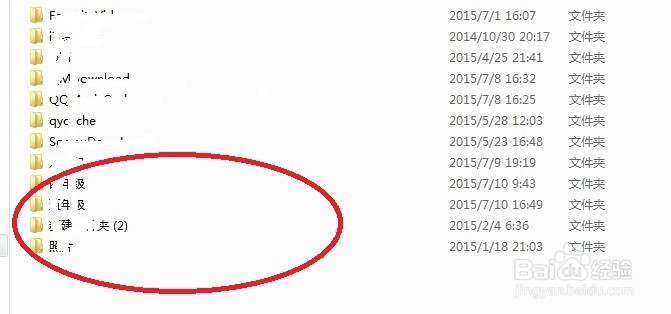
3、文件夹1不见了。
时间:2026-05-01 02:32:26
1、首先找到需要隐藏的文件夹。
2、点击文件夹,再下拉菜单中,选择最后的属性。
3、在属性的菜单栏里,选常规选项里的隐藏,之后点击确定。
4、这时又出来一个菜单栏,两个选项,根据自己的需要选择,选择好点击确定。
5、这时文件夹1已经不见了。
1、点击菜单栏里的工具,选择文件夹选项。
2、在查看选项下,选择不显示隐藏的文件、文件夹或驱动器。
3、文件夹1不见了。
