1、 我们的目的是把word文档中的某些大纲级别的标题在文档结构图中显示。如下图中,把第一章设置为一级大纲,把第一节、第二节设置为第一章的二级目录。

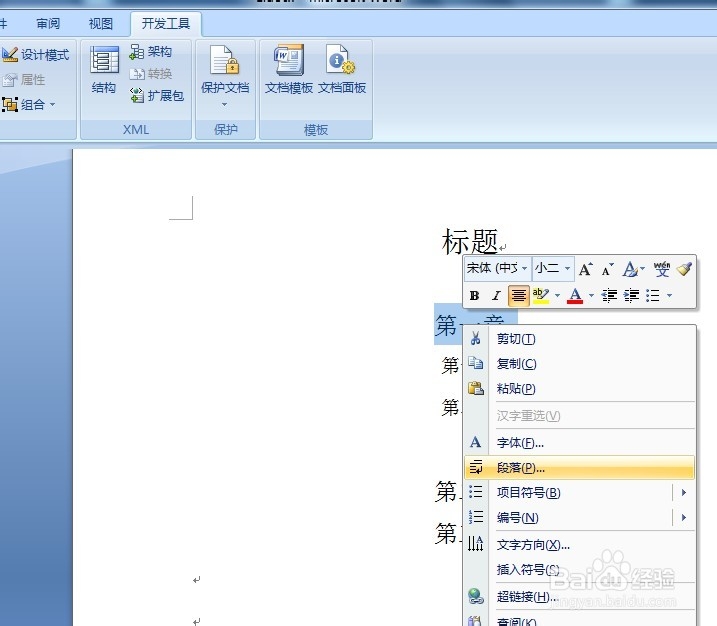
2、 选中“第一章”,右键单击,选中“段落”,单击进入后进行段落设置。
3、 在“缩进和间距”选显卡中,设置“大纲级别”为一级,然后点击确定,这样就设置好了。

4、我们就会看到第一章出现在了文档结构图中,然后我们用同样的方法,把第一节和第二节设置为二级标题,我们就会在文档结构图中发现第一章下边出现了第一节第二节两个子目录!


时间:2026-04-24 17:49:53
1、 我们的目的是把word文档中的某些大纲级别的标题在文档结构图中显示。如下图中,把第一章设置为一级大纲,把第一节、第二节设置为第一章的二级目录。
2、 选中“第一章”,右键单击,选中“段落”,单击进入后进行段落设置。
3、 在“缩进和间距”选显卡中,设置“大纲级别”为一级,然后点击确定,这样就设置好了。
4、我们就会看到第一章出现在了文档结构图中,然后我们用同样的方法,把第一节和第二节设置为二级标题,我们就会在文档结构图中发现第一章下边出现了第一节第二节两个子目录!
