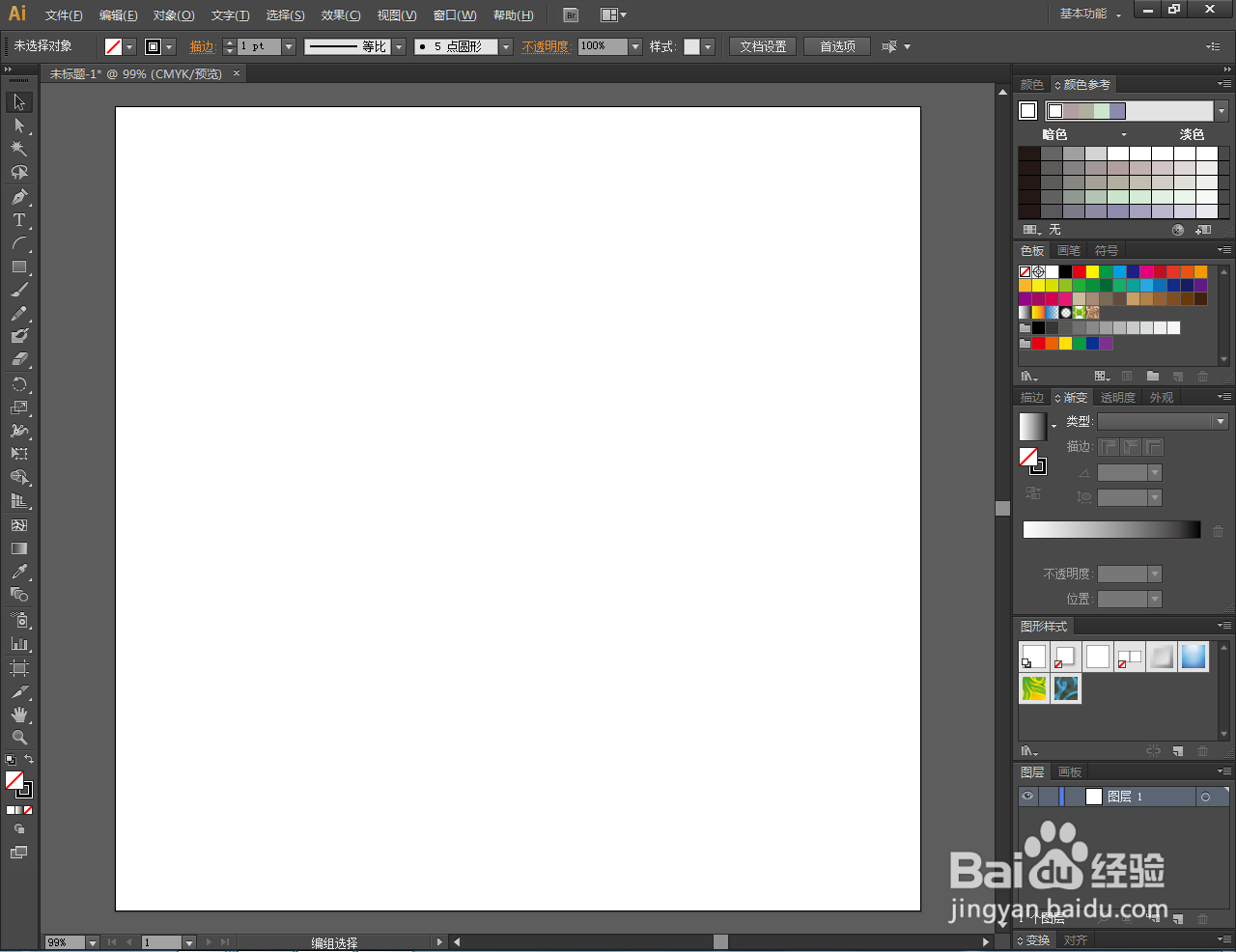
1、打开Adobe Illustrator CS6软件,进入软件工作界面;
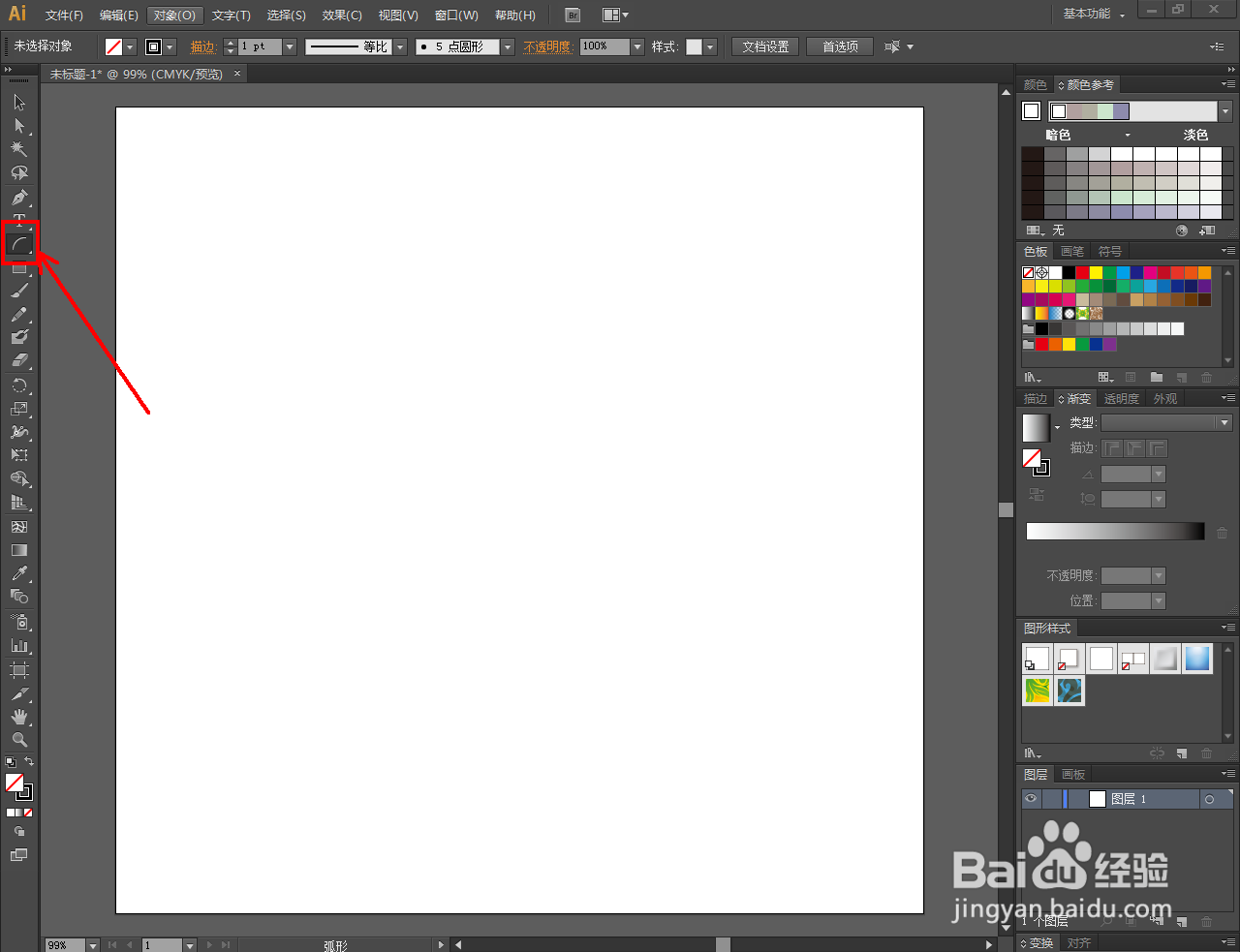
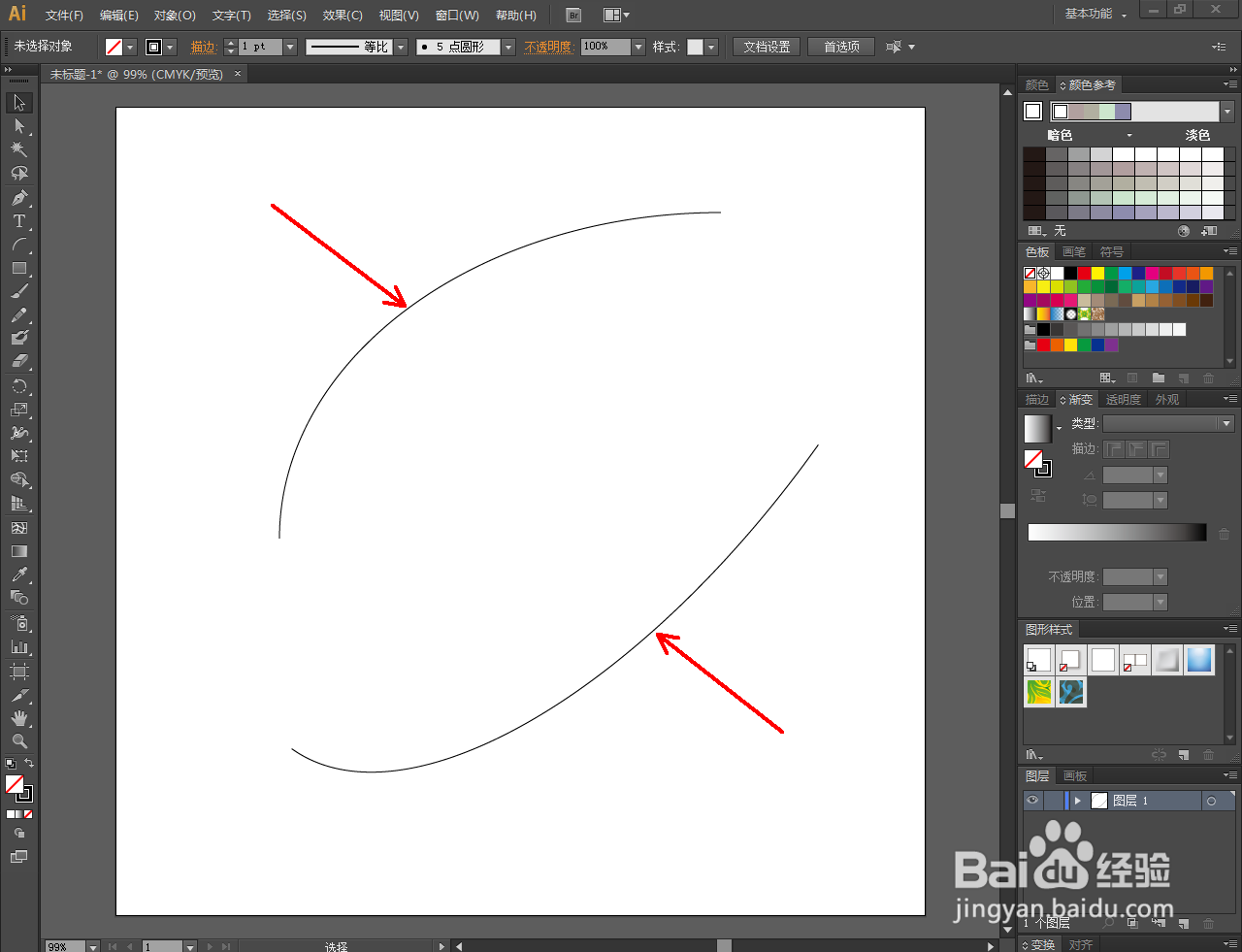
2、点击【弧线工具】,按图示依次绘制出两段弧线线段(如图所示);

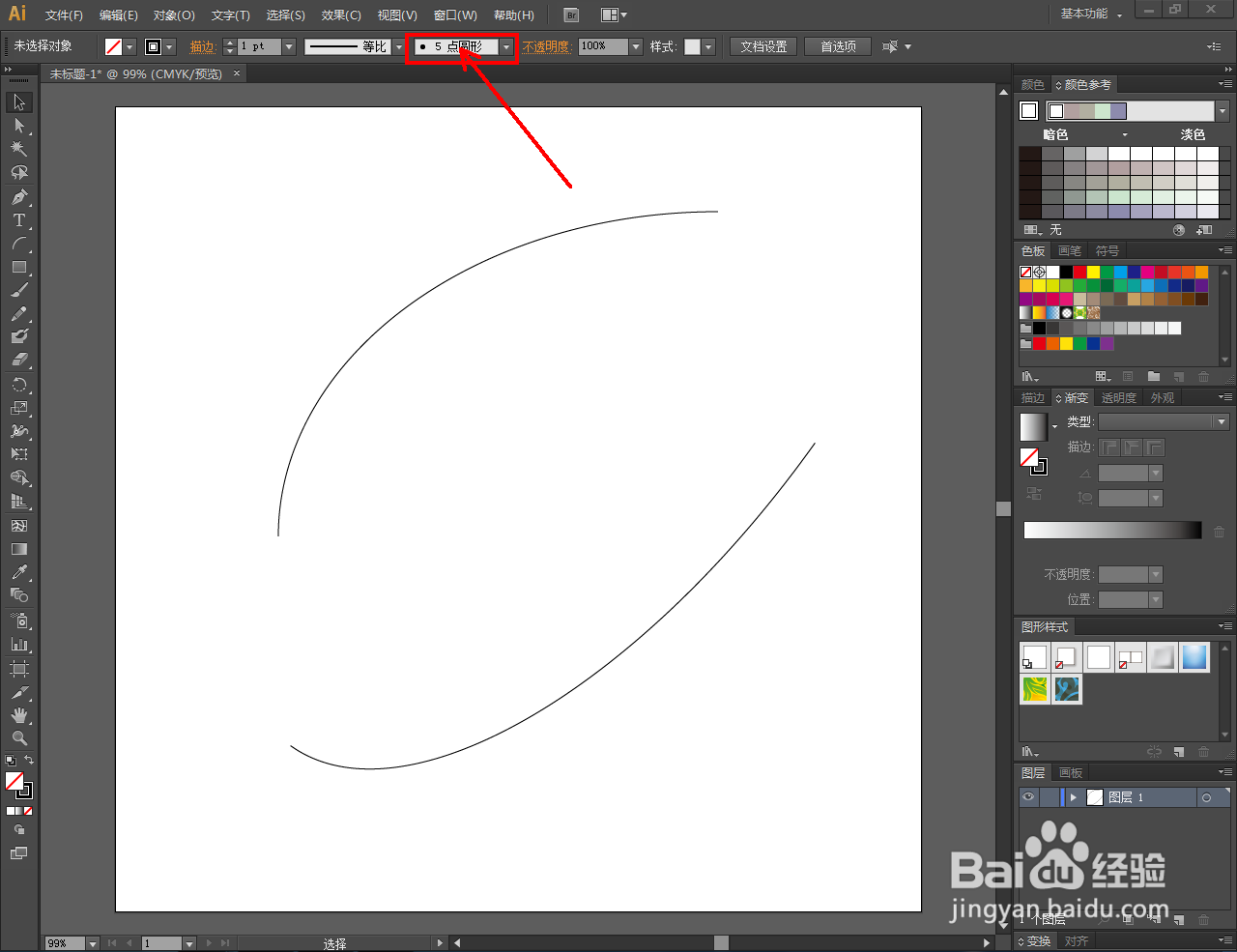
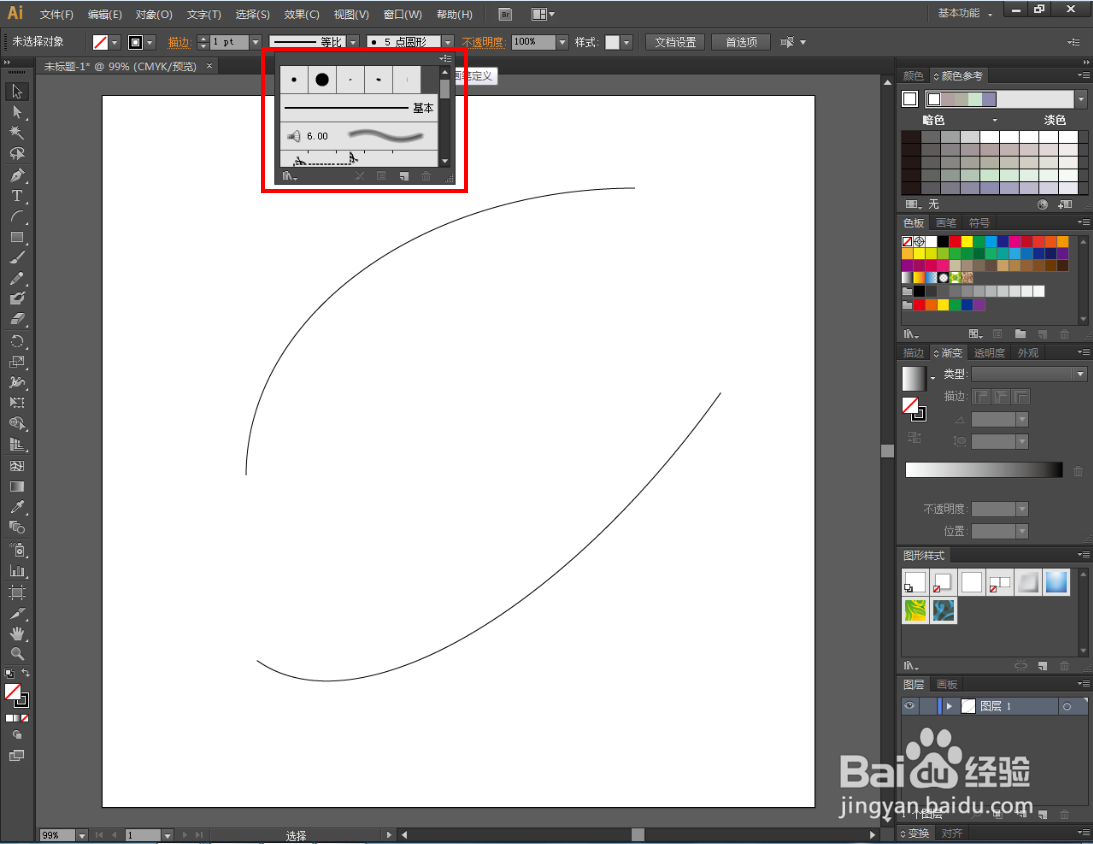
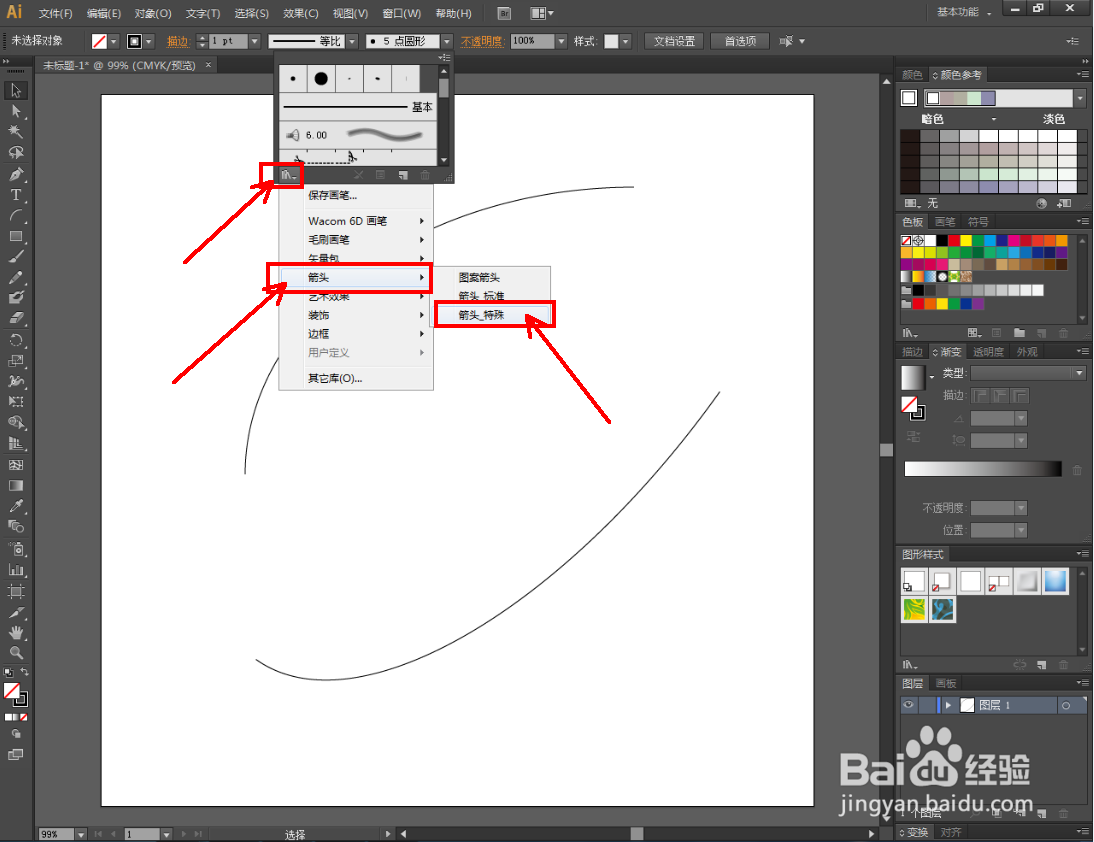
3、选中弧线路径后,点击【画笔定义】-【画笔库菜单】。选择菜单中的【箭头】-【箭头 特殊】,弹出特殊类箭头图案选项栏;

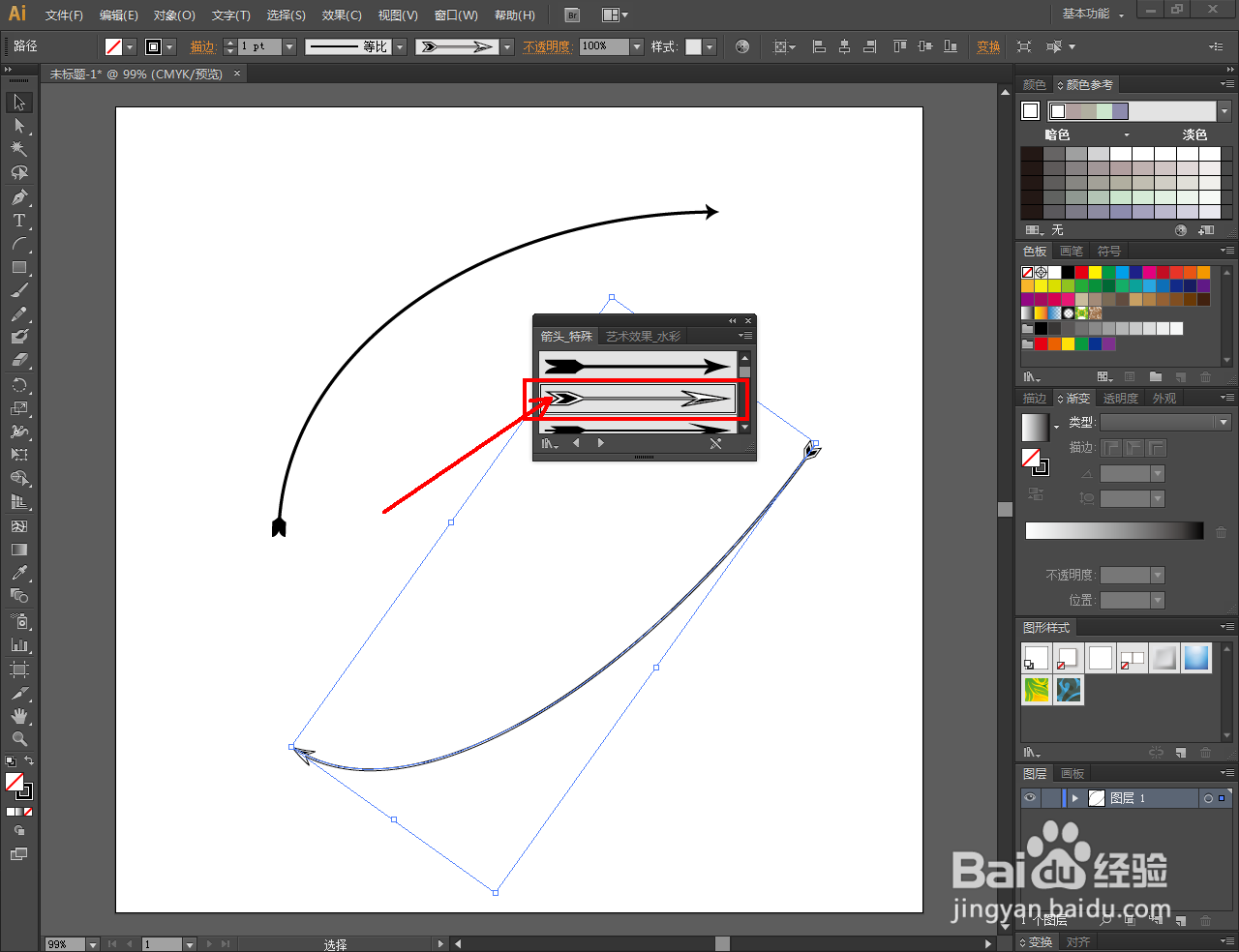
4、依次选中弧线,选择箭头选项栏中的一款箭头样式进行附加(如图所示);


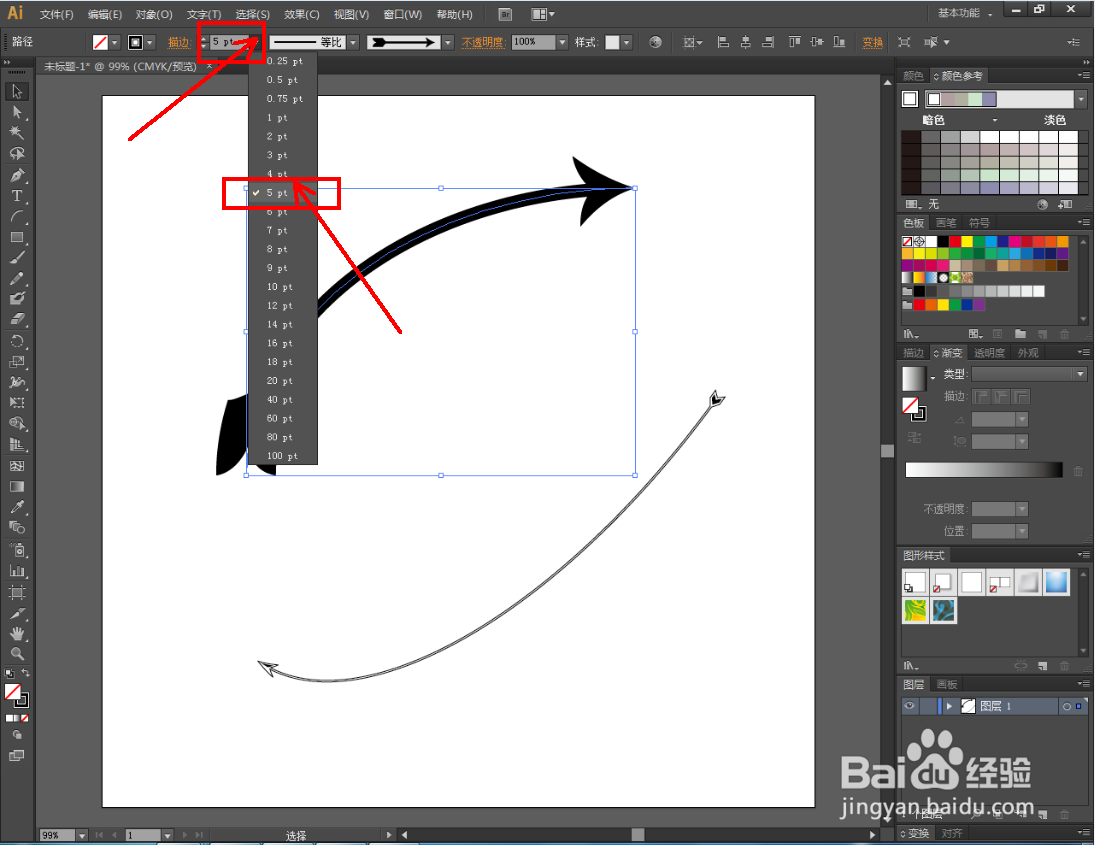
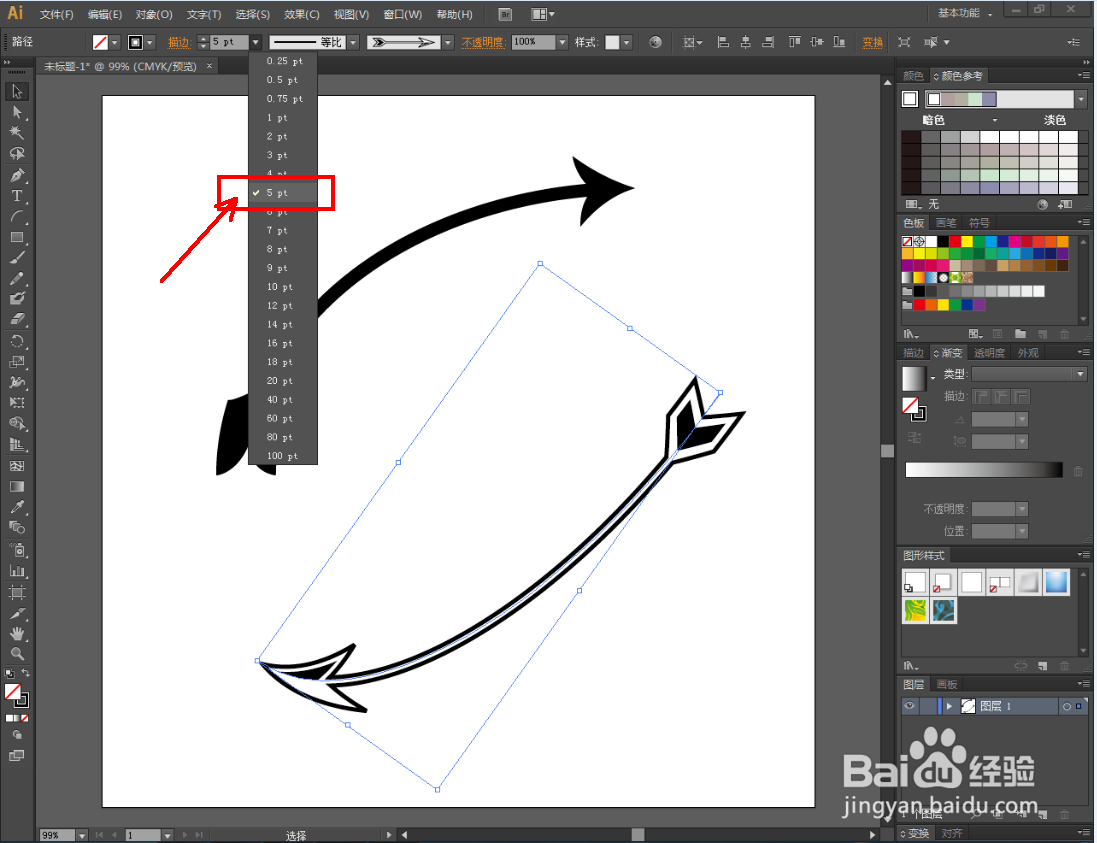
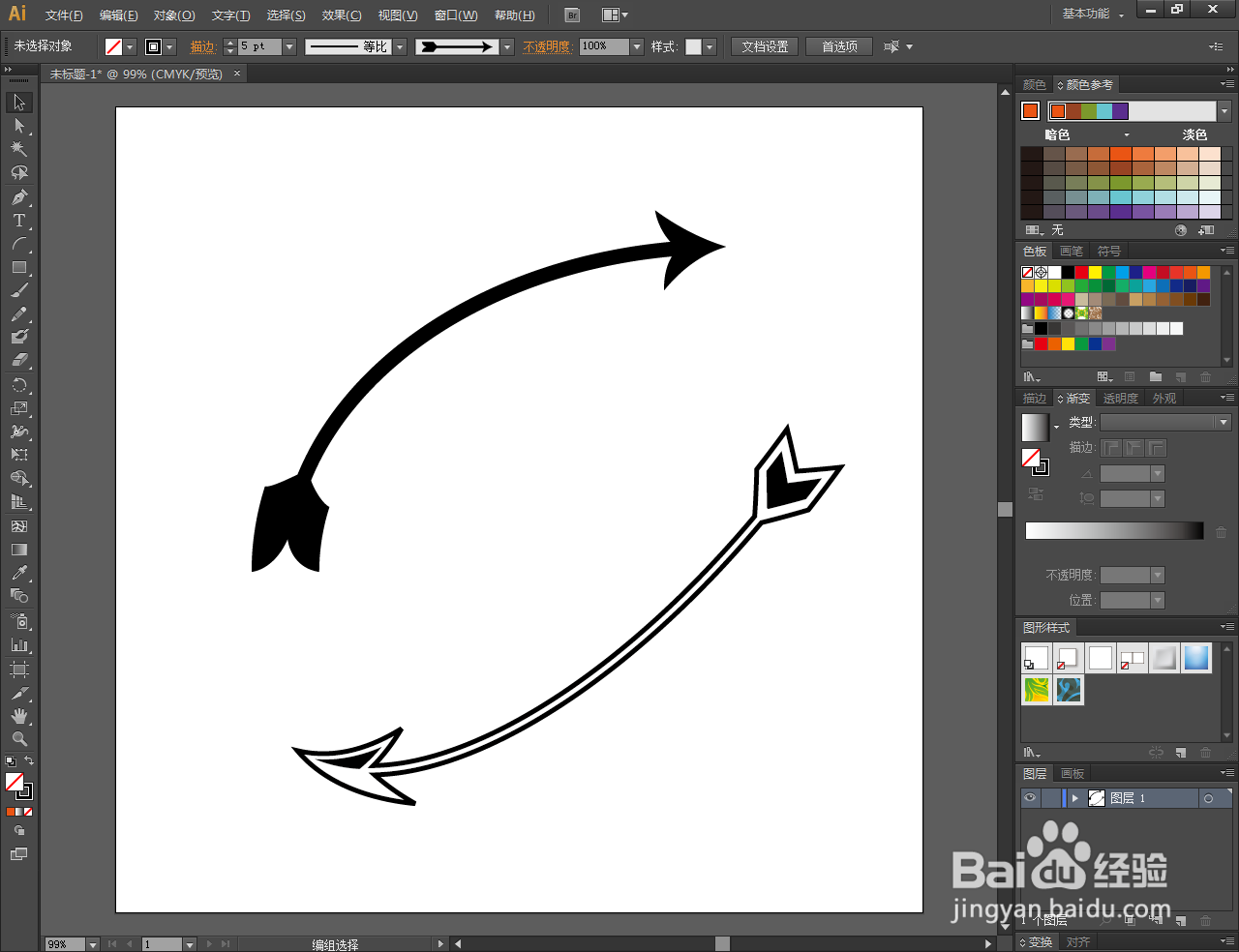
5、最后,将【描边大小】设置为:5pt,完成弧线箭头图案的制作即可。以上就是关于Ai弧线箭头制作方法的所有介绍。
时间:2026-04-24 15:02:18
1、打开Adobe Illustrator CS6软件,进入软件工作界面;
2、点击【弧线工具】,按图示依次绘制出两段弧线线段(如图所示);
3、选中弧线路径后,点击【画笔定义】-【画笔库菜单】。选择菜单中的【箭头】-【箭头 特殊】,弹出特殊类箭头图案选项栏;
4、依次选中弧线,选择箭头选项栏中的一款箭头样式进行附加(如图所示);
5、最后,将【描边大小】设置为:5pt,完成弧线箭头图案的制作即可。以上就是关于Ai弧线箭头制作方法的所有介绍。
