1、第一步,我们将软件启动到主窗口,在主窗口点击绘制位图文件工具。接着打开窗口中选择图片,单击打开完成添加。

2、第二步,接下来我们将鼠标左键在图片上按住不放可拖动图片在纸张上的位置,通过拖动控制点可调整图片的大小。

3、第三步,然后点击菜单栏文件选择打印,或者直接使用快捷方式ctrl+p调出打印窗口。

4、第四步,打印选择打印机驱动程序。点击属性,属性中选择打印纸张大小等设置。然后选择设置打印份数,点击页面设置。
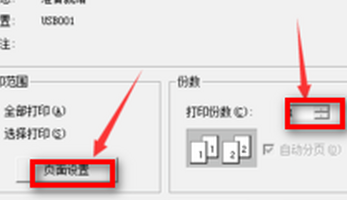
5、第五步,我们在页面设置中页边距可自行设置,根据需要的数值来进行修改大小,返回打印窗口,全部设置完成,点击开始打印即可。

1、首先我们了解一下ezcad。
接着学会ezcad使用流程。
记得输出为DXF格式。
