1、首先连续按键盘上的【shift】按钮,之后系统会弹出粘滞键的提示,点击【轻松访问】这个提示;

2、之后将【使用粘滞键】的开关改为【关】,同时将【按下shift键五次可打开或关闭粘滞键】取消勾选即可;

3、之后win10系统就不会一直弹出粘滞键了。
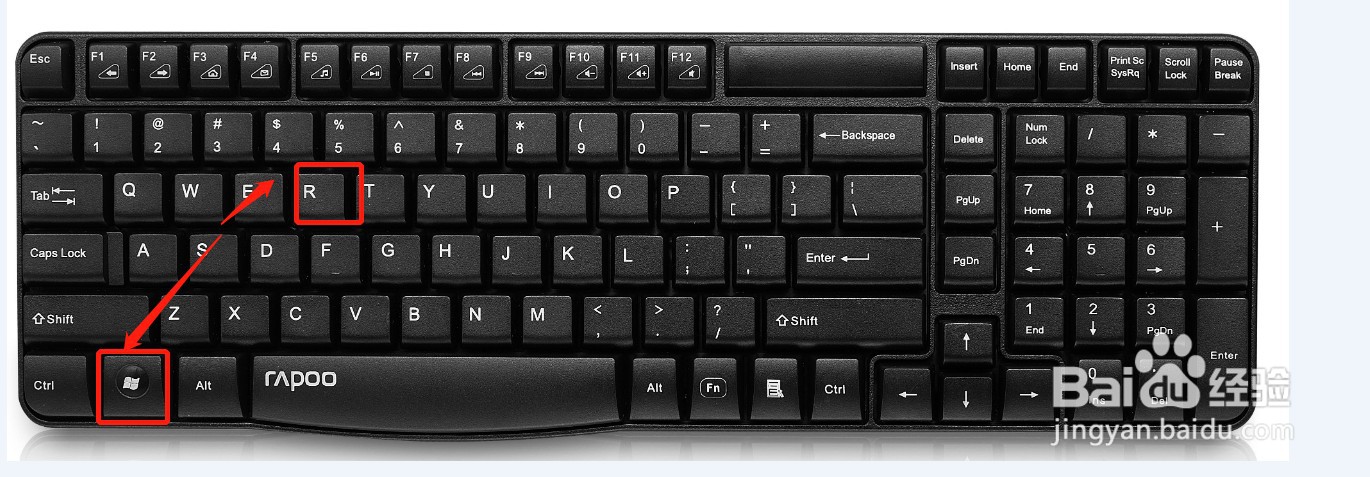
1、按下键盘上的【win+r】
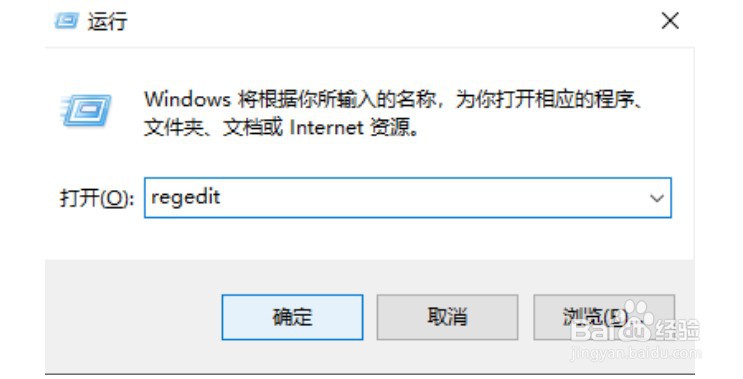
2、输入【regedit】,打开注册表编辑器;
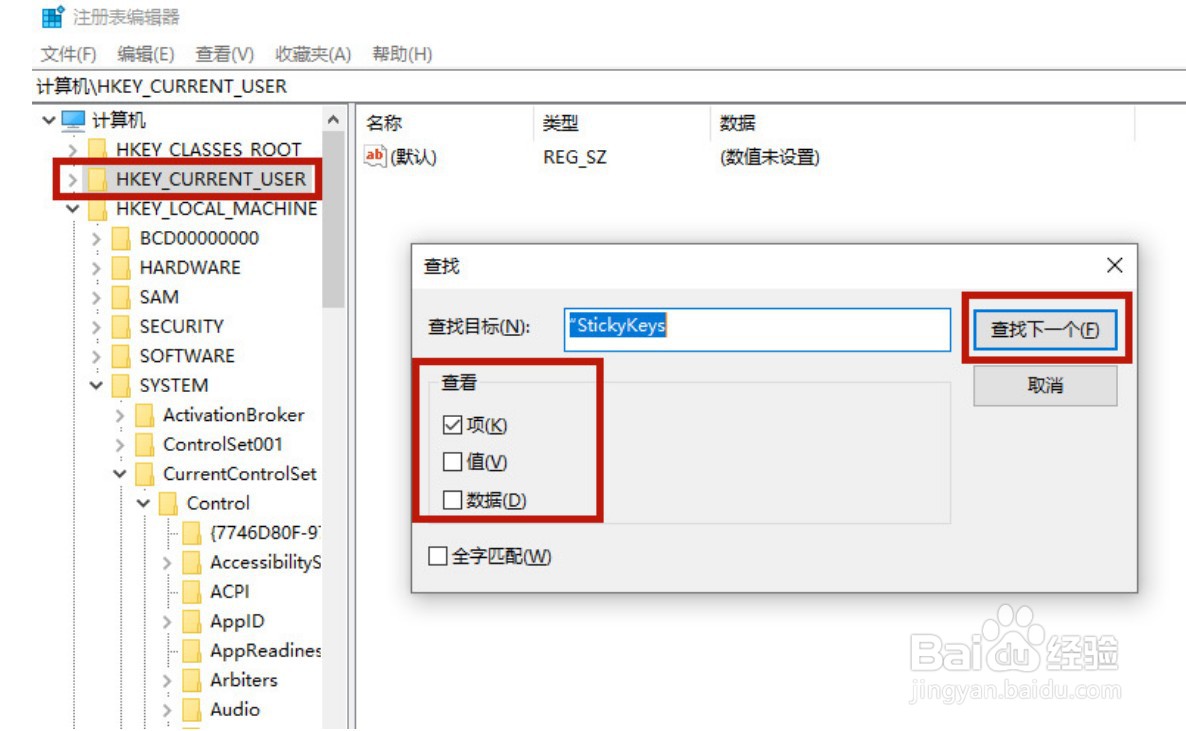
3、之后找到【HKEY_USERS】这个文件夹,按下键盘上的【Ctrl+F】,输入【StickyKeys】,去掉【值】和【数据】的勾选,点击【查找下一个】;
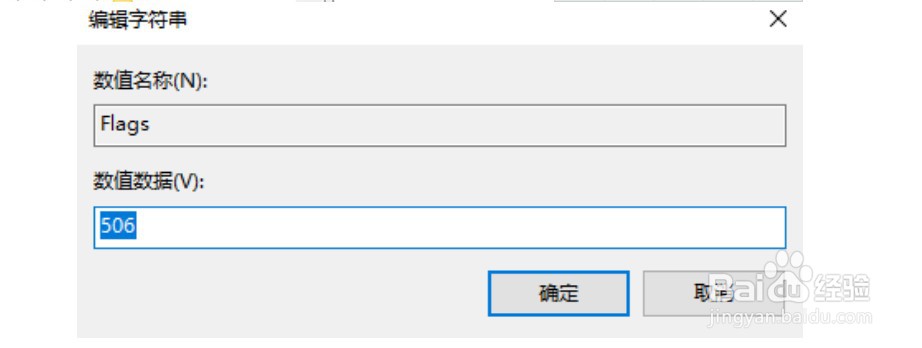
4、在搜索到结果以后鼠标右键点击【Flags】,选择【修改】。
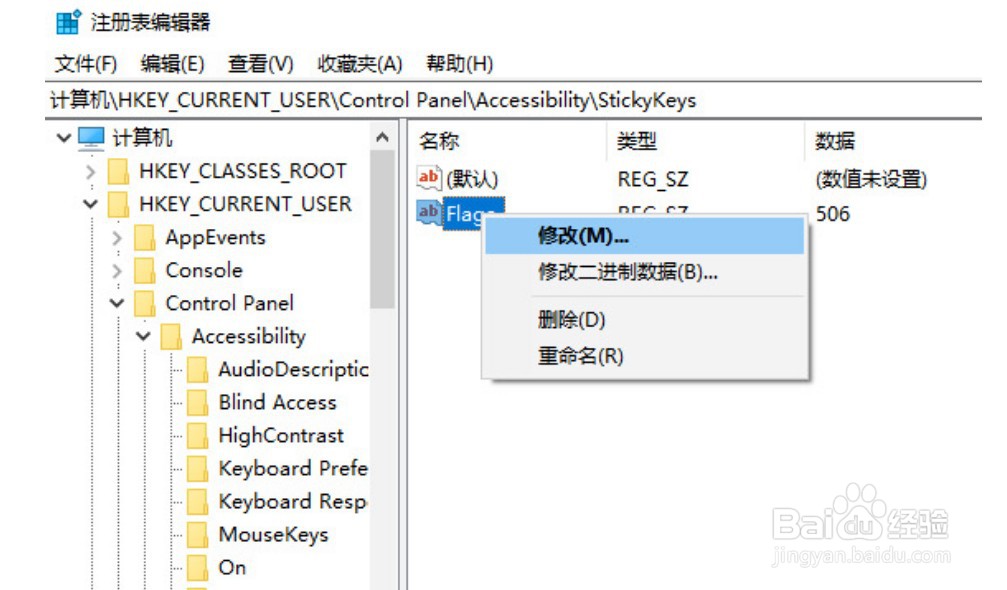
5、将数值改为【506】,之后点击【确定】。这时候粘滞键就可以被正常关闭取消了。