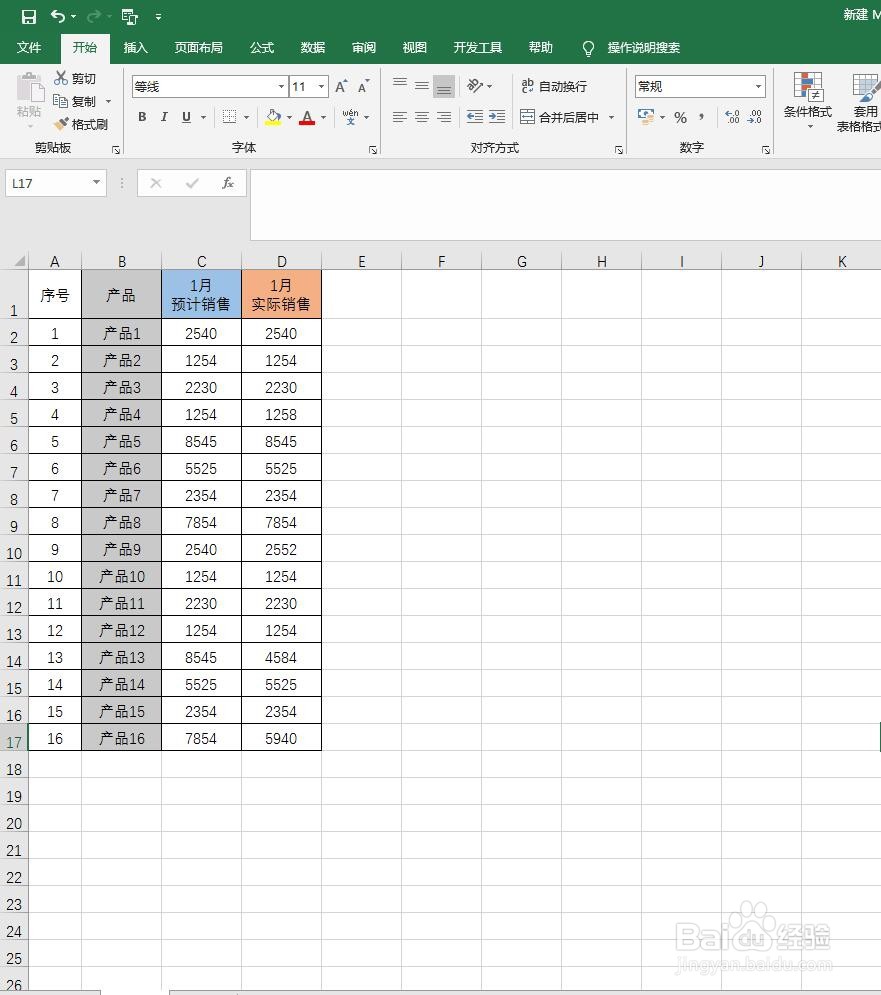
1、打开表格
2、同时选中两列数据
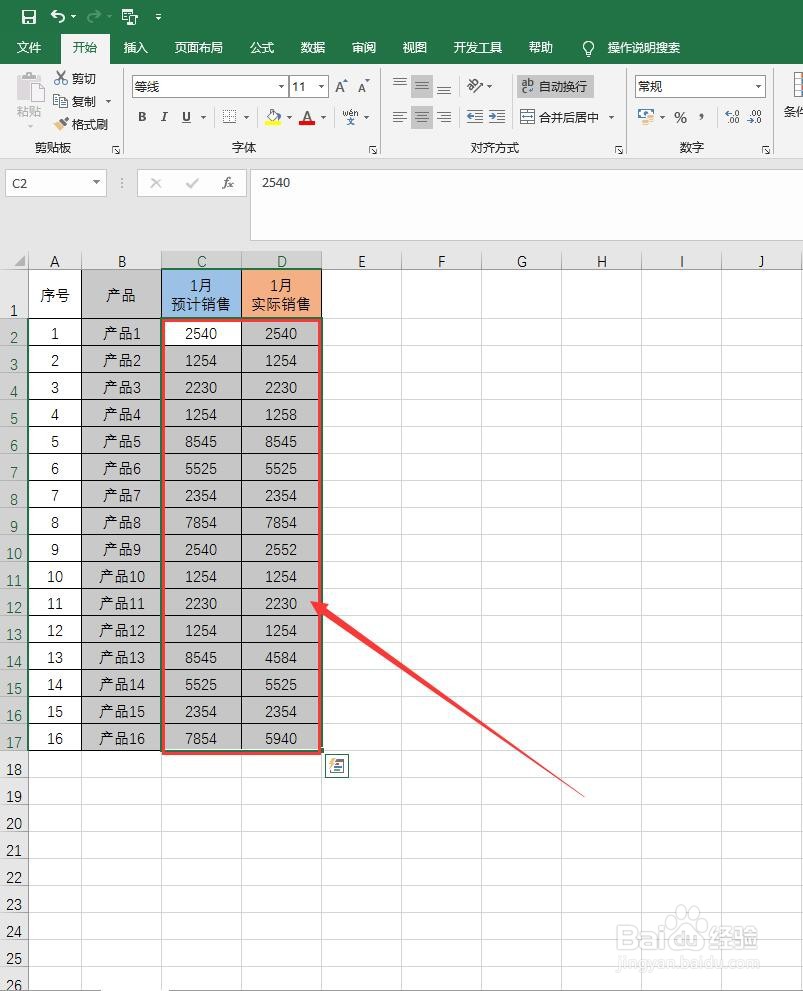
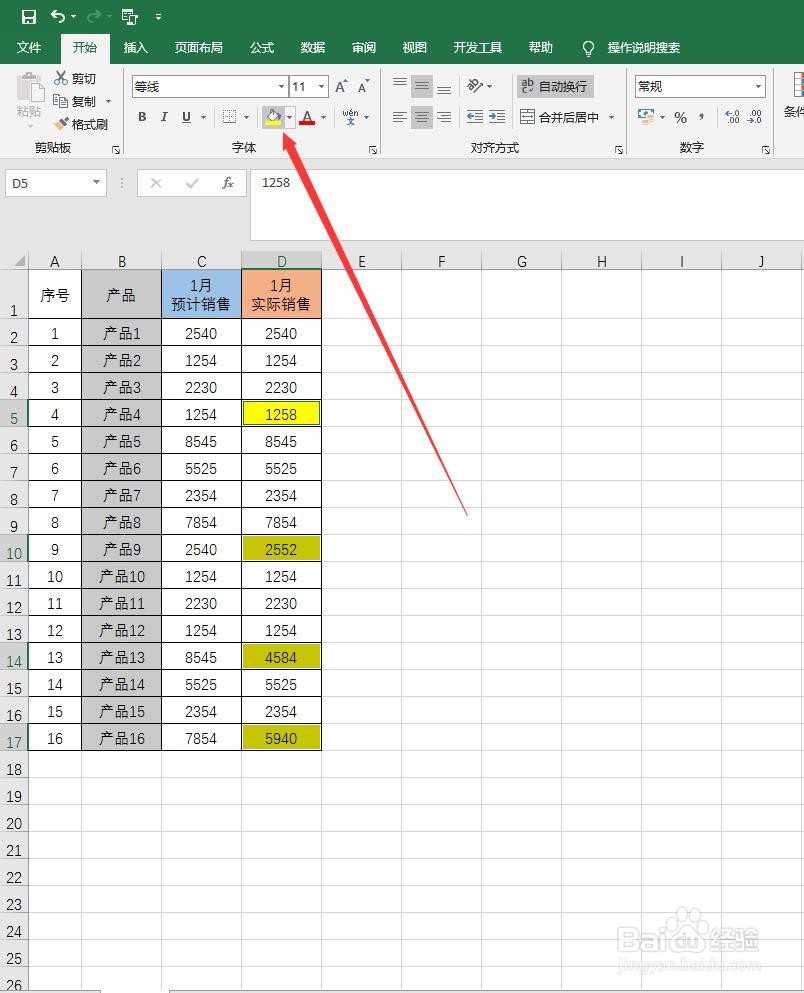
3、按Ctrl + \系统会筛选出不一致数据

4、然后点击填充一个颜色,不一致的数据就核对出来了
1、打开表格
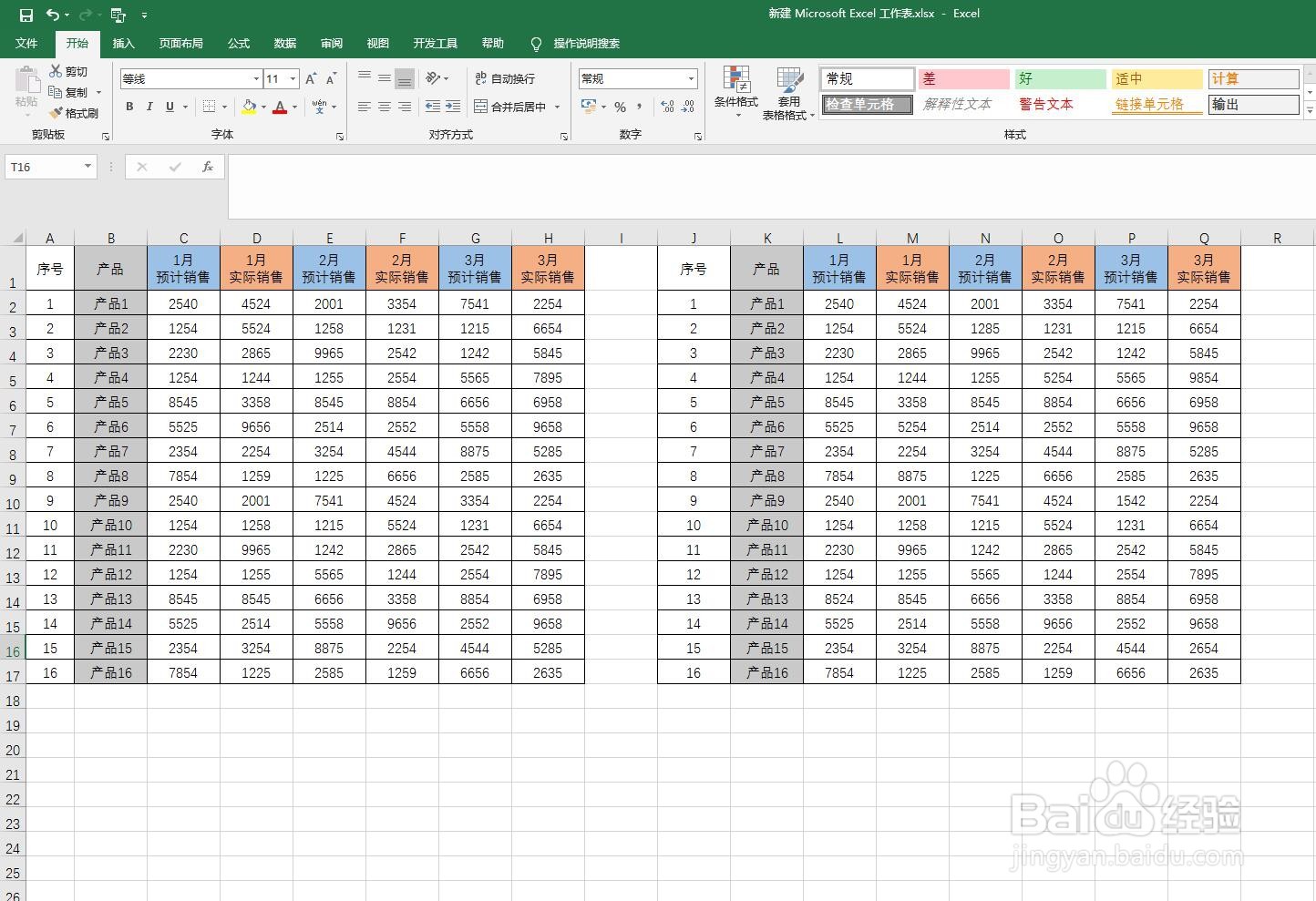
2、框选第一份数据,按Ctrl + C 复制
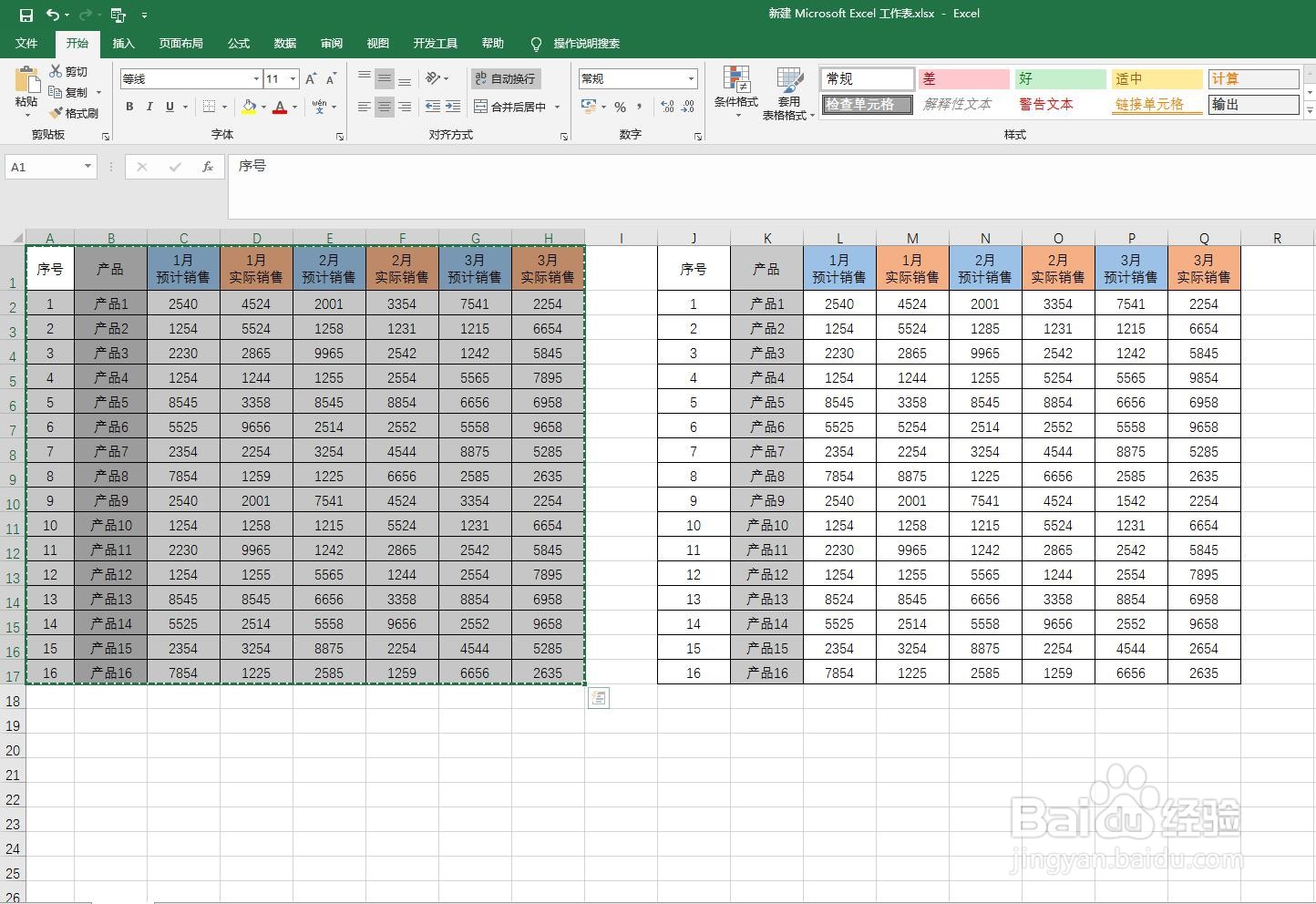
3、在第二份表头第一个单元格位置,右击:"选择性粘贴"
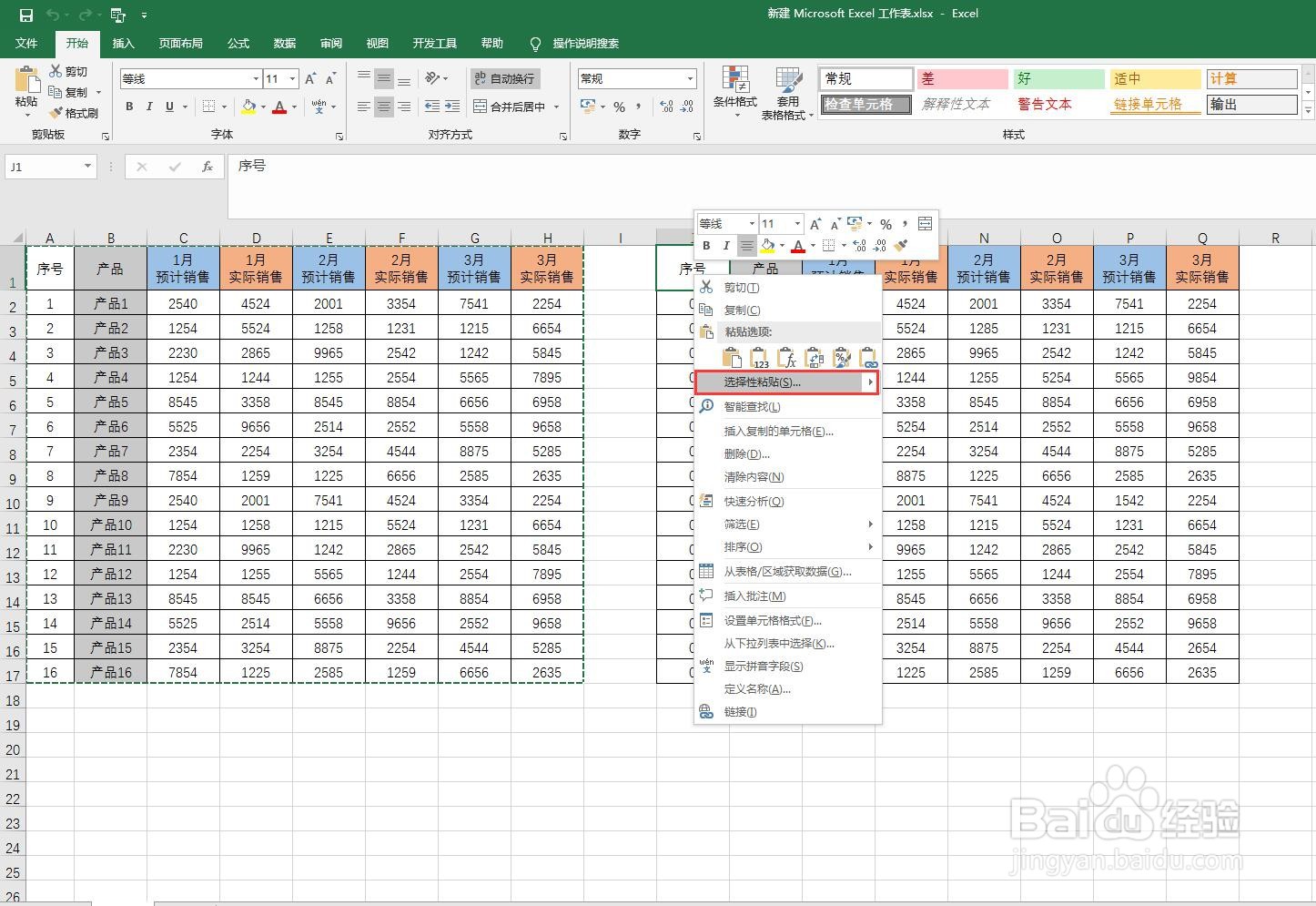
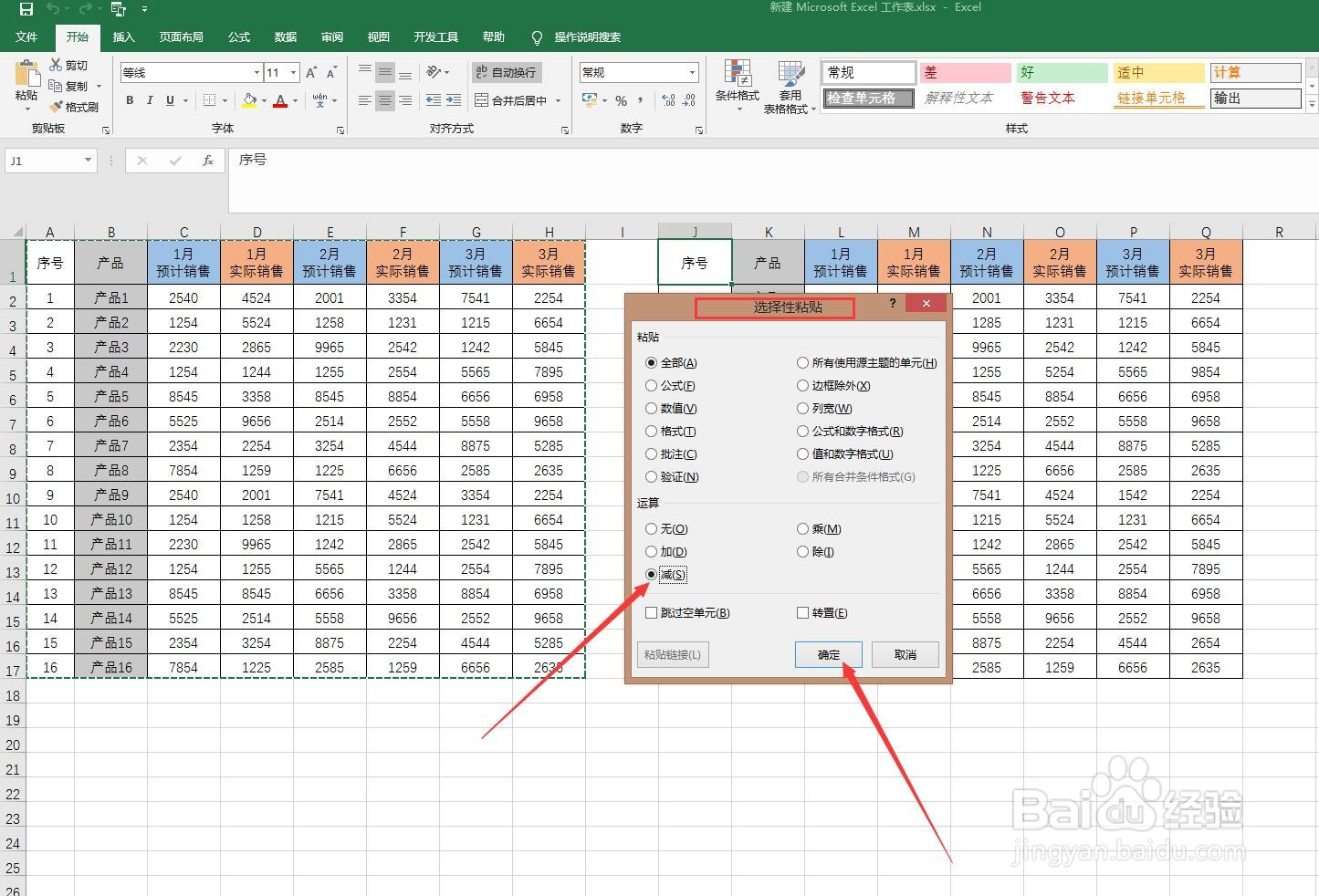
4、在选择性粘贴的对话框里 选择"减"并确定
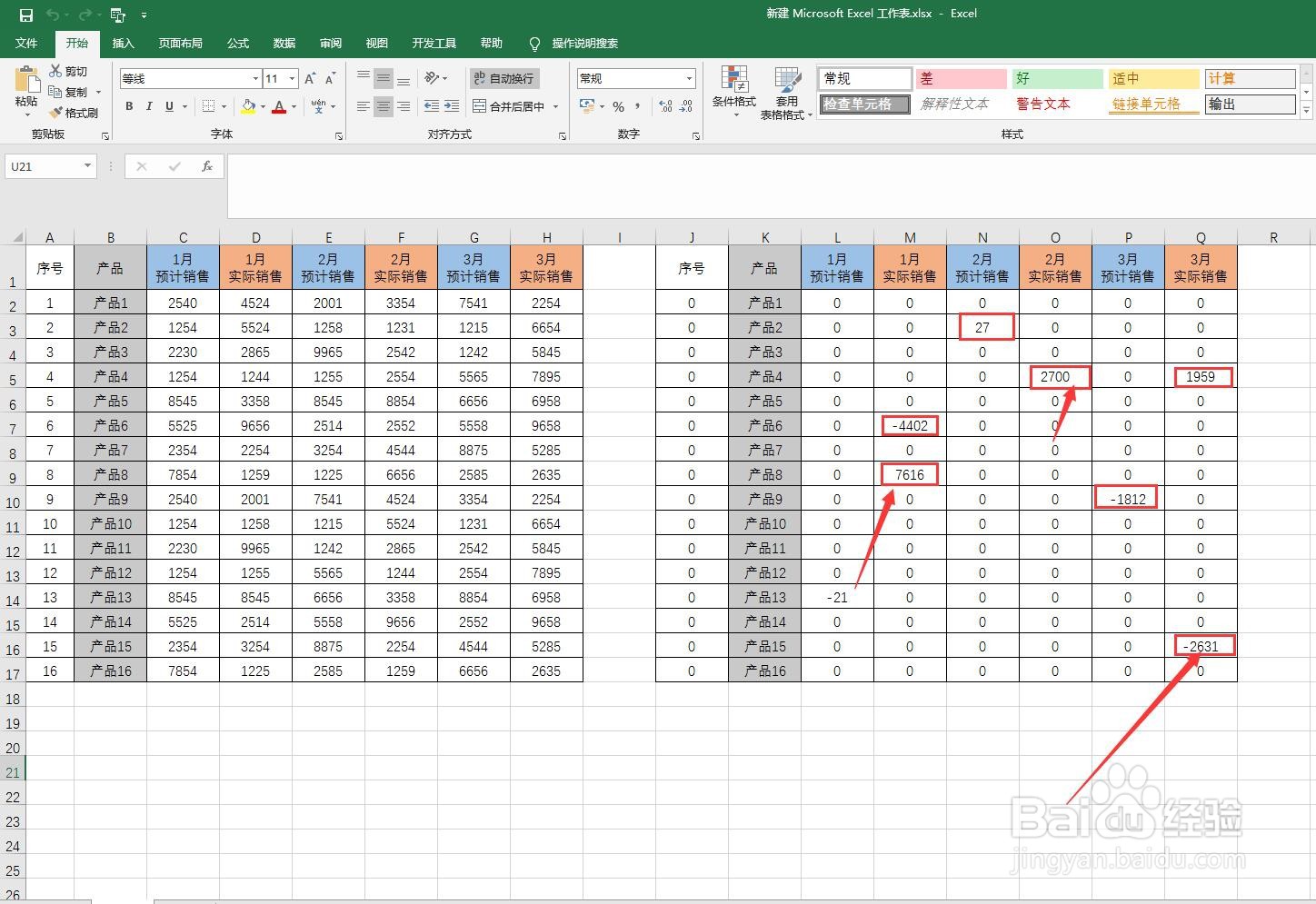
5、观察数据,不为0的就是有差异的数据
时间:2026-04-24 17:50:26
1、打开表格
2、同时选中两列数据
3、按Ctrl + \系统会筛选出不一致数据
4、然后点击填充一个颜色,不一致的数据就核对出来了
1、打开表格
2、框选第一份数据,按Ctrl + C 复制
3、在第二份表头第一个单元格位置,右击:"选择性粘贴"
4、在选择性粘贴的对话框里 选择"减"并确定
5、观察数据,不为0的就是有差异的数据
