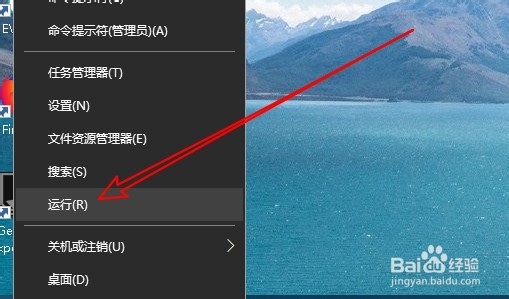
1、右键点击开始按钮,在弹出菜单中选择运行的菜单项。
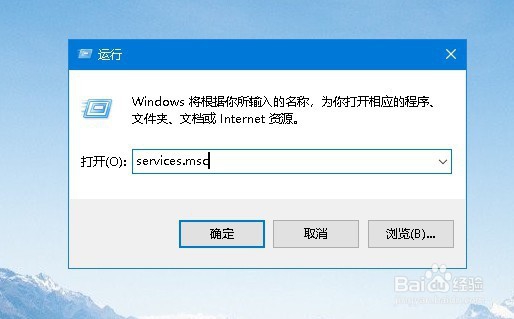
2、在打开的运行窗口中输入命令services.msc后点击确定按钮运行该命令。
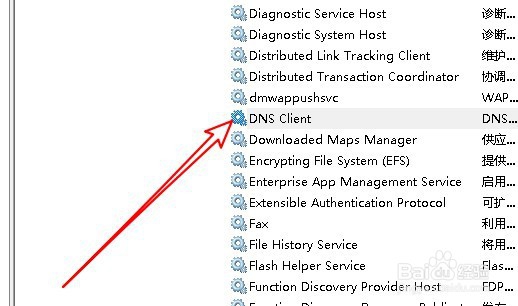
3、然后在打开的窗口中找到DNS Client的服务项。
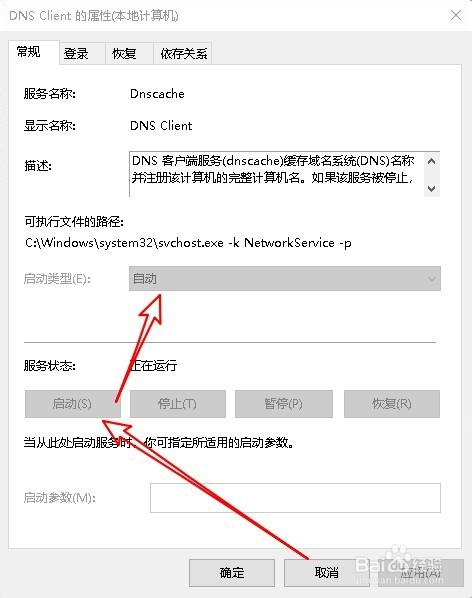
4、双击后打开其属性窗口,设置服务状态为运行就可以了。
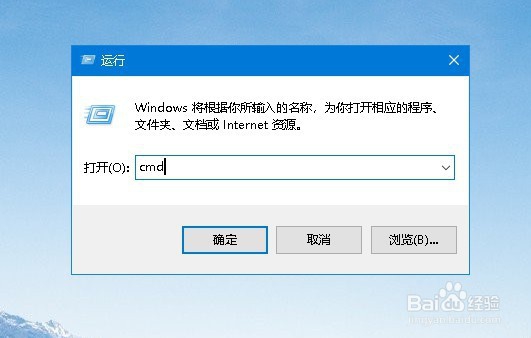
1、我们也可以在打开的运行窗口中输入cmd并点击确定按钮。
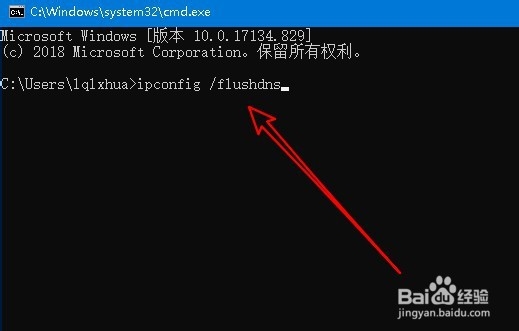
2、接下来在打开的命令提示符窗口中输入ipconfig /flushdns
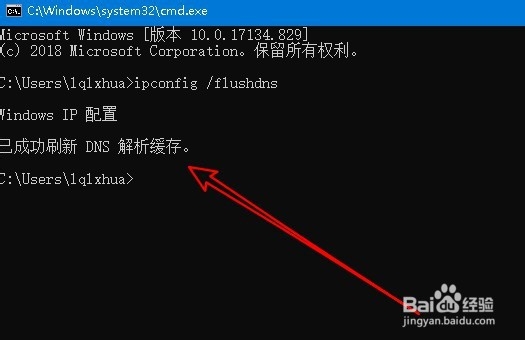
3、回车后就会弹出成功刷新DNS的提示信息了。
1、方法一:
1、右键点击开始按钮,在弹出菜单中选择运行的菜单项。
2、在打开的运行窗口中输入命令services.msc后点击确定按钮运行该命令。
3、然后在打开的窗口中找到DNS Client的服务项。
4、双击后打开其属性窗口,设置服务状态为运行就可以了。
方法二:
1、我们也可以在打开的运行窗口中输入cmd并点击确定按钮。
2、接下来在打开的命令提示符窗口中输入ipconfig /flushdns
3、回车后就会弹出成功刷新DNS的提示信息了。
