wps中如何设置图片的六边形动画(109)

 时间:2024-10-14 03:15:33

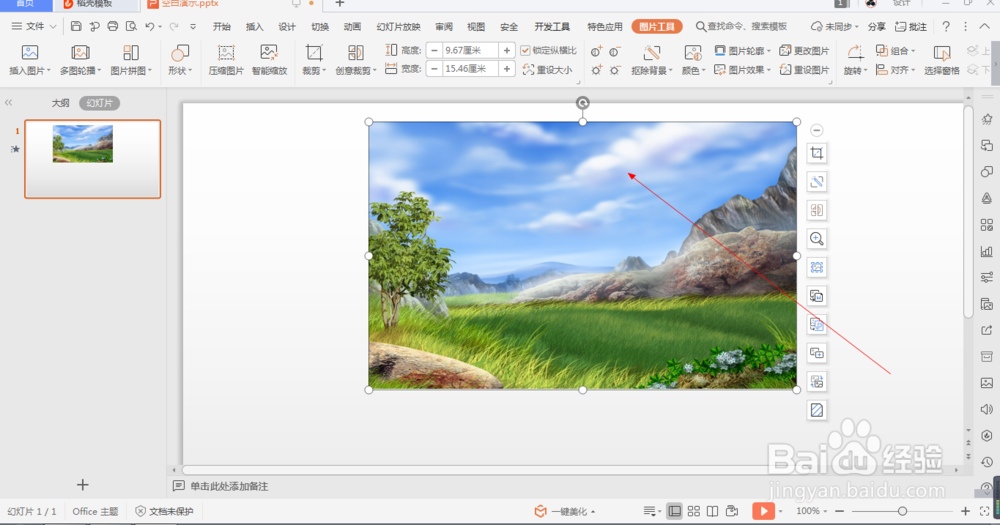
1、如图所示,我们在这个幻灯片上添加了一张这样的风景照片,为这个风景照片添加六边形动画。
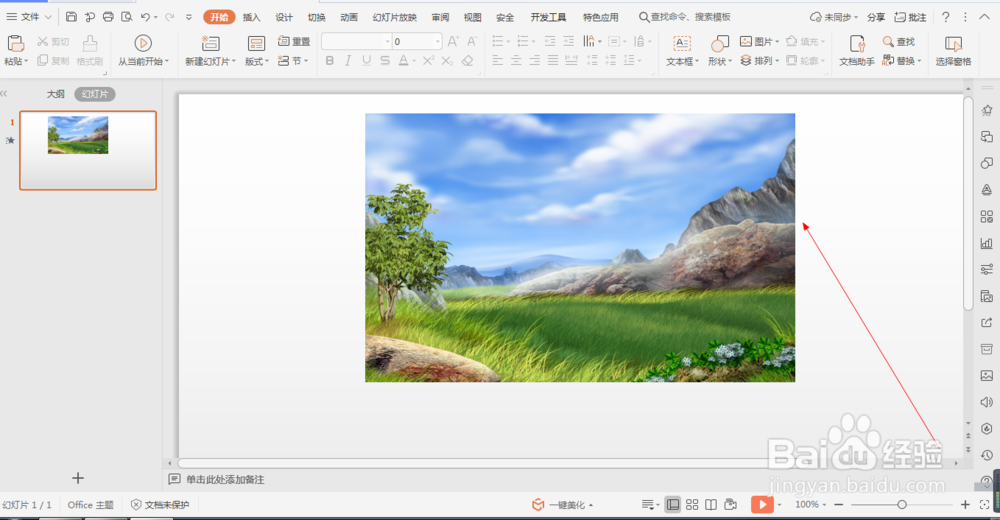
wps中如何设置图片的六边形动画(109)

2、如图所示,我们鼠标点击这个风景照片,就可以将这个风景照片选中了。

wps中如何设置图片的六边形动画(109)

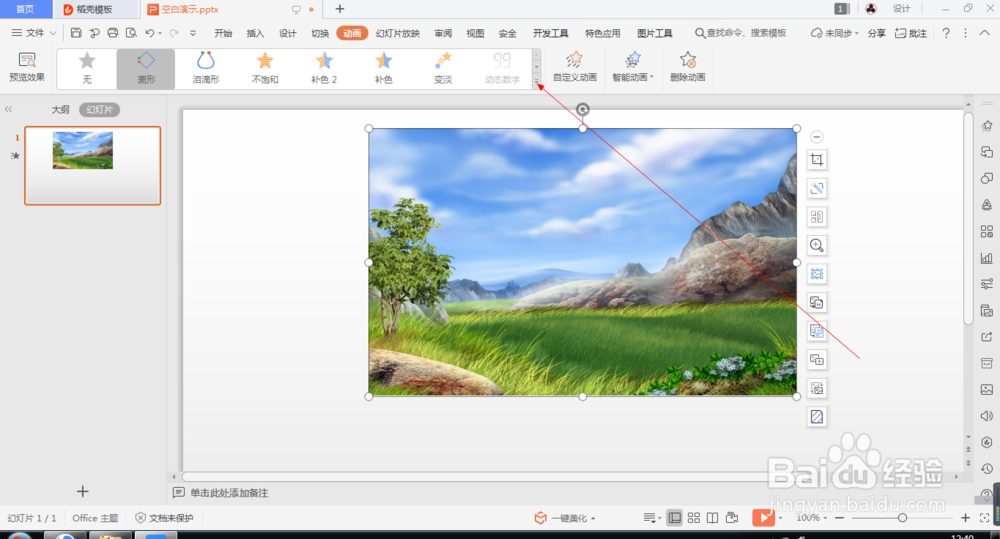
3、如图所示,我们点击箭头所指的“动画”按钮。

wps中如何设置图片的六边形动画(109)

4、如图所示,之后我们点击箭头所指的灰色三角按钮。

wps中如何设置图片的六边形动画(109)

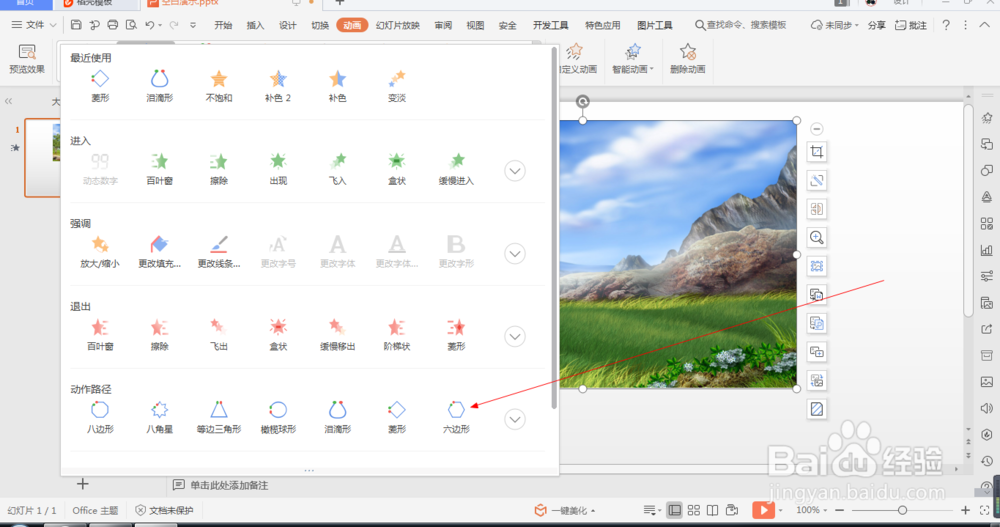
5、如图所示,在出现的各种动画中,我们点选箭头所指的“六边形”动画。

wps中如何设置图片的六边形动画(109)

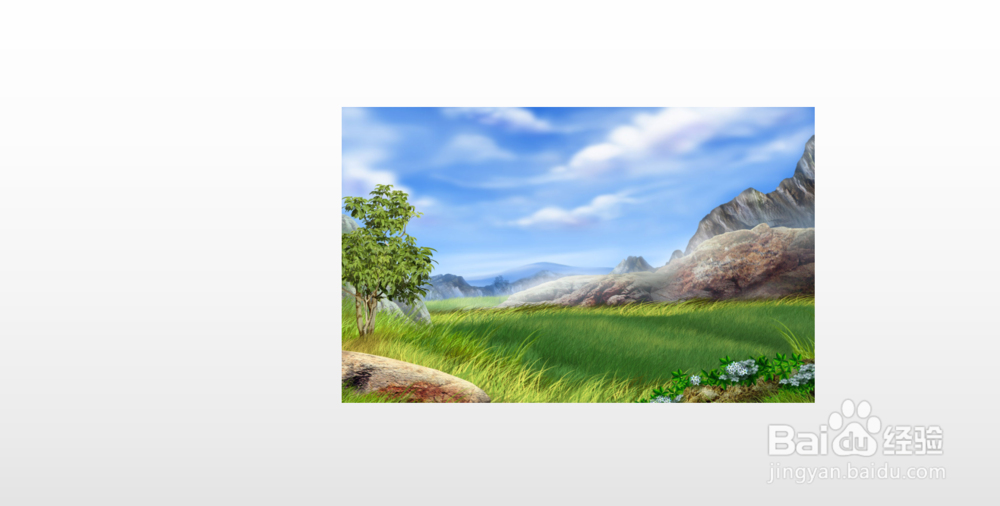
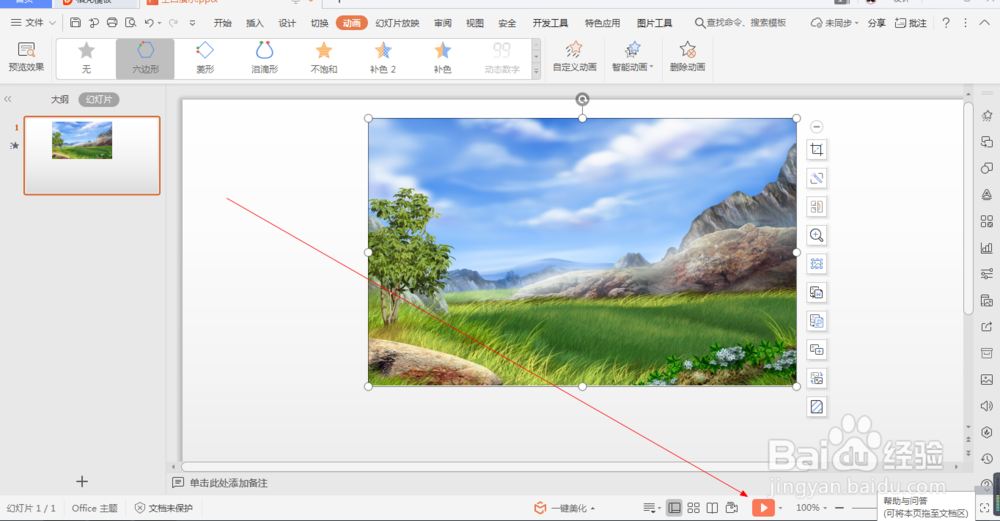
6、如图所示,将六边形动画应用到这个风景照片之后,我们点击箭头所指的“播放”按钮。
wps中如何设置图片的六边形动画(109)

7、如图所示,我们就可以看到这个图片就会以六边形动画的形式来展示出来了。

wps中如何设置图片的六边形动画(109)wps中如何设置图片的六边形动画(109)
  • wps演示里怎么设置背景图片的透明度呢?
  • WPS Word为用户提供了五种视图模式
  • WPS如何将段落文字转换成表格数据
  • WPS Word艺术字怎么设置水平居中
  • wps19版word中如何新建新样式
  • 热门搜索
    旅游招聘 淄博旅游景点大全 大溪地旅游报价 淄博旅游景点 庐山旅游景点 呼伦贝尔旅游包车 潮汕旅游 房山旅游景点大全 北京旅游线路 万达文化旅游城