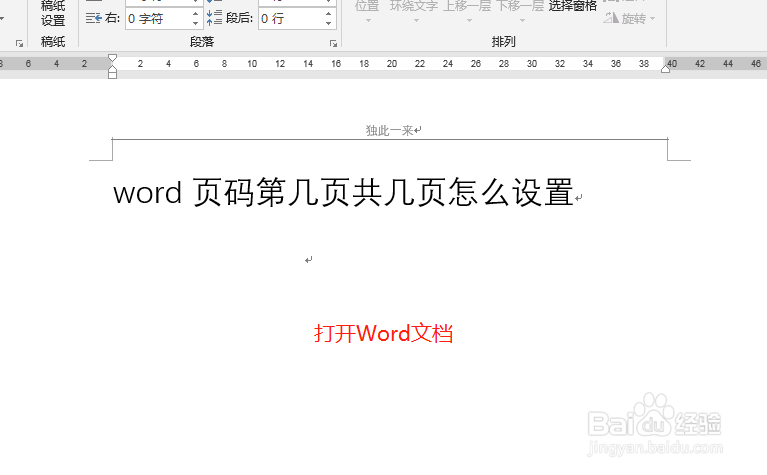
1、打开Word文档
2、鼠标放在页脚处,右键单击鼠标,单击编辑页脚。

3、菜单,设计,页码,页面底端,单击X/Y,加粗显示页码和总页数。

4、这时在页脚处会显示1/6

5、我们只有在前后插的第页共页就可以,不要删除页码的数字,斜杠可以删除
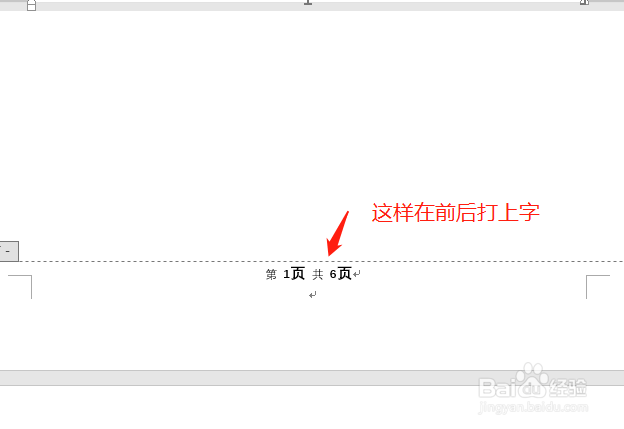

6、双击正文处,这样第几页共几页就设置好了

时间:2026-04-22 17:09:46
1、打开Word文档
2、鼠标放在页脚处,右键单击鼠标,单击编辑页脚。
3、菜单,设计,页码,页面底端,单击X/Y,加粗显示页码和总页数。
4、这时在页脚处会显示1/6
5、我们只有在前后插的第页共页就可以,不要删除页码的数字,斜杠可以删除
6、双击正文处,这样第几页共几页就设置好了
