1、在电脑开机时,按F12键进入U盘启动项选择菜单,选择“usb key ”选项,点击回车键进入。进入后选择win8pe系统。

2、打开桌面上的DiskGenius工具,点击“删除分区”。
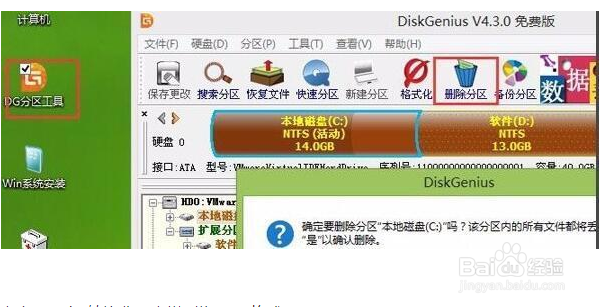
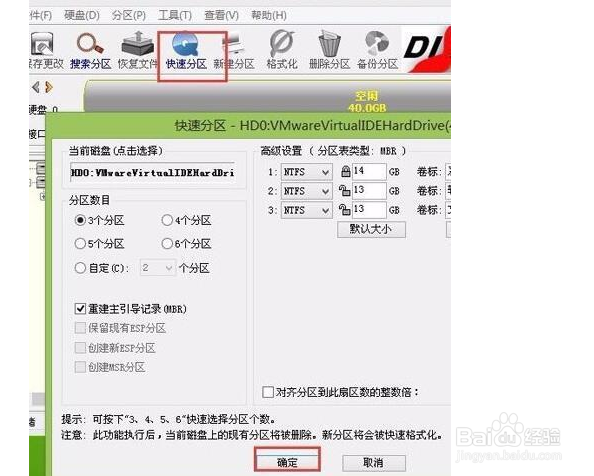
3、点击“硬盘-转换分区表类型为MBR格式”,选择“快速分区”进行重新分区。
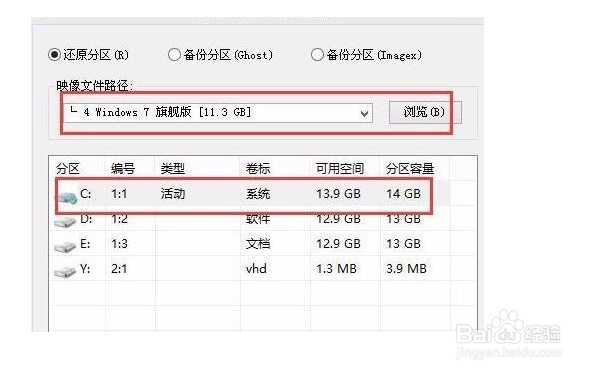
4、打开大白菜pe一键装机工具,点击“浏览”将win7系统镜像文件添加进来,选择c盘为安装盘,点击确定。
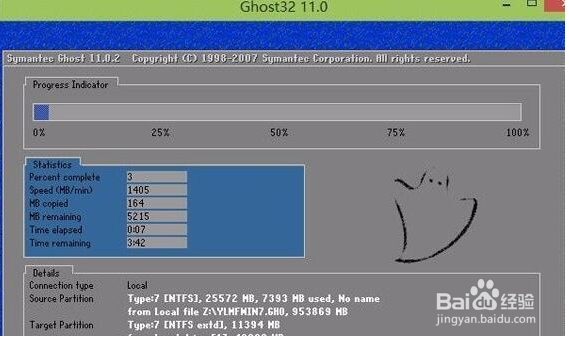
5、确认执行还原,然后耐心等待,最后系统会自动重启并自行安装即可。
1、1.开机时按F12进入U盘启动项选择菜单,选择“usb”开头的选项,进入后选择win8pe系统。
2.打开DiskGenius工具,点击“删除分区”。
3.点击“硬盘-转换分区表类型为MBR格式”,选择“快速分区”进行重新分区。
4.打开大白菜pe一键装机工具,点击“浏览”将win7系统镜像文件添加进来,选择c盘为安装盘,点击确定。
5.确认执行还原,系统会自动重启并自行安装。
