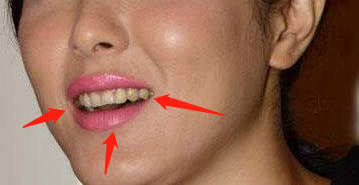
1、首先我们在网上随便找到一张图,发现牙齿有点黄。
2、我们这时需要做的是,找到左边的“快速选取工具”。

3、通过选取工具,我们将牙齿圈住,目的是将牙齿放在所选范围内,可按住crtl+加号或者减号进行放大和缩小,具体如下图所示。

4、这时我们按住ctrl+U快捷键,将“色相/饱和度”选项菜单调出来。

5、我们将饱和度调低,在将明度调高一些,牙齿就会变白,这个要一边调一边看图的效果。

6、等调节完毕后,我们在看下这位女士的牙齿,发现真的美白了,和步骤1的图对比下,美白的很明显很自然。

时间:2026-05-01 13:03:53
1、首先我们在网上随便找到一张图,发现牙齿有点黄。
2、我们这时需要做的是,找到左边的“快速选取工具”。
3、通过选取工具,我们将牙齿圈住,目的是将牙齿放在所选范围内,可按住crtl+加号或者减号进行放大和缩小,具体如下图所示。
4、这时我们按住ctrl+U快捷键,将“色相/饱和度”选项菜单调出来。
5、我们将饱和度调低,在将明度调高一些,牙齿就会变白,这个要一边调一边看图的效果。
6、等调节完毕后,我们在看下这位女士的牙齿,发现真的美白了,和步骤1的图对比下,美白的很明显很自然。
