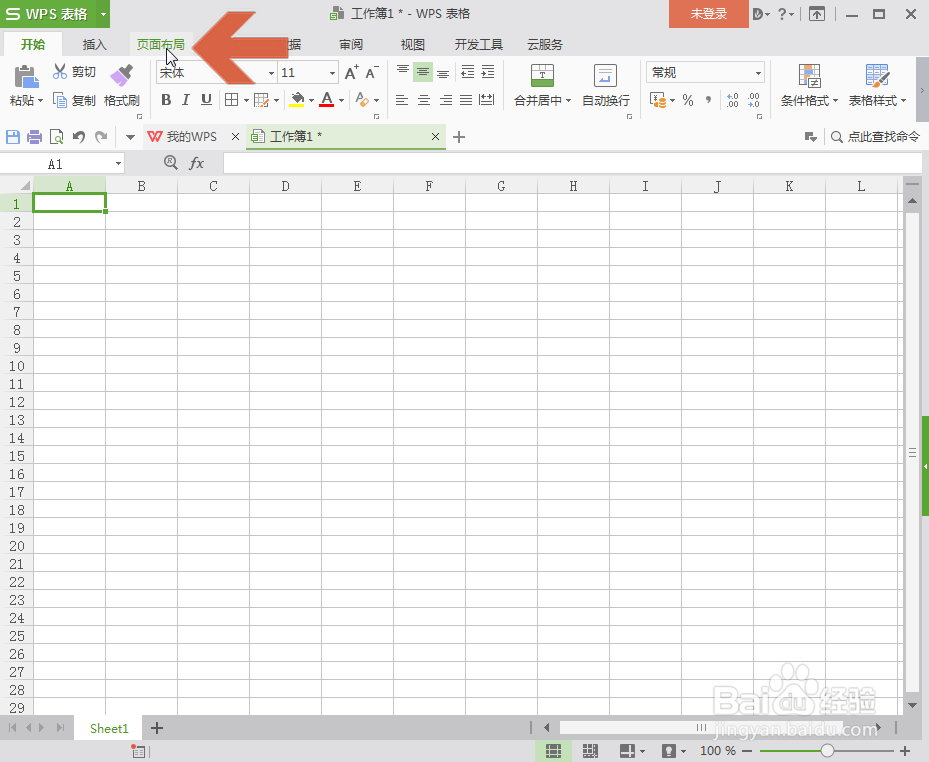
1、点击打开WPS表格的页面布局选项卡。
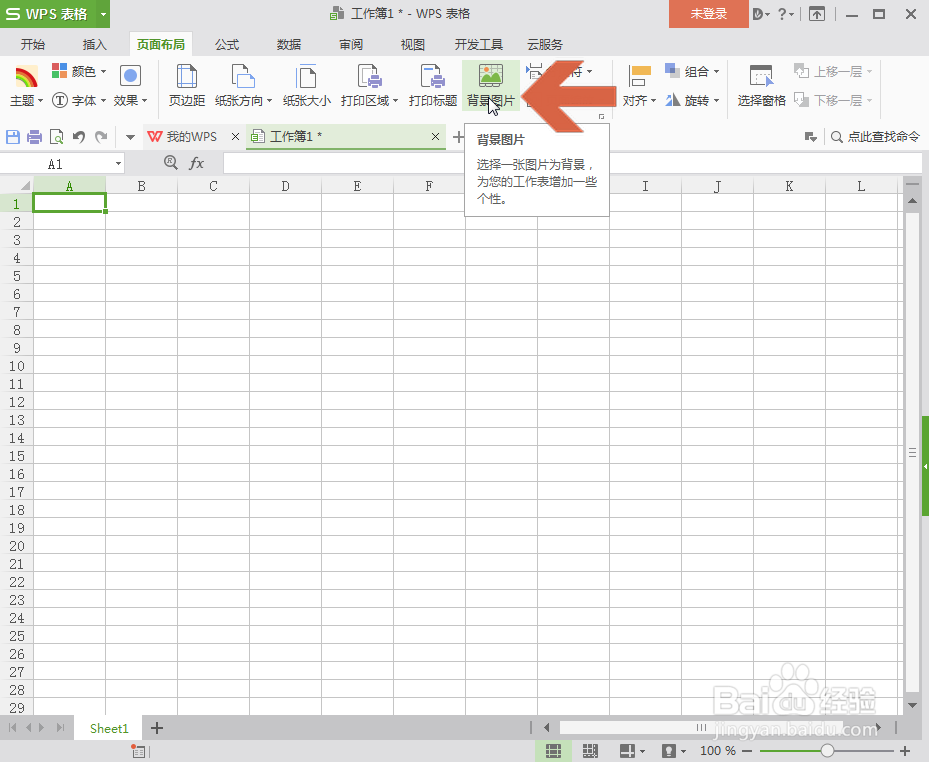
2、点击页面布局选项卡中图示的背景图片按钮。
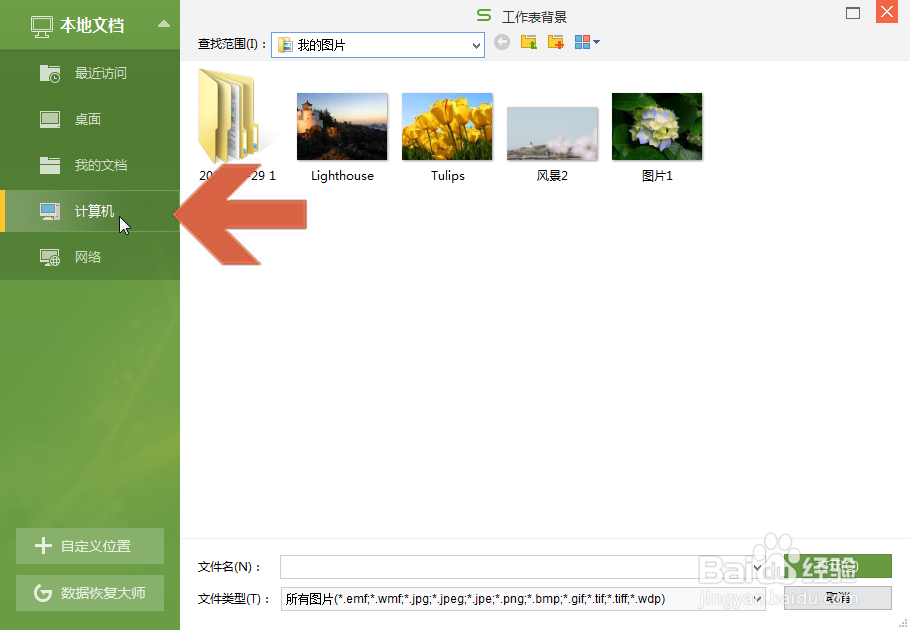
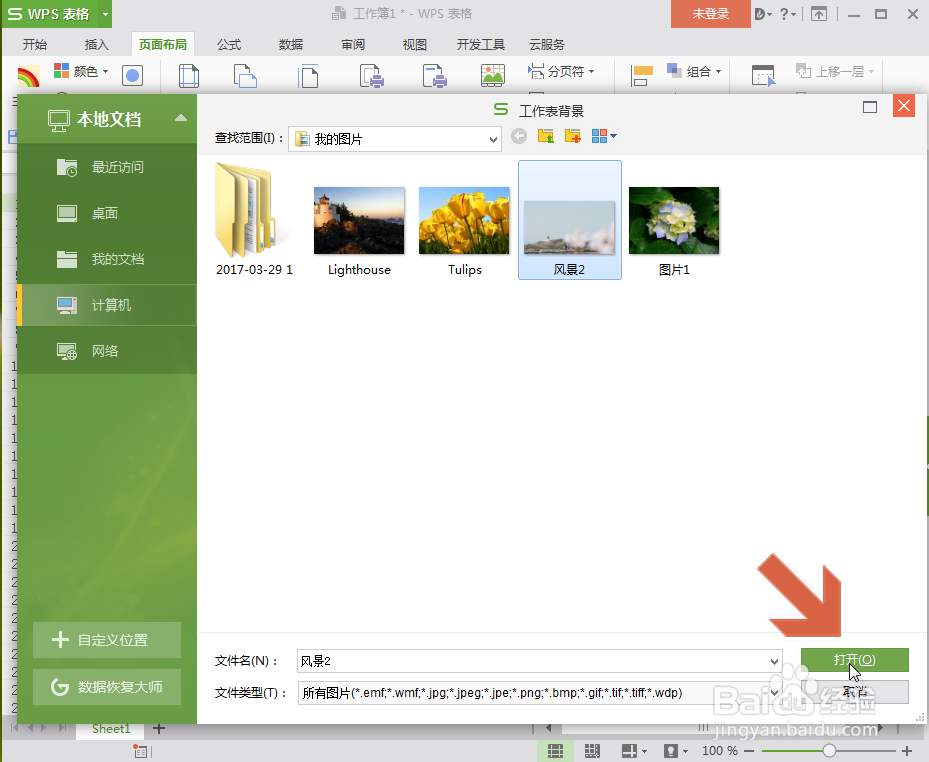
3、在打开的浏览窗口的左侧打开要添加的图片所在的文件夹。
4、点击鼠标,选中要添加的背景图片。
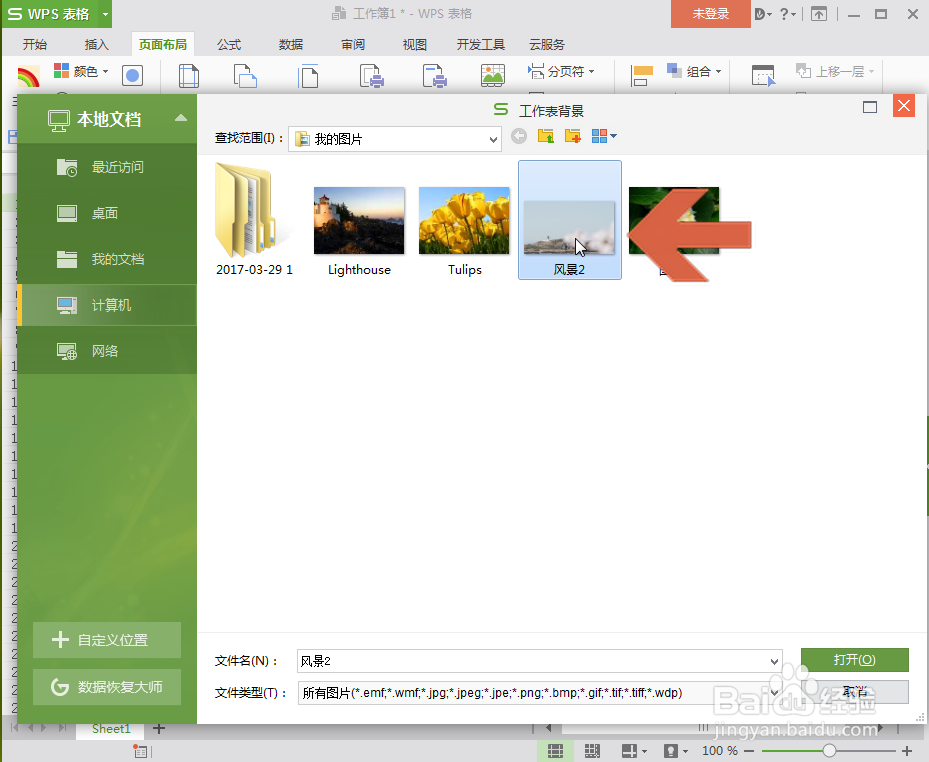
5、选中背景图片后点击图示的打开按钮。
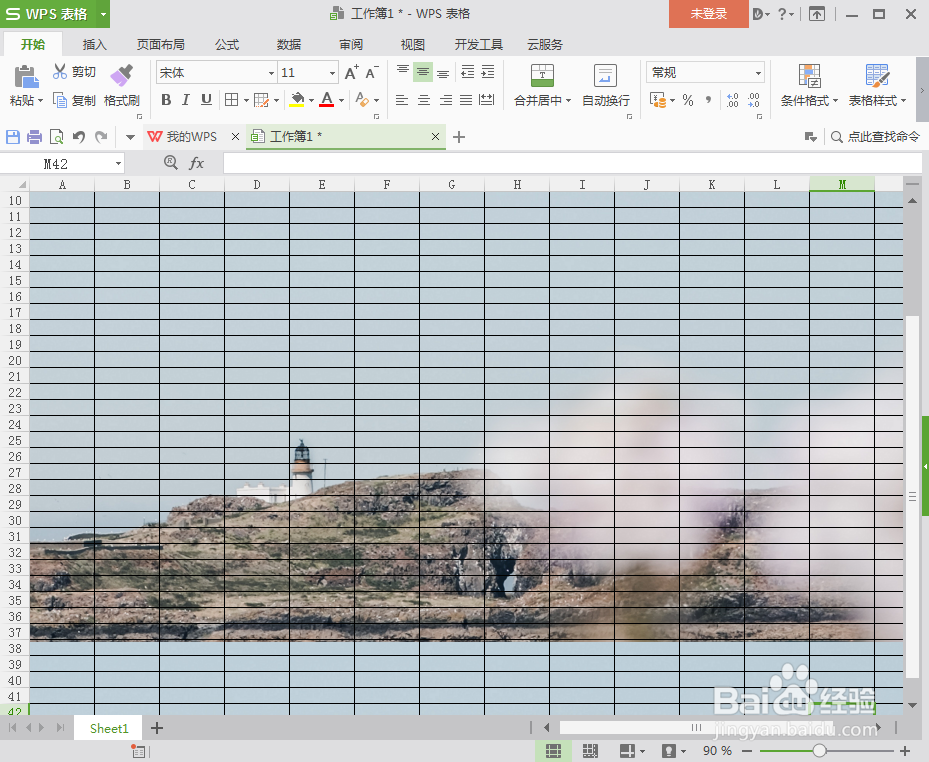
6、这样,WPS表格就添加了背景图片了。
7、如果之后想删除已添加的背景图片,可点击页面布局选项卡的【删除背景】按钮。

时间:2026-05-03 22:41:44
1、点击打开WPS表格的页面布局选项卡。
2、点击页面布局选项卡中图示的背景图片按钮。
3、在打开的浏览窗口的左侧打开要添加的图片所在的文件夹。
4、点击鼠标,选中要添加的背景图片。
5、选中背景图片后点击图示的打开按钮。
6、这样,WPS表格就添加了背景图片了。
7、如果之后想删除已添加的背景图片,可点击页面布局选项卡的【删除背景】按钮。
