Excel数据表如何插入三维饼图

 时间:2026-05-04 07:17:40

1、打开Excel数据表

Excel数据表如何插入三维饼图

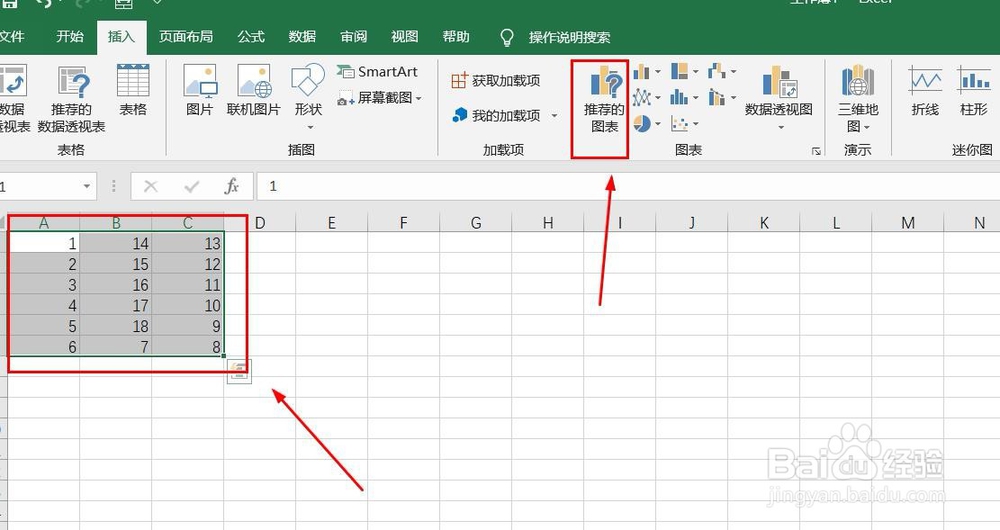
2、点击“插入”菜单。

Excel数据表如何插入三维饼图

3、选中数据,点击“推荐的图表”菜单。

Excel数据表如何插入三维饼图

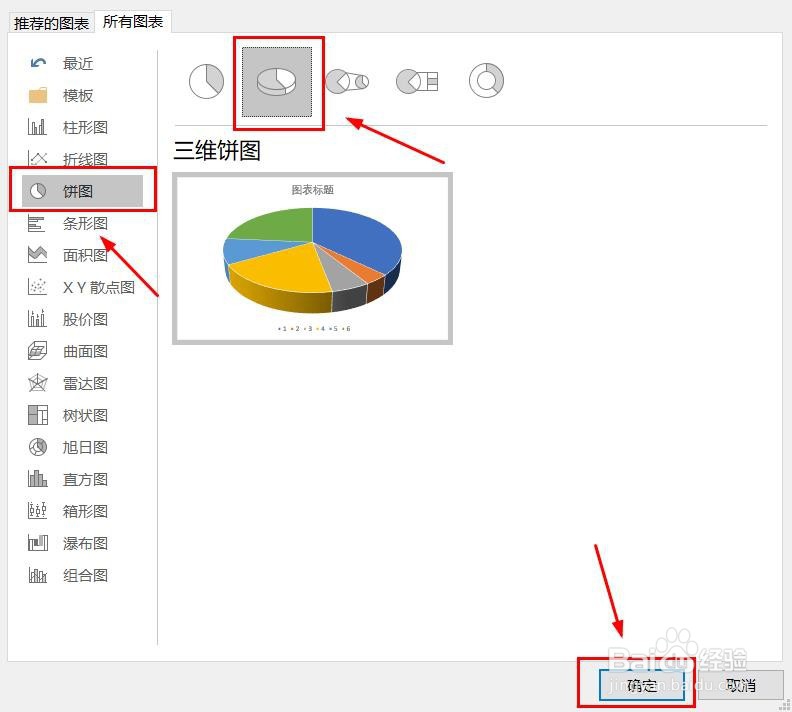
4、点击“所有的图表”,点击“饼图”,点击“三维饼图”,然后点击“确定”

Excel数据表如何插入三维饼图

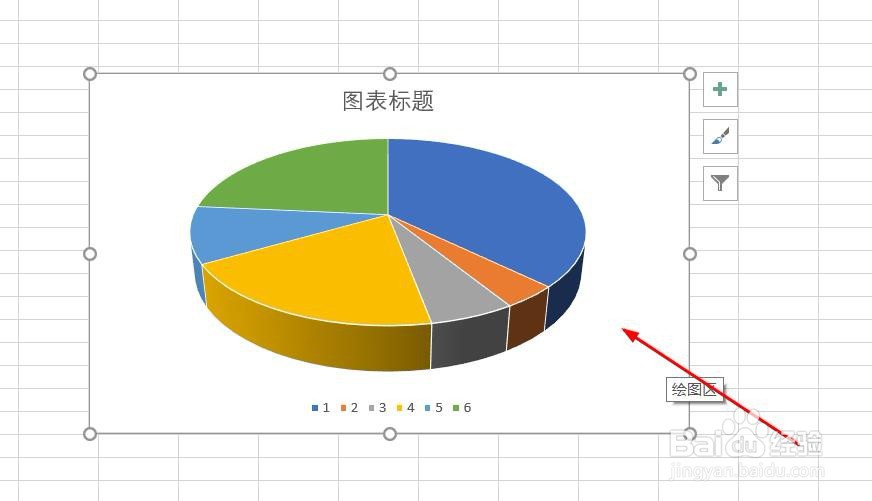
5、三维饼图插入成功。

Excel数据表如何插入三维饼图

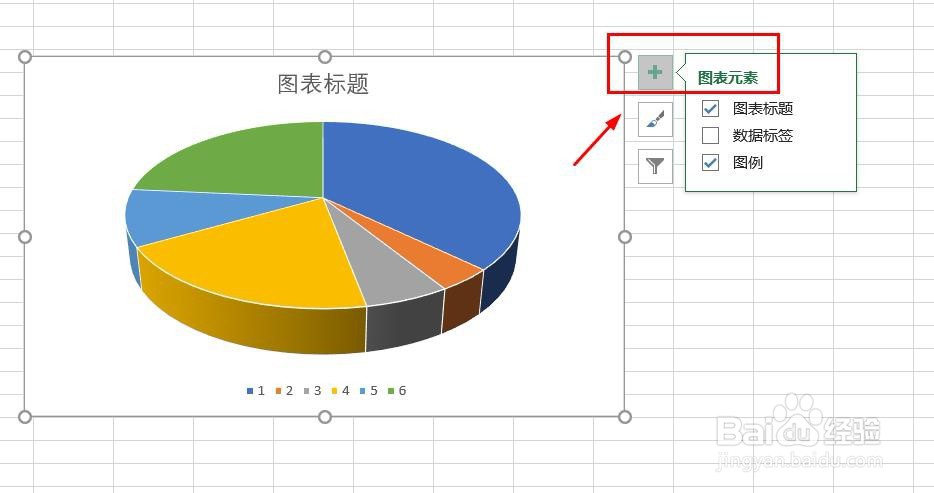
6、点击右侧“+”号图标,可添加“图表元素”

Excel数据表如何插入三维饼图

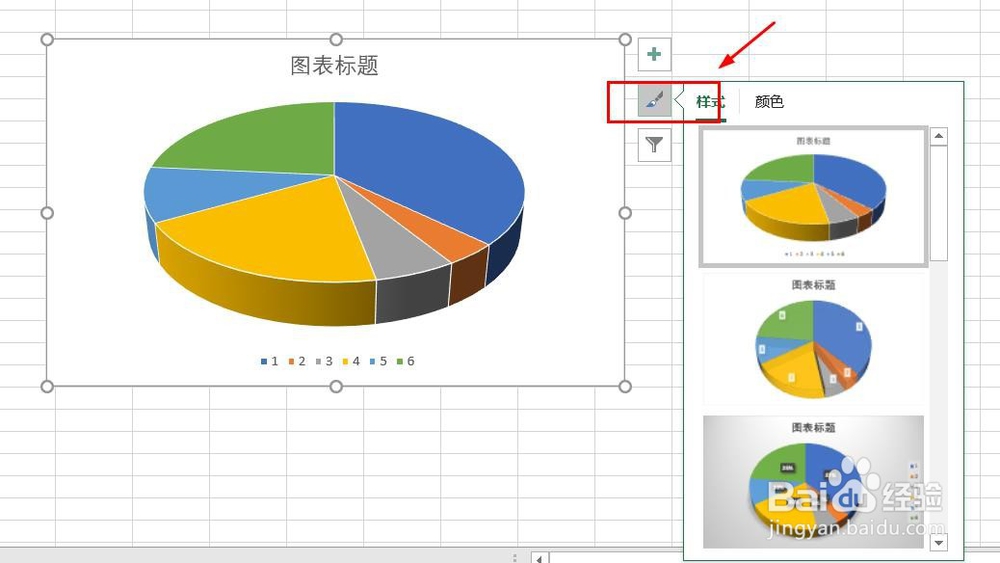
7、点击“毛刷”图标,可更改“图表样式”

Excel数据表如何插入三维饼图

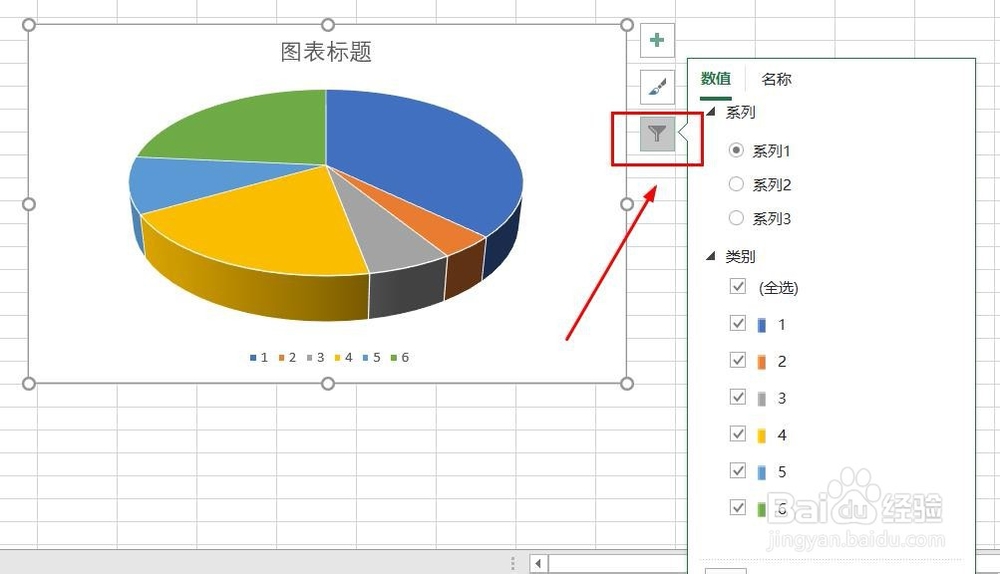
8、点击“漏斗”图标,可进行图表参数筛选

Excel数据表如何插入三维饼图

1、1、打开Excel数据表。

2、点击“插入”菜单。

3、点击“推荐的图表”菜单。

4、点击“所有的图表”,点击“饼图”,点击“三维饼图”,然后点击“确定”。
5、三维饼图插入成功。
6、点击右侧“+”号图标,可添加“图表元素”。
7、点击“毛刷”图标,可更改“图表样式”。
8、点击“漏斗”图标,可进行图表参数筛选。
  • 如何为表格添加底纹颜色
  • ppt2010如何设置动画自动播放?
  • 幻灯片怎么点击文字播放下降动画
  • 【excel】中的TEXT函数如何划分等级?
  • Word怎么输入美元符号
  • 热门搜索
    栾川旅游景点 旅游新闻网 九寨沟国际旅游网 洱海旅游攻略 张家界旅游注意事项 佛山旅游攻略 广州 旅游 浙江省旅游地图 旅游退改保障延长 北京清明节旅游