1、打开【excel文档】,输入单元格对应的内容。

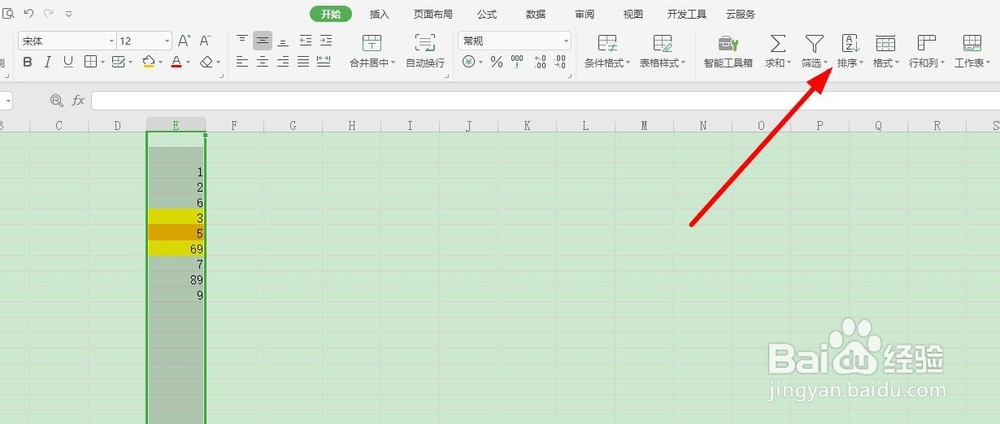
2、选中单元格范围,点击右上方的【排序】菜单。
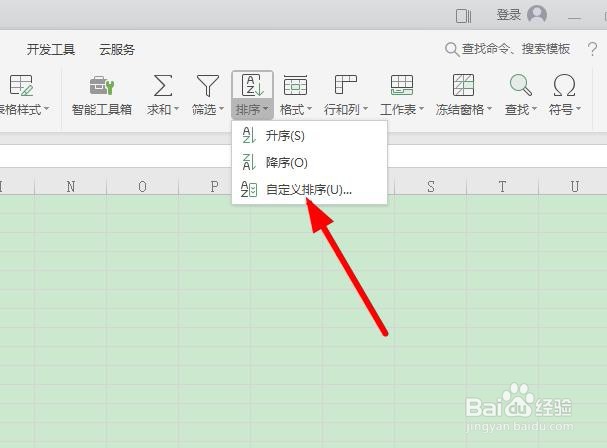
3、在弹出的列表里面,点击选择【自定义排序】。
4、接下来需要设置【排序依据】,选择当前要计算的【单元格颜色】。

5、然后设置【表现选项】,点击【确定】就可以根据要求显示出来。

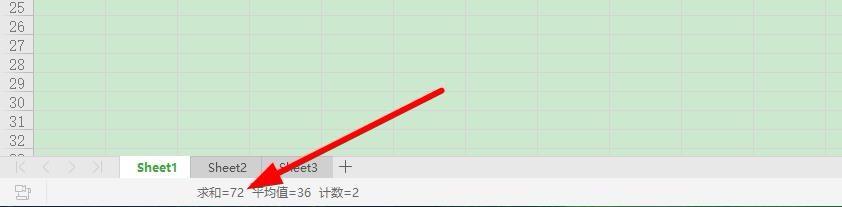
6、排序以后选中填充颜色的单元格,会在左下方显示出【求和结果】。
时间:2026-04-23 20:31:05
1、打开【excel文档】,输入单元格对应的内容。
2、选中单元格范围,点击右上方的【排序】菜单。
3、在弹出的列表里面,点击选择【自定义排序】。
4、接下来需要设置【排序依据】,选择当前要计算的【单元格颜色】。
5、然后设置【表现选项】,点击【确定】就可以根据要求显示出来。
6、排序以后选中填充颜色的单元格,会在左下方显示出【求和结果】。
