1、第一种,用Adobe Photoshop CC 2019打开图片,shift+ctrl+A打开Camera Raw。

2、点击校准,到如图界面。
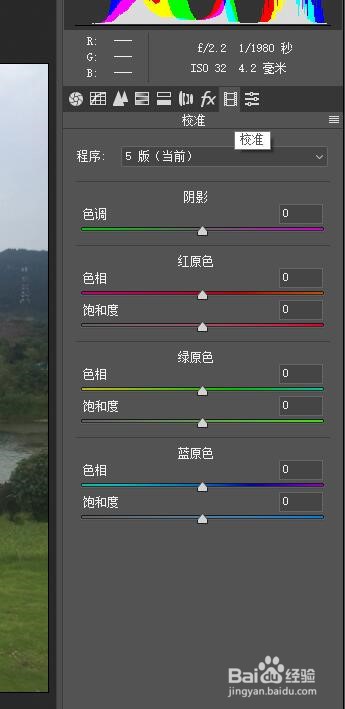
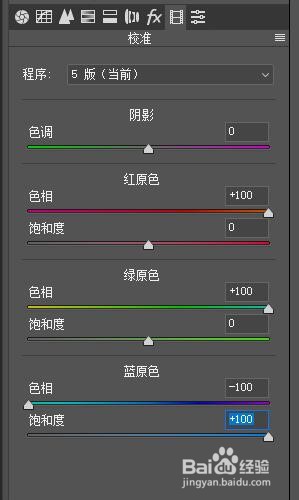
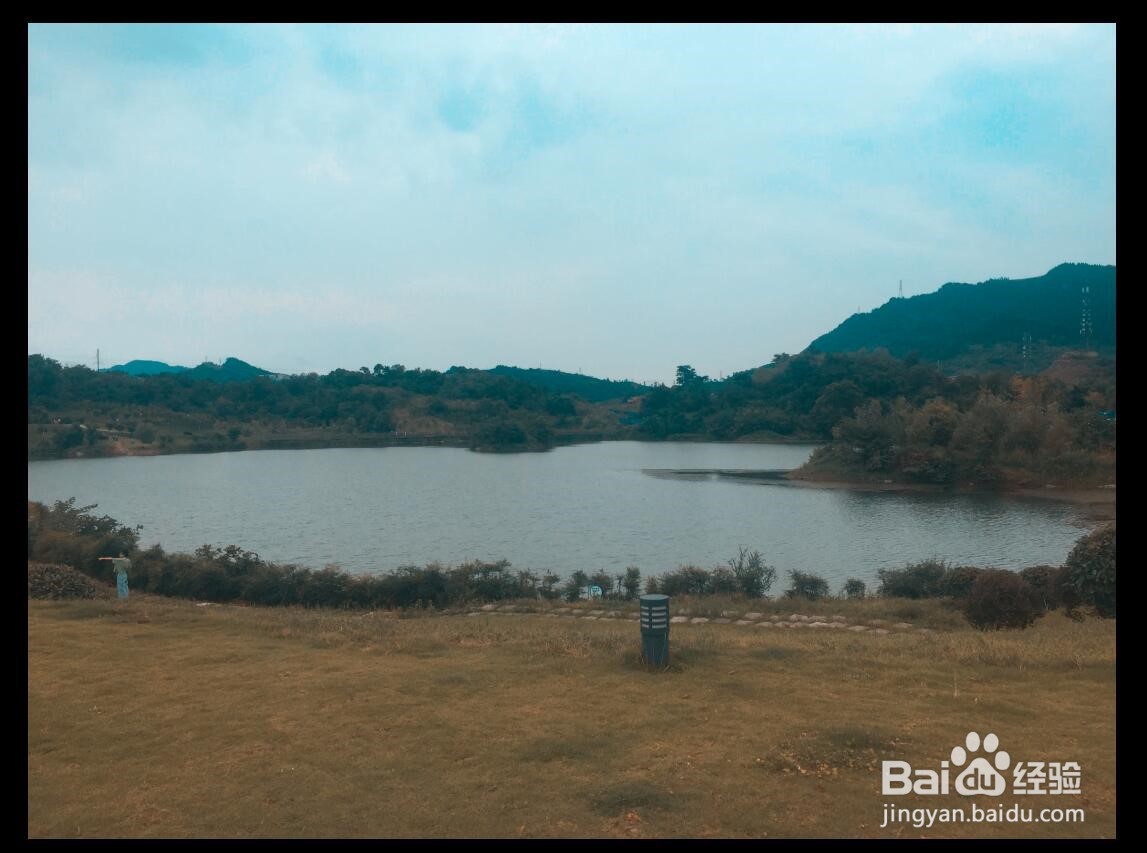
3、把红原色、绿原色的色相拉到最大,蓝原色的色相拉到最小,并把蓝原色的饱和度拉到最大。此时图片就被改成了富有秋天季节的冷清、落寞的氛围。
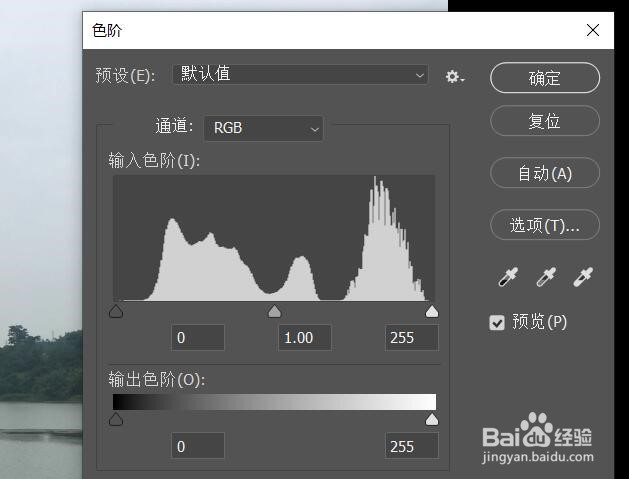
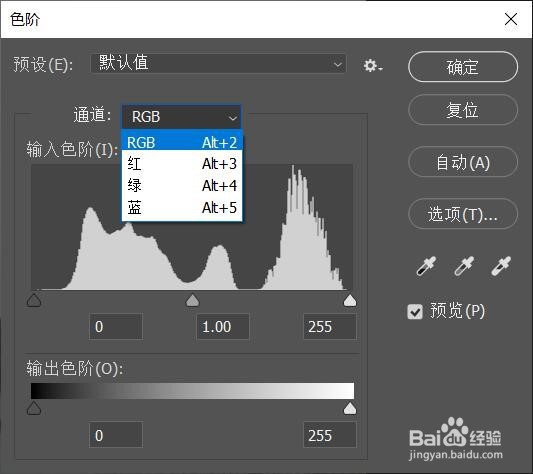
4、第二种,图像一栏——调整——色阶(ctrl+L),通道有RGB、红、绿、蓝四个选项,分别不断调节。此需要较深的理解,不推荐新手学习。
时间:2026-04-22 02:43:36
1、第一种,用Adobe Photoshop CC 2019打开图片,shift+ctrl+A打开Camera Raw。
2、点击校准,到如图界面。
3、把红原色、绿原色的色相拉到最大,蓝原色的色相拉到最小,并把蓝原色的饱和度拉到最大。此时图片就被改成了富有秋天季节的冷清、落寞的氛围。
4、第二种,图像一栏——调整——色阶(ctrl+L),通道有RGB、红、绿、蓝四个选项,分别不断调节。此需要较深的理解,不推荐新手学习。
