PPT2016软件中怎样排列图形

 时间:2026-05-04 15:27:31

1、    打开PPT2016软件,新建空白文档,如下图所示。
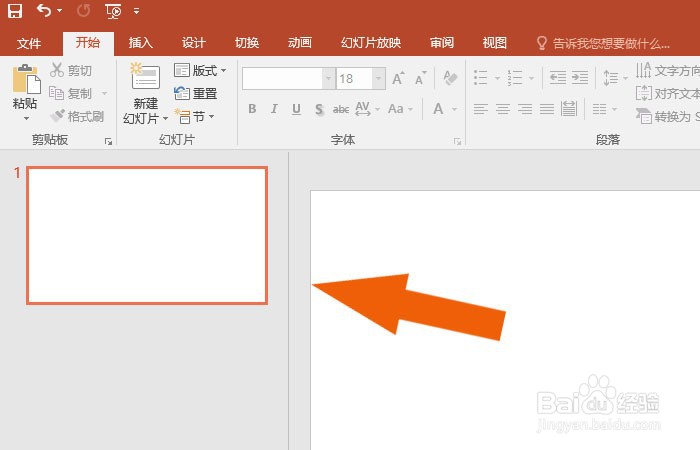
PPT2016软件中怎样排列图形

2、    接着,鼠标左键单击【形状】按钮,在形状列表中,选择图形,如下图所示。

PPT2016软件中怎样排列图形

3、    然后,在文档中绘制出图形,并调整图形大小,如下图所示。

PPT2016软件中怎样排列图形

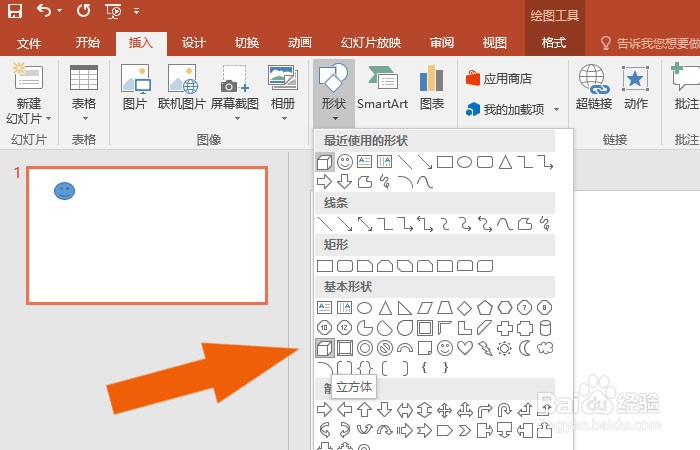
4、    接着,在形状列表中,选择立方体图形,如下图所示。

PPT2016软件中怎样排列图形

5、    然后,在文档窗口中,绘制出立方体图形,如下图所示。

PPT2016软件中怎样排列图形

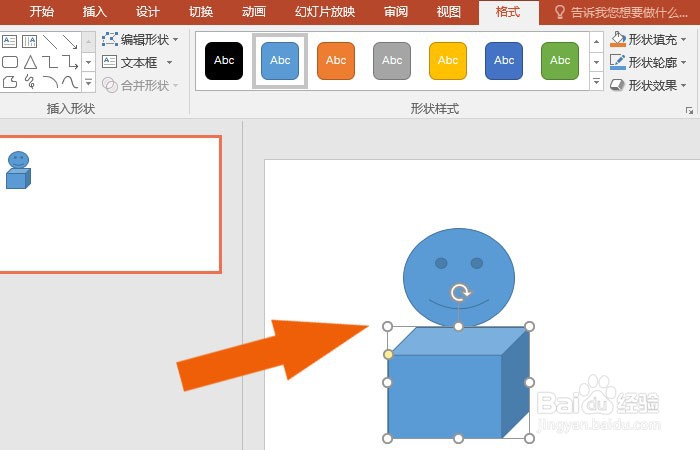
6、    接着,鼠标左键选择立方体图形,并摆放在圆形图形下方,如下图所示。

PPT2016软件中怎样排列图形

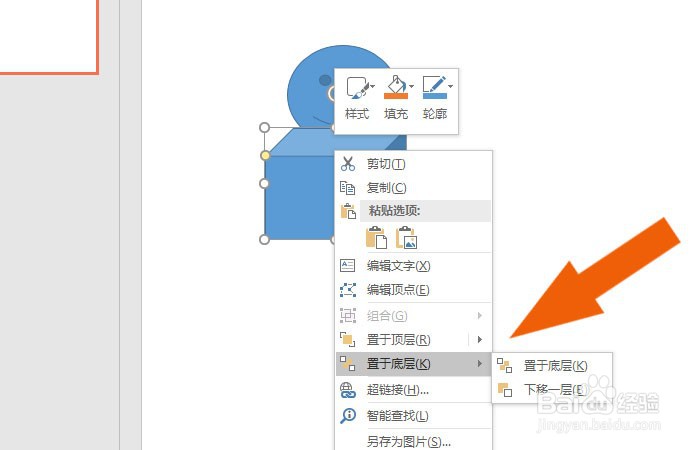
7、    然后,右键选择立方体图形,选择排列的置于底层,如下图所示。

PPT2016软件中怎样排列图形

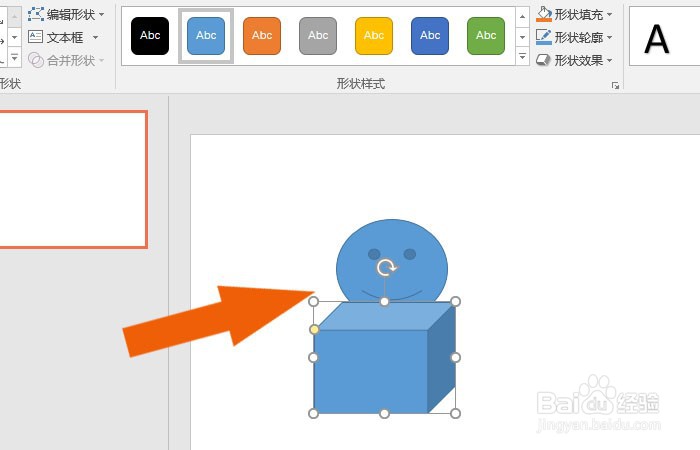
8、    最后,在文档中可以看到立方体图形置后了,这样就排列好图形的位置了,如下图所示。通过这样的操作,就学会在PPT2016软件中排列图形了。
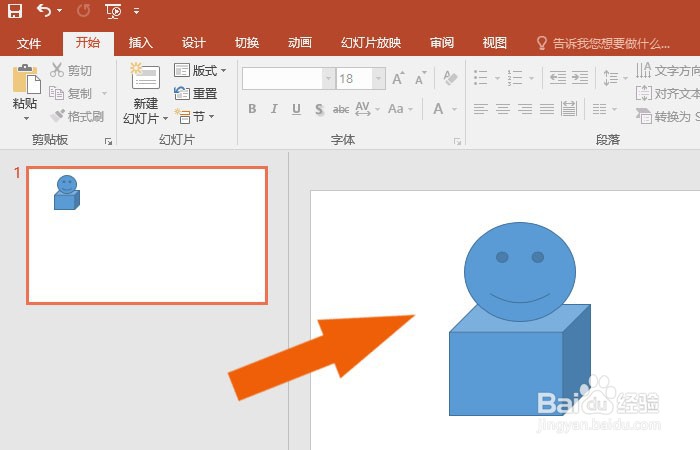
PPT2016软件中怎样排列图形

  • Visio如何按类型选择形状
  • PPT如何设置标尺和网格线的显示
  • Excel2016怎么样插入合并流程图呢?
  • word文字怎么环绕表格
  • PPT 如何将文本框边框线端类型设为平?
  • 热门搜索
    吉安旅游景点大全 e龙旅游网 大连旅游指南 深圳到日本旅游 北京旅游交通图 深圳到香港旅游 西安旅游论坛 乡村旅游攻略 香港旅游公司 三月份去哪里旅游好