如何让视频文件播放时画面呈暗色

 时间:2026-02-12 11:03:16

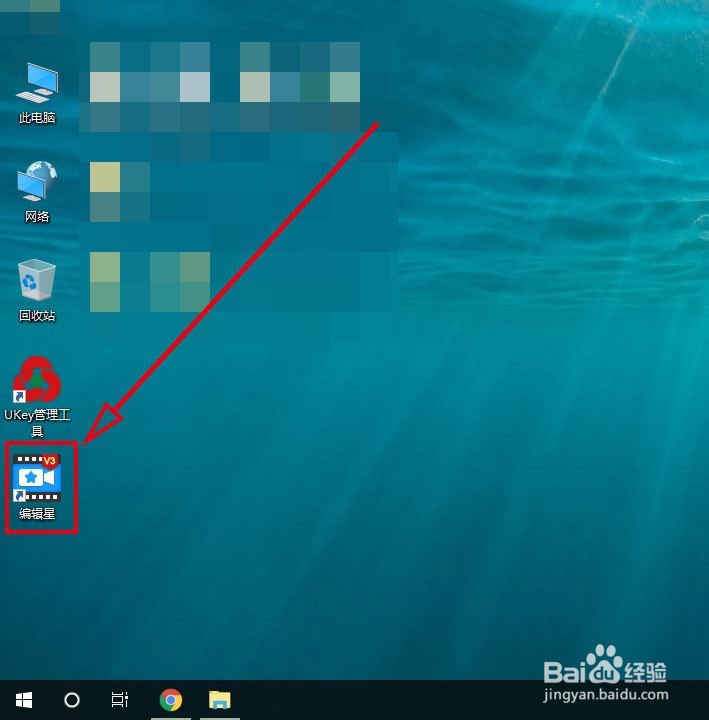
1、第一步,我们打开电脑桌面,在电脑桌面上找到编辑星软件,双击打开它
如何让视频文件播放时画面呈暗色

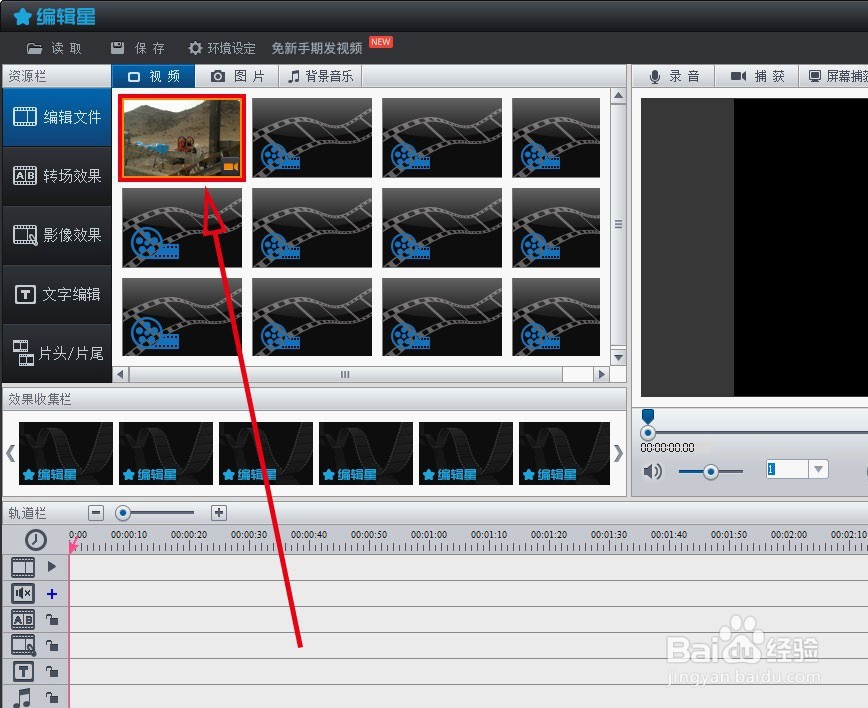
2、在打开软件主界面后,我们找到主界面的左上角的【读取】按钮,点击开打它,找到需要编辑的视频,选中后加载进来。

如何让视频文件播放时画面呈暗色

如何让视频文件播放时画面呈暗色

如何让视频文件播放时画面呈暗色

3、用鼠标左键按着加载的视频文件不放,将它拖动到软件主界面下方轨道栏的视频栏里,具体如图所示。

如何让视频文件播放时画面呈暗色

4、然后在软件主界面的左边,我们找到【影像效果】选项,点击它,打开影像效果编辑界面。

如何让视频文件播放时画面呈暗色

5、如图所示,在影像效果界面的上方找到亮度特效,这里会有暗度(强)、暗度(中)两种效果,这里根据自己的情况选择,本文以暗度(中)为例,按住不放,将它拖到下方轨道栏里的影像效果栏。红色方框显示“暗度(中)”字样。

如何让视频文件播放时画面呈暗色

6、一切完成后,我们点击右上角的预览窗口进行视频文件的预览。

如何让视频文件播放时画面呈暗色

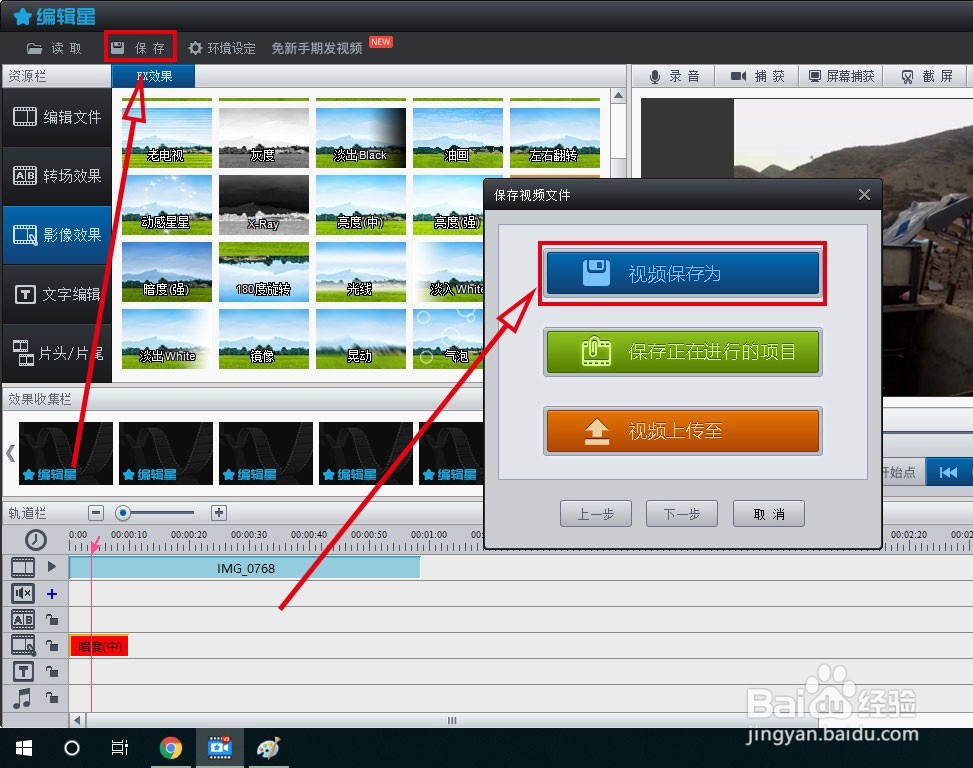
7、最后,点击上方的【保存】按钮,进行保存。这样,就完成了给视频加亮度效果了。
如何让视频文件播放时画面呈暗色

  • 剪映如何添加视频画面特效
  • 剪映如何制作有情绪的短片
  • 剪映如何启用英文翻译字幕
  • 剪映如何添加音效
  • 抖音合照回忆杀视频如何拍摄?
  • 热门搜索
    中国旅游指南 三明旅游景点大全 黄河壶口瀑布旅游攻略 贵州旅游地图全图 肇庆七星岩旅游攻略 去巴厘岛旅游要多少钱 途牛旅游网怎么样 嘉峪关旅游景点大全 广州湖心岛旅游风景区 江西著名旅游景点