1、打开无法显示图片的Word文档。

2、点击主界面左上角的“文件”。
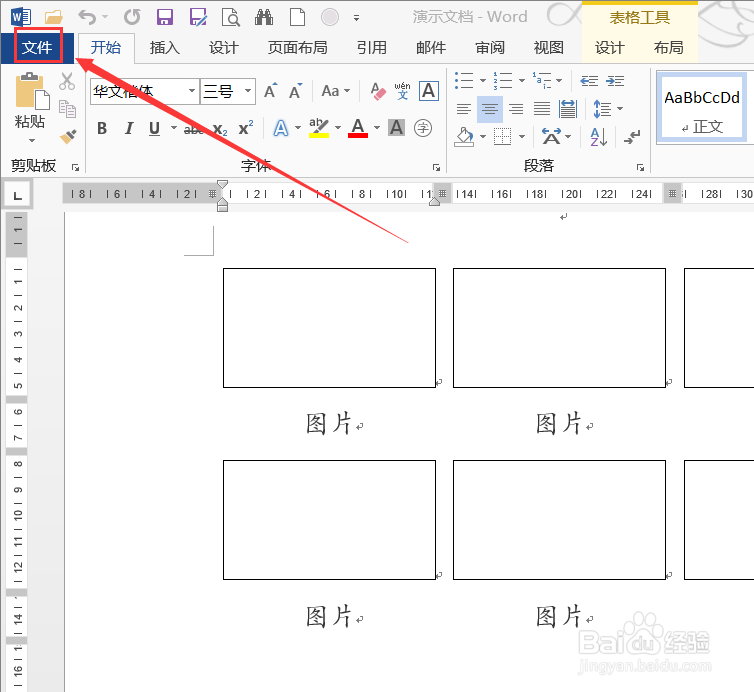
3、然后点击“选项”。

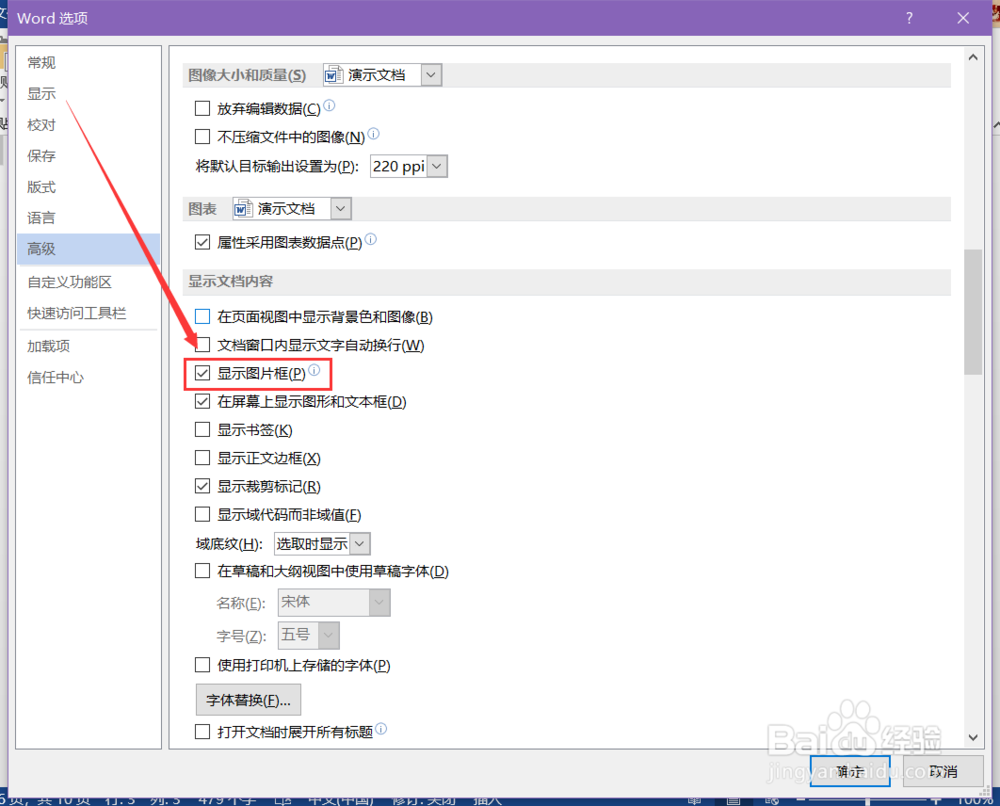
4、在弹出的“Word选项”对话框左侧中找到“高级”。

5、点击“高级”,在右侧找到“显示图片框”,如图,这里已经被选中了,所以图片才只会显示出一个框框。
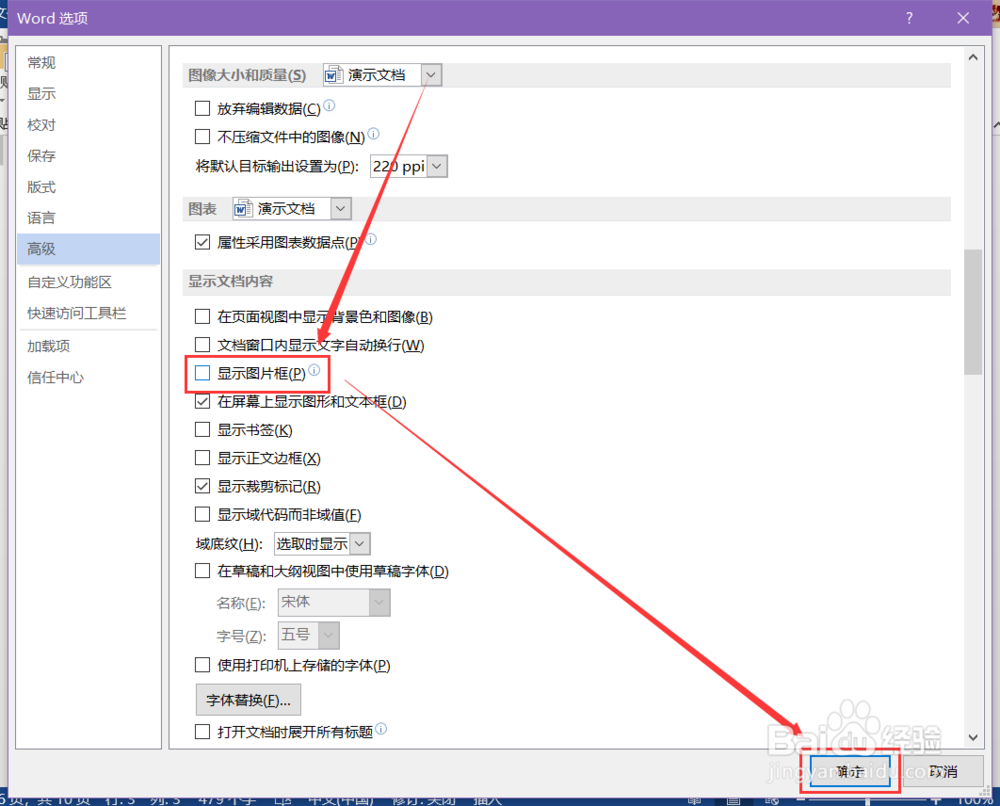
6、取消选中“显示图片框”,点击确定。
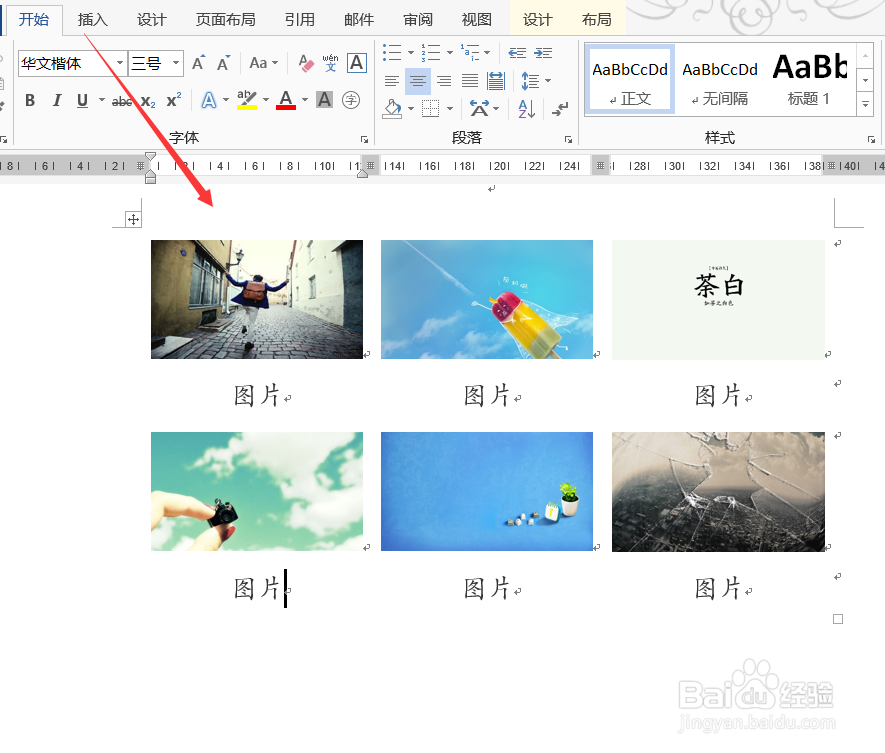
7、如图,文档中的图片已经被正常显示出来了。
时间:2026-04-23 14:00:21
1、打开无法显示图片的Word文档。
2、点击主界面左上角的“文件”。
3、然后点击“选项”。
4、在弹出的“Word选项”对话框左侧中找到“高级”。
5、点击“高级”,在右侧找到“显示图片框”,如图,这里已经被选中了,所以图片才只会显示出一个框框。
6、取消选中“显示图片框”,点击确定。
7、如图,文档中的图片已经被正常显示出来了。
