1、点击桌面左下角开始,点击设置,进入设置界面。

2、点击“系统”,进入系统设置界面。

3、左侧点击”存储“,进入存储设置界面。

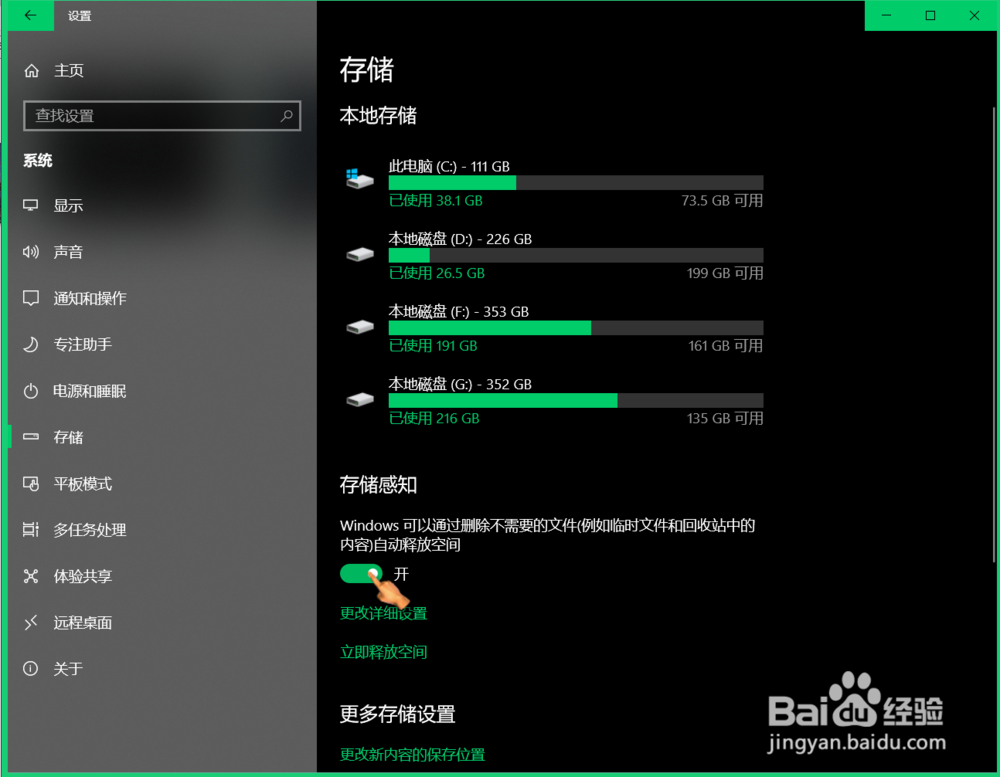
4、右侧向下滑动,找到”存储感知“,下方勾选”开“。
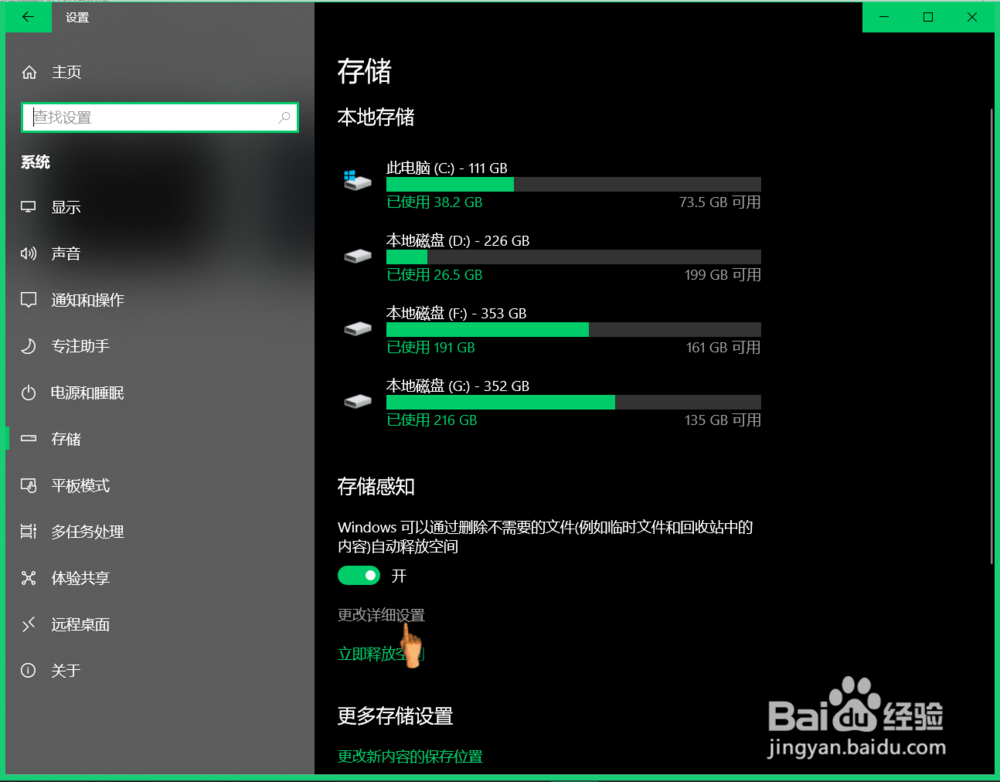
5、点击”更改详细设置“,设置运行存储感知时间,临时文件删除方式,以及点击立即清理可以尝试清理磁盘垃圾文件。
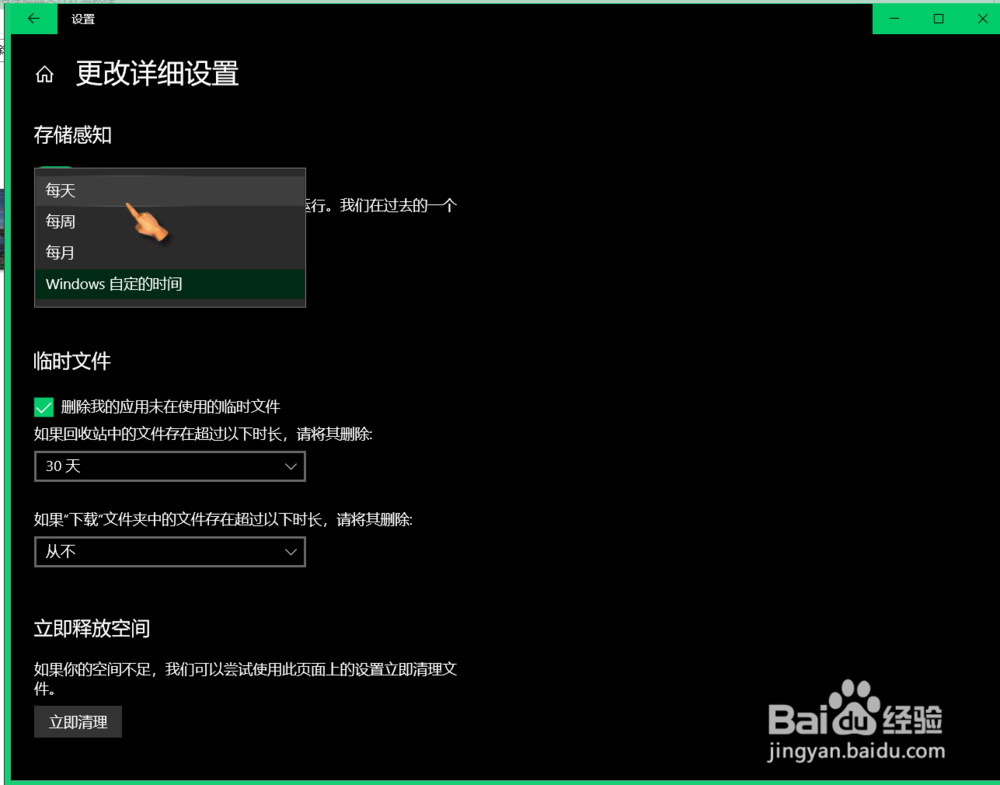
6、点击”立即释放空间”,可以立即删除临时文件。


时间:2026-04-29 14:15:25
1、点击桌面左下角开始,点击设置,进入设置界面。
2、点击“系统”,进入系统设置界面。
3、左侧点击”存储“,进入存储设置界面。
4、右侧向下滑动,找到”存储感知“,下方勾选”开“。
5、点击”更改详细设置“,设置运行存储感知时间,临时文件删除方式,以及点击立即清理可以尝试清理磁盘垃圾文件。
6、点击”立即释放空间”,可以立即删除临时文件。
