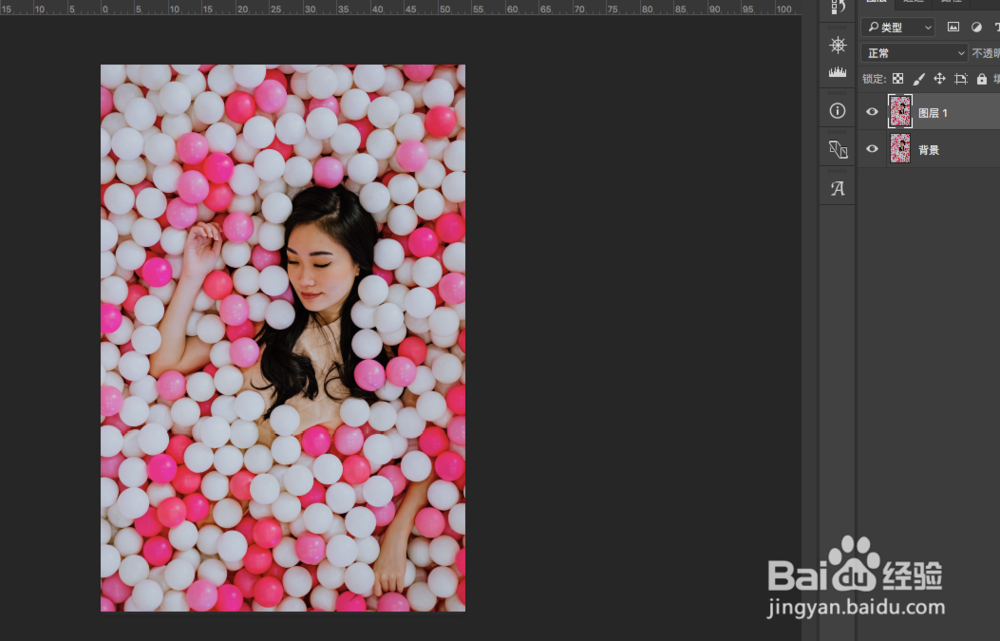
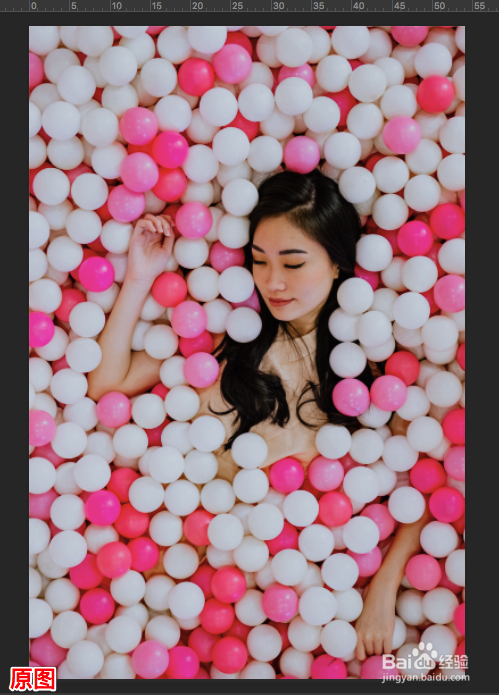
1、打开PS,导入要调整的照片,复制一层。如图偏暗,颜色不亮,总体偏灰。
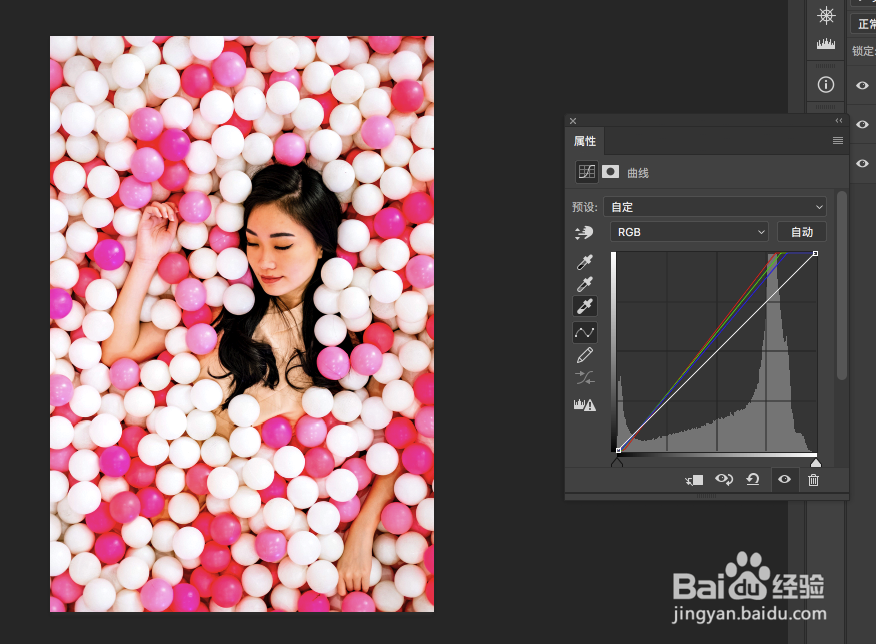
2、添加曲线调整层,用黑色吸管在头发上点一下,白色吸管在白色的球上点一下,调整一下偏色。
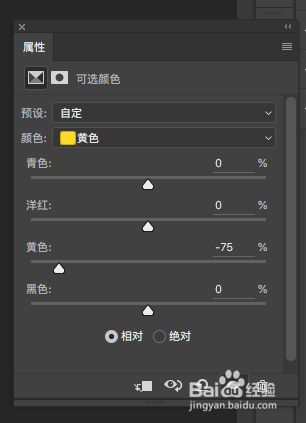
3、皮肤偏黄,添加可选颜色调整层,将黄色减少,提亮了肤色。
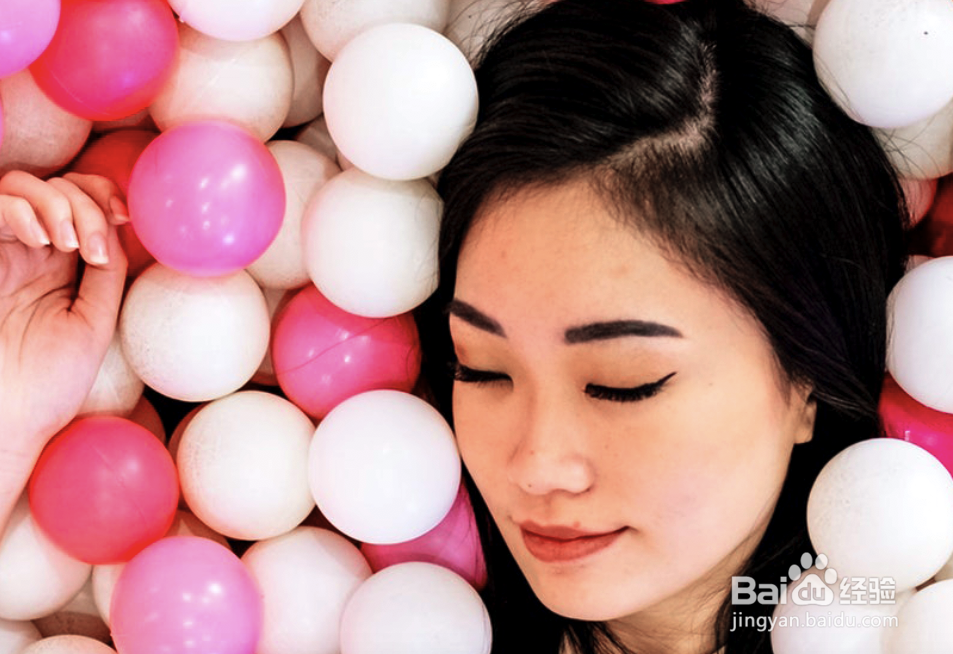
4、盖印图层,再用修补工具将脸上的斑点去掉。
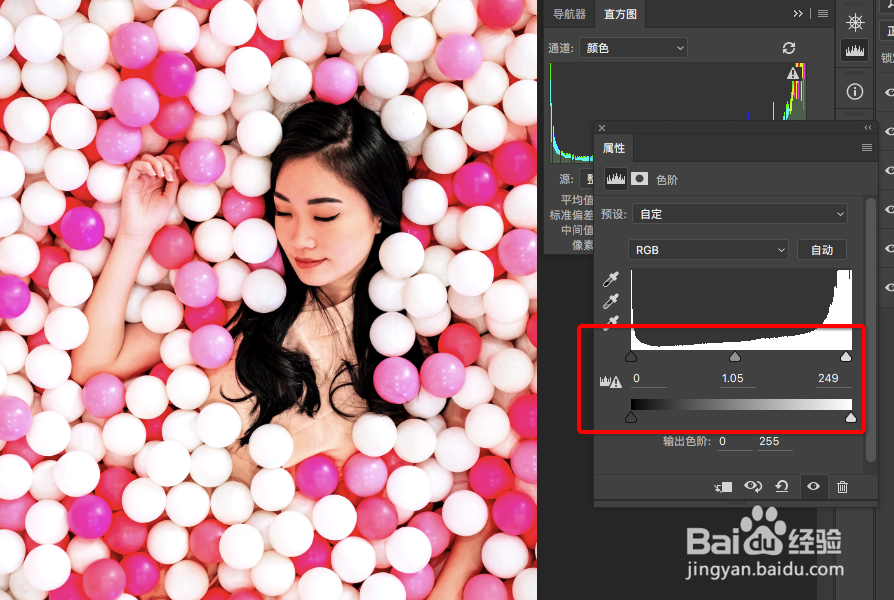
5、新建色阶调整层,整体对比度提高一些,参数如图:
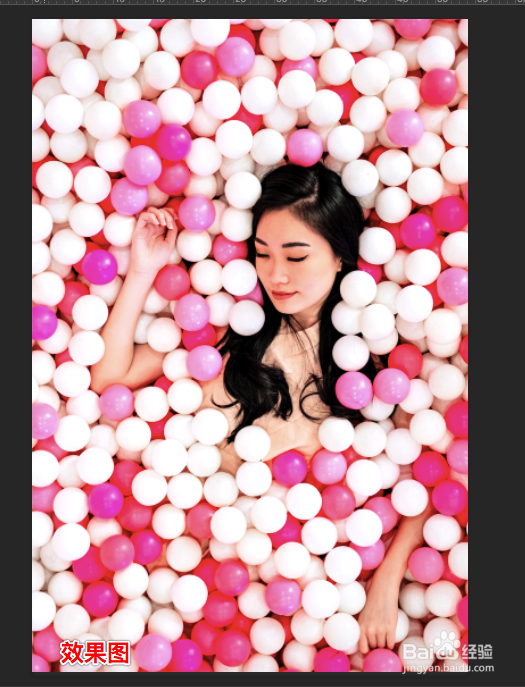
6、原图有些失真,调完以后好了很多。最后效果如图:
时间:2026-04-24 00:59:03
1、打开PS,导入要调整的照片,复制一层。如图偏暗,颜色不亮,总体偏灰。
2、添加曲线调整层,用黑色吸管在头发上点一下,白色吸管在白色的球上点一下,调整一下偏色。
3、皮肤偏黄,添加可选颜色调整层,将黄色减少,提亮了肤色。
4、盖印图层,再用修补工具将脸上的斑点去掉。
5、新建色阶调整层,整体对比度提高一些,参数如图:
6、原图有些失真,调完以后好了很多。最后效果如图:
