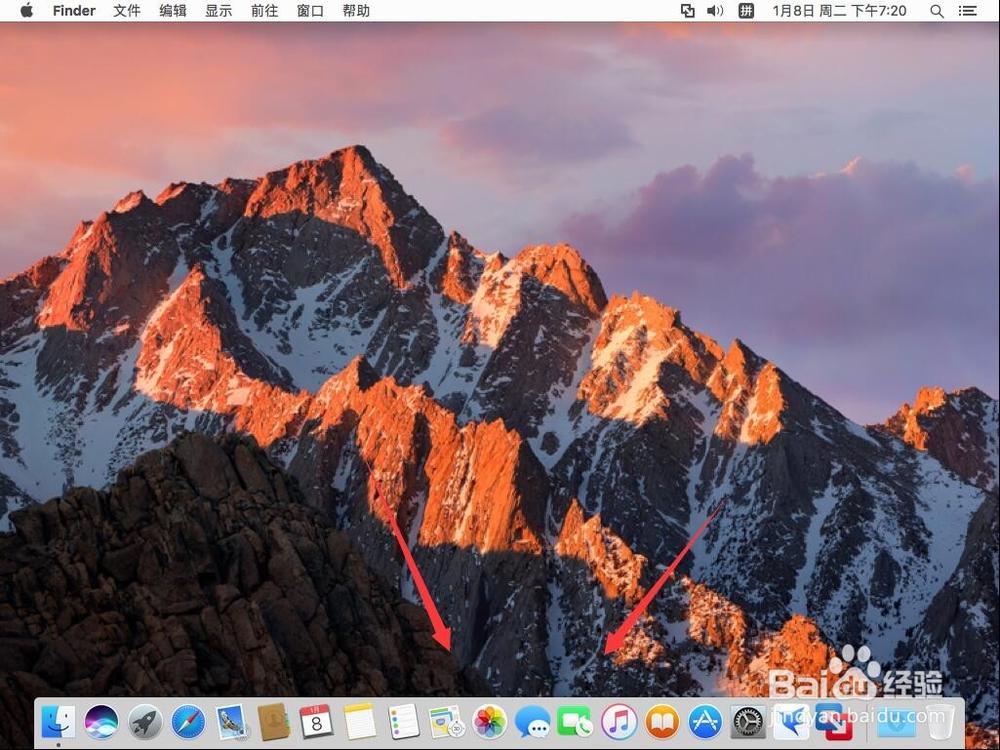
1、苹果系统默认的dock栏是在屏幕下方的,可以打开系统偏好设置,改变dock栏位置
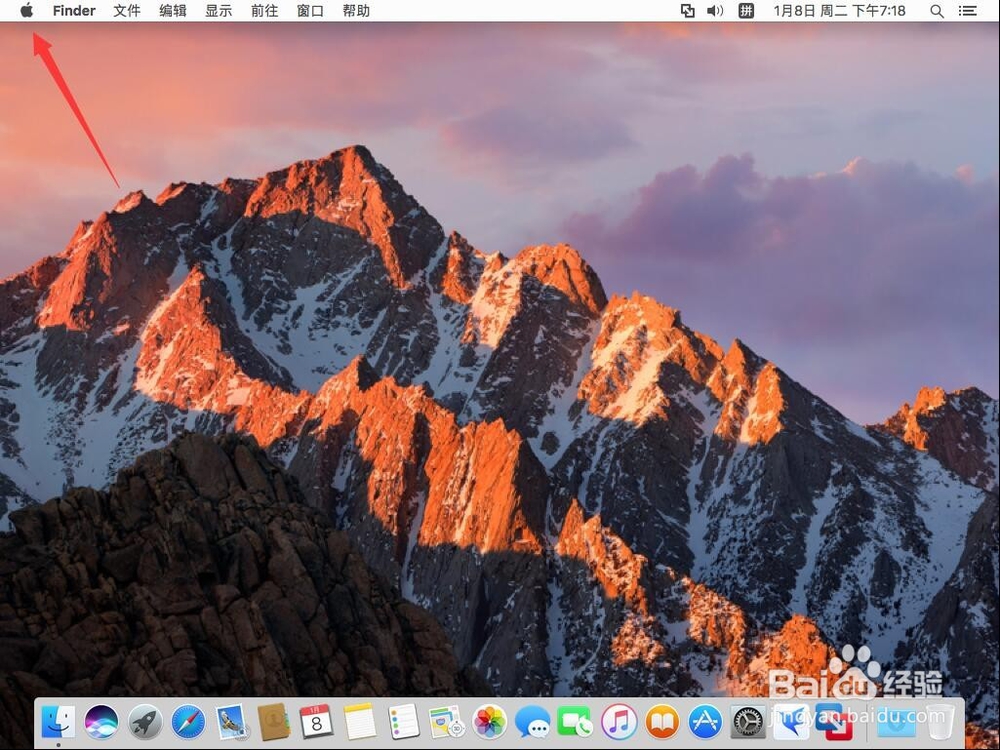
2、首先点击屏幕左上角的苹果标志
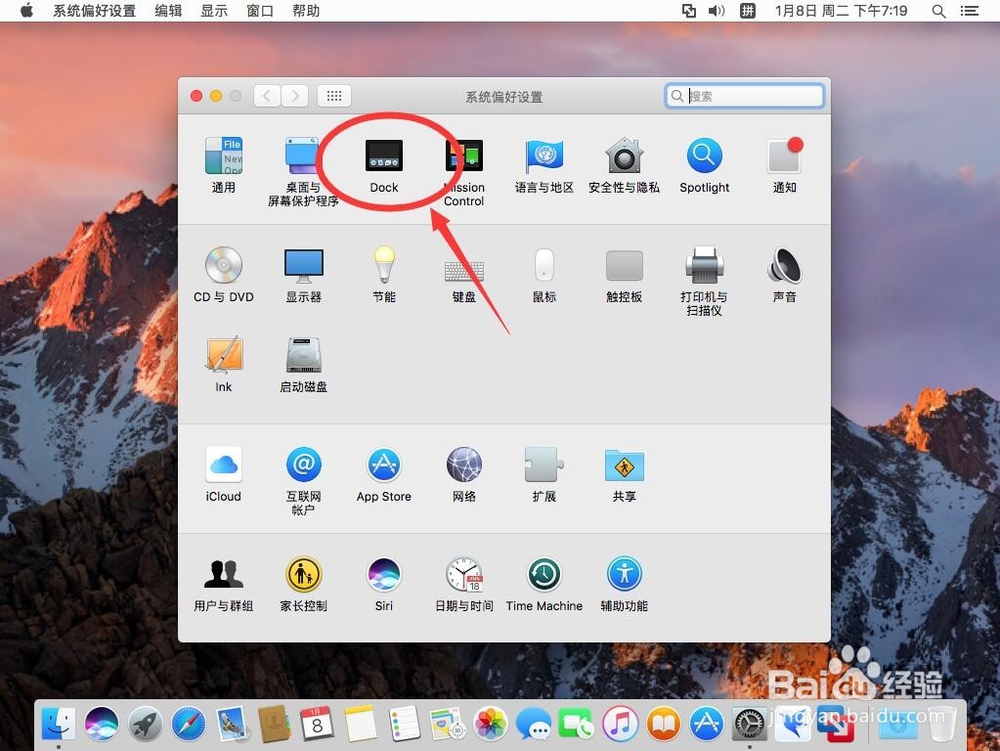
3、选择“系统偏好设置”

4、打开后,选择“Dock”
5、打开后,中间有置于屏幕上的位置,可以选择“左边”“底部”“右边”
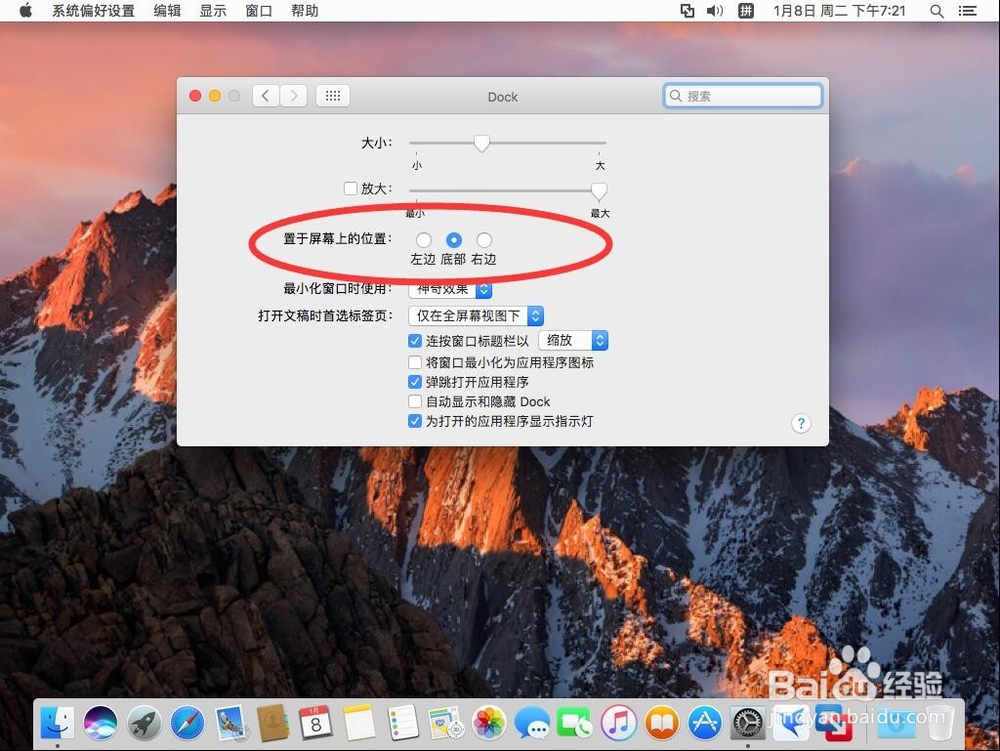
6、选择“左边”,dock栏就会立刻移动到屏幕左边了

7、选择“右边”,dock栏就会立刻移动到屏幕右边了
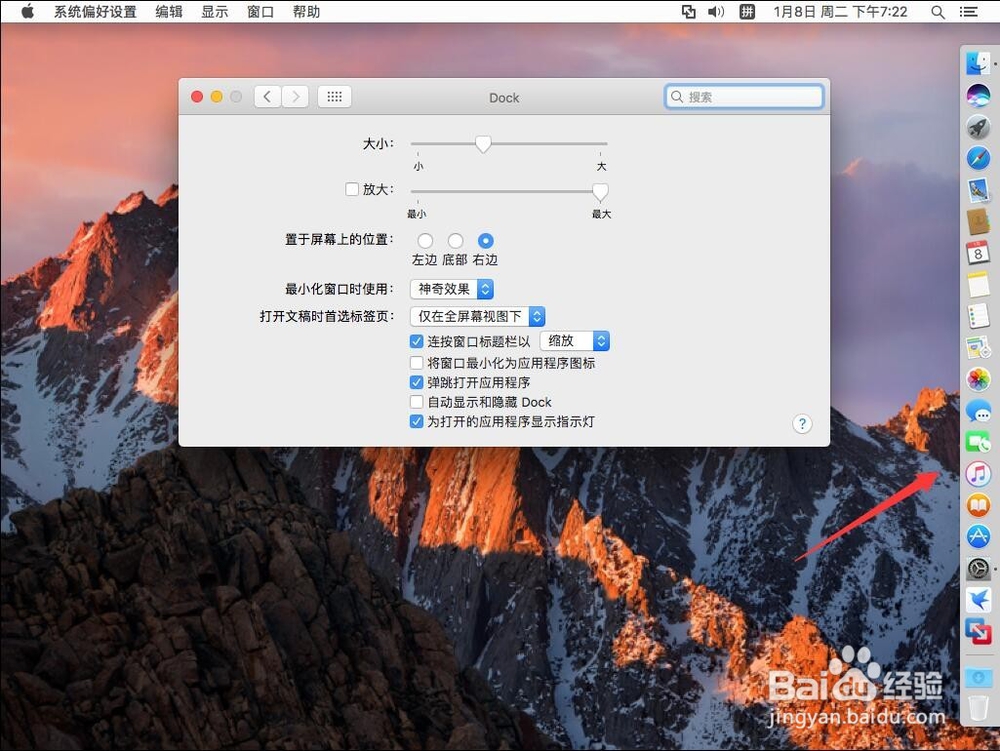
8、点击左上角的红色叉号关闭即可

时间:2026-04-22 06:24:26
1、苹果系统默认的dock栏是在屏幕下方的,可以打开系统偏好设置,改变dock栏位置
2、首先点击屏幕左上角的苹果标志
3、选择“系统偏好设置”
4、打开后,选择“Dock”
5、打开后,中间有置于屏幕上的位置,可以选择“左边”“底部”“右边”
6、选择“左边”,dock栏就会立刻移动到屏幕左边了
7、选择“右边”,dock栏就会立刻移动到屏幕右边了
8、点击左上角的红色叉号关闭即可
