我们在使用Axure制作原型时,经常会遇到非正规的图形,比如冒泡对话框。那么,在Axure中是怎么来制作这些非正规的图形的呢?Axure如何将矩形框修改为冒泡对话框呢?本文就由小编带大家了解一下,一起来看看吧~

工具/原料
Axure版本:企业版8.0.0.3338
PC电脑:Windows 7
方法/步骤
1.打开Axure,从左侧元件库拖取一个【矩形1】元件到页面。如图

2.选择【矩形1】元件,在元件右上角位置有个【灰色小圈】,点击选择一个图形,如图

3.调整【圆角半径】,在元件样式的圆角半径输入即可,如图

4.在元件样式选择【垂直翻转】,调整冒泡对话框垂直指向,如图

5.在元件样式选择【水平翻转】,调整冒泡对话框水平指向,如图
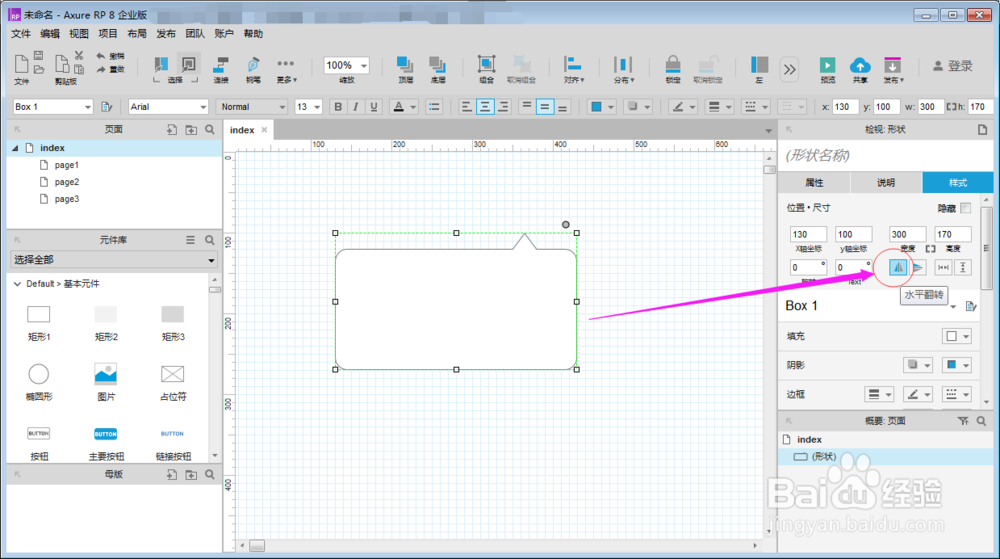
6.调整冒泡对话框旋转角度与大小、位置,完成制作。如图

总结:
1.打开Axure,从左侧元件库拖取一个【矩形1】元件到页面;
2.选择【矩形1】元件,在元件右上角位置有个【灰色小圈】,点击选择一个图形;
3.调整【圆角半径】,在元件样式的圆角半径输入即可;
4.选择【垂直翻转】,调整冒泡对话框垂直指向;
5.选择【水平翻转】,调整冒泡对话框水平指向;
6.调整冒泡对话框旋转角度与大小、位置,完成制作。
注意事项
Tips:通过对矩形框的调整,还可以制作很多不规则的图形哦。
