1、首先我们打开一个CAD文件,我们可以在图层特性里面,找到现在所有的图层,如图所示,

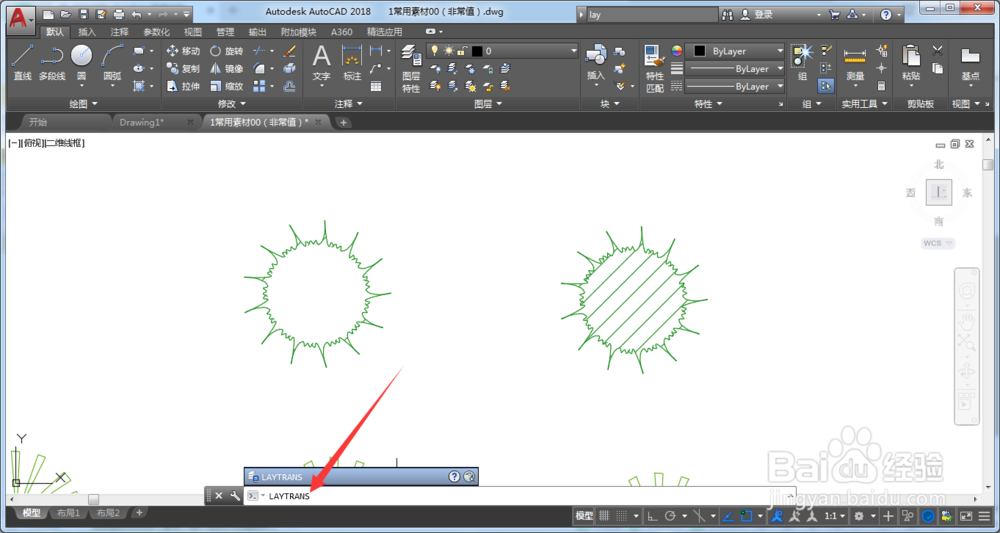
2、首先我们需要调出图层转换器,我们直接在命令窗口输入字母laytrans,敲击回车,
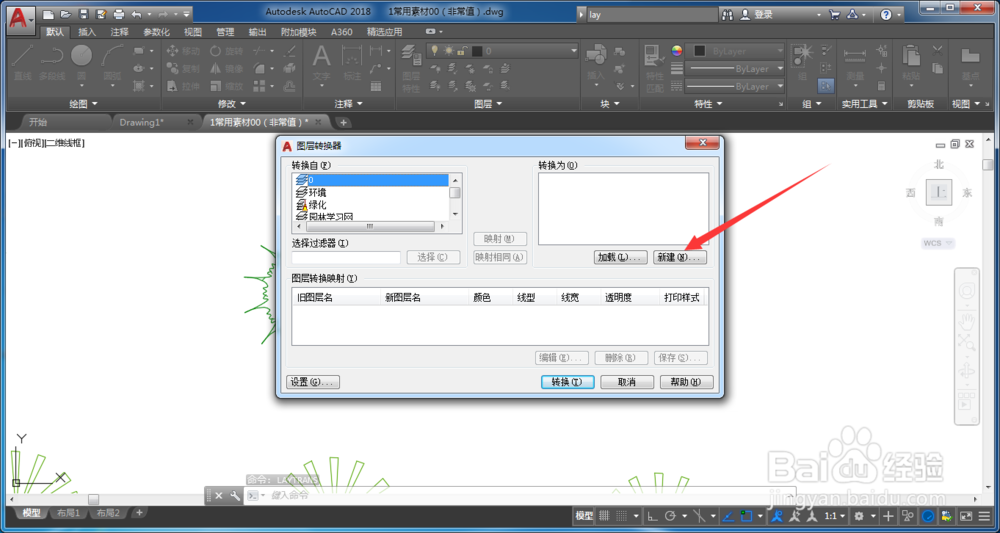
3、然后出现图层转换器对话框,我们点击图框中的新建命令,
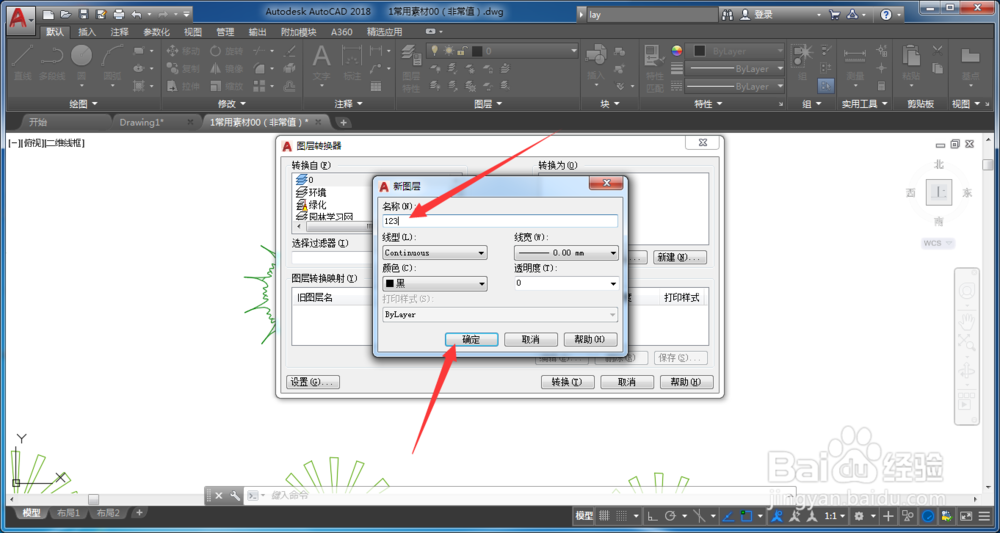
4、会出现新图层对话框,我们在这里输入名称123,然后点击确定,
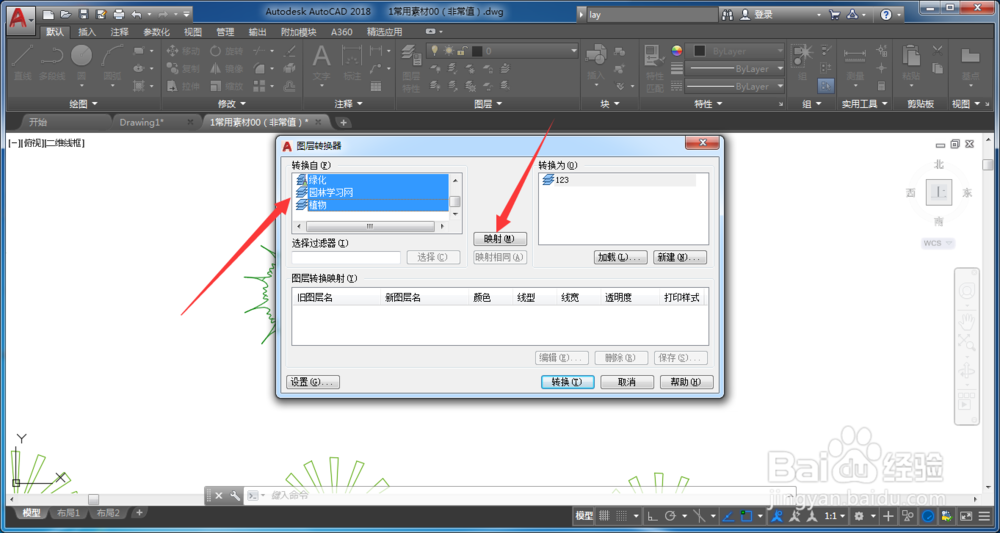
5、再回到图层转换器对话框,咱先选中左侧的所有图层,然后点击图框中的映射命令,
6、然后我们会发现所有的图层都已经到了图层转化及对话框的下半部分,我们直接点击转换命令,

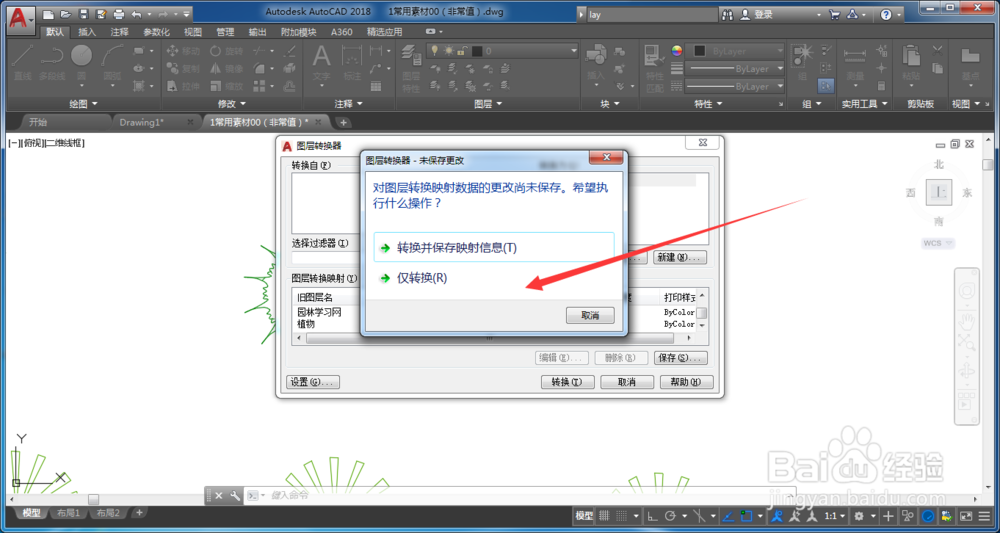
7、然后会出现一个提示框,我们直接点击仅转换就可以,
8、回到操作界面,我们看似没有变化,但是我们点击图层特性里面显示所有图层,我们发现已经合并为名为123的图层了,

1、首先输入字母laytrans,然后敲击回车
2、在图形转换器命令里,新建一个图层
3、给这个图层命名,然后点击确定
4、选中所有的原有图层,点击映射命令
5、映射完以后点击转换命令
6、在出现的提示框里面选择:仅转换
