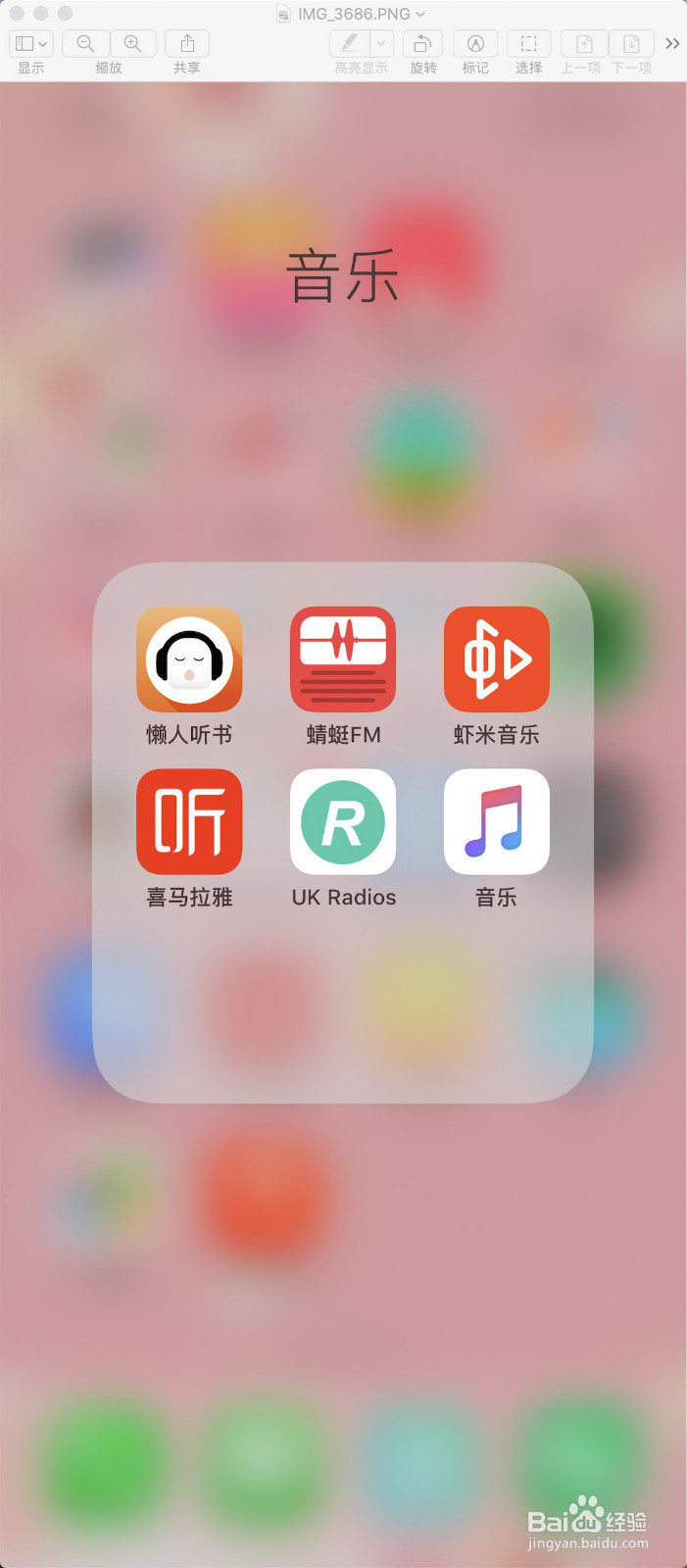
1、如图所示, 需要截图下面的图片,我们默认情况下,先截图下来,作为以后的对比。
2、单击snipaste图标
然后点击 首选项

3、进入该界面,点击 输出

4、默认情况下,图像质量为-1
代表质量最差,压缩太多

5、将值调整为100,代表不压缩,然后再截图

6、下面是截图后的效果对比,可见图像大小增大了, 打开后像素也变大。
这样截图更清晰了。

时间:2026-04-21 19:15:50
1、如图所示, 需要截图下面的图片,我们默认情况下,先截图下来,作为以后的对比。
2、单击snipaste图标
然后点击 首选项
3、进入该界面,点击 输出
4、默认情况下,图像质量为-1
代表质量最差,压缩太多
5、将值调整为100,代表不压缩,然后再截图
6、下面是截图后的效果对比,可见图像大小增大了, 打开后像素也变大。
这样截图更清晰了。
