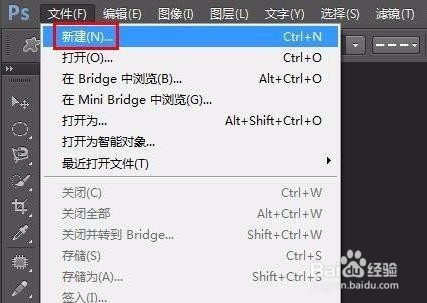
1、点击左上角的文件,然后点击“新建”,来设置一个画布大小自定。
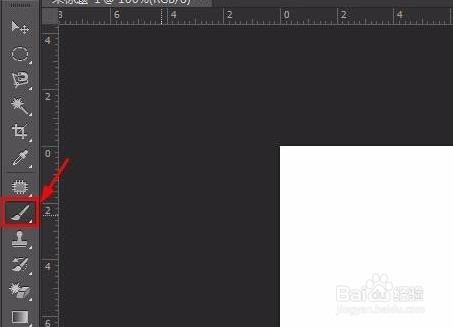
2、点击左侧的“画笔工具”。
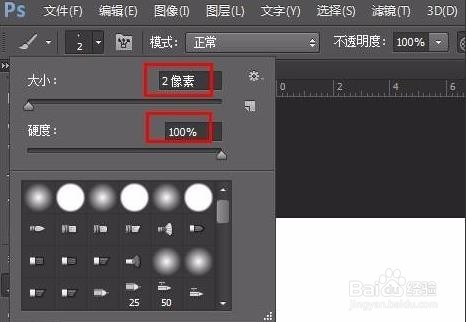
3、将其设置为“2像素、100%硬度”。
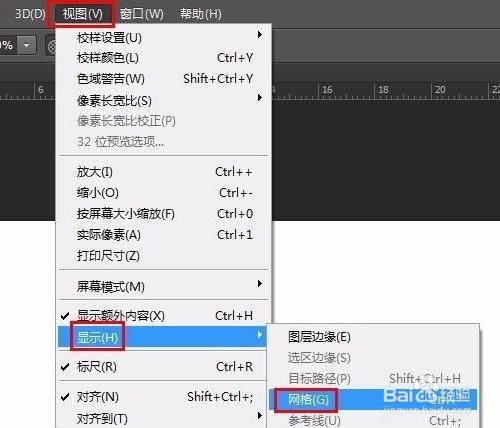
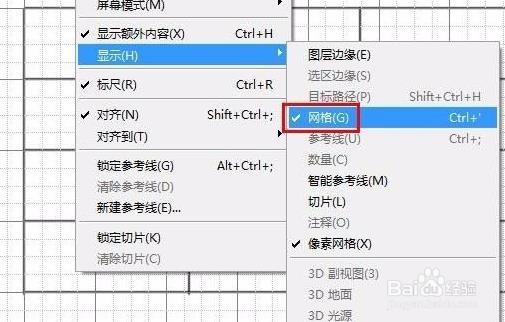
4、在菜单中依次选择“视图—显示—网格”。
5、按住shift键,沿着网格画出横线。

6、用相同的方法画出竖线。
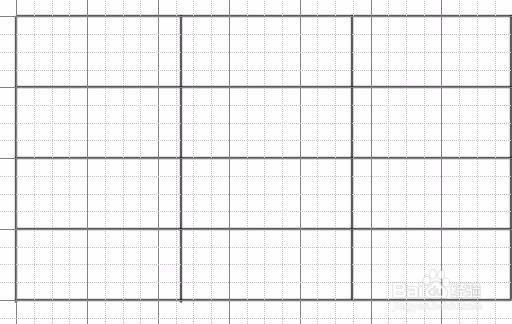
7、依次点击“视图—显示—网格”将前面的√去掉。
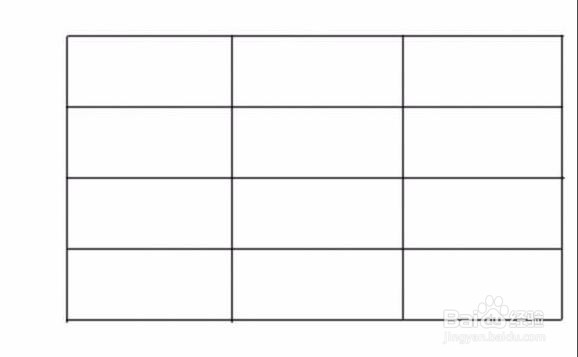
8、最后就可以成功的画表格了。
时间:2026-04-27 23:31:48
1、点击左上角的文件,然后点击“新建”,来设置一个画布大小自定。
2、点击左侧的“画笔工具”。
3、将其设置为“2像素、100%硬度”。
4、在菜单中依次选择“视图—显示—网格”。
5、按住shift键,沿着网格画出横线。
6、用相同的方法画出竖线。
7、依次点击“视图—显示—网格”将前面的√去掉。
8、最后就可以成功的画表格了。
