Win10帐号怎么添加管理员权限

 时间:2026-02-14 02:21:15

1、右击屏幕左下角的windows图标,选择“运行”命令:

Win10帐号怎么添加管理员权限

2、在打开的“运行”对话框中输入“lusrmgr.msc”,并点击“确定”按钮:

Win10帐号怎么添加管理员权限

3、在打开的窗口中,在左侧单击“用户”,然后右侧选择需要设置管理员权限的帐号:

Win10帐号怎么添加管理员权限

4、双击此帐号,切换到帐号下的“隶属于”选项卡,首先删除“Users”组:

Win10帐号怎么添加管理员权限

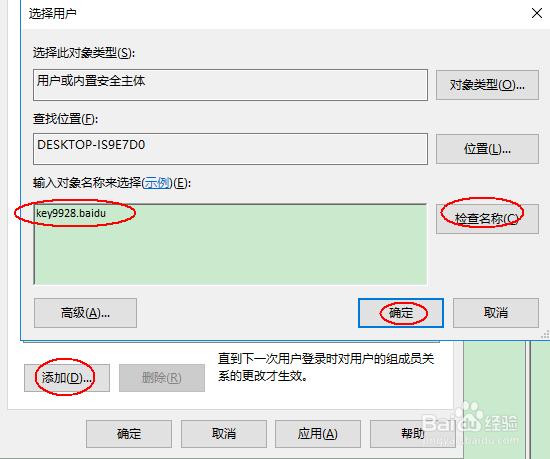
5、再单击“添加”按钮,在打开的对话框中输入管理员组“administrators”,并单击“检查名称”按钮:

Win10帐号怎么添加管理员权限

6、单击“确定”按钮后,我们可以看到帐号下已经有管理员组了,继续单击“确定”按钮即可:

Win10帐号怎么添加管理员权限

7、或者,我们选择左侧的“组”,再双击右侧的管理员组“administrators”:

Win10帐号怎么添加管理员权限

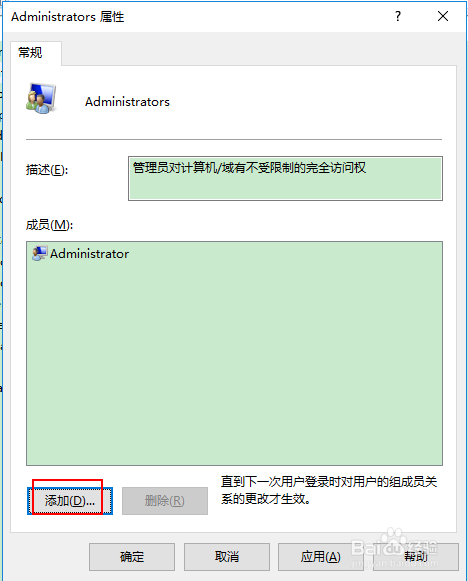
8、在管理员组“administrators”属性对话框中单击“添加”按钮:
Win10帐号怎么添加管理员权限

9、输入我们需要添加管理员权限的帐号并“检查名称”:

Win10帐号怎么添加管理员权限

10、再“确定”按钮返回属性对话框后已经有此帐号了:

Win10帐号怎么添加管理员权限

11、继续单击“确定”按钮即可完成操作。

  • 史上最详细office 2016 Pro plus下载及安装说明
  • 电脑开机提示:Office2010试用版过期,怎么办?
  • 如何清理右键桌面菜单中的2345
  • 如何制作本地著策略编辑器快捷方式?
  • Publisher怎么制作表格?
  • 热门搜索
    旅游销售 帕劳旅游 夏天适合去哪里旅游 故宫旅游 福州旅游攻略 旅游险 去云南旅游最佳路线 常熟旅游 云南旅游跟团报价 西安旅游线路