1、首先,打开电脑中的Word文档。

2、在上方的工具栏中点击“页面布局”,选择“页面边框”。


3、在弹出的窗口中选择需要添加的边框线型,这里需要注意的是右边显示的边框用鼠标点击任何一个框线都是可以取消或者添加的,可根据需要保留自己要添加的边框。

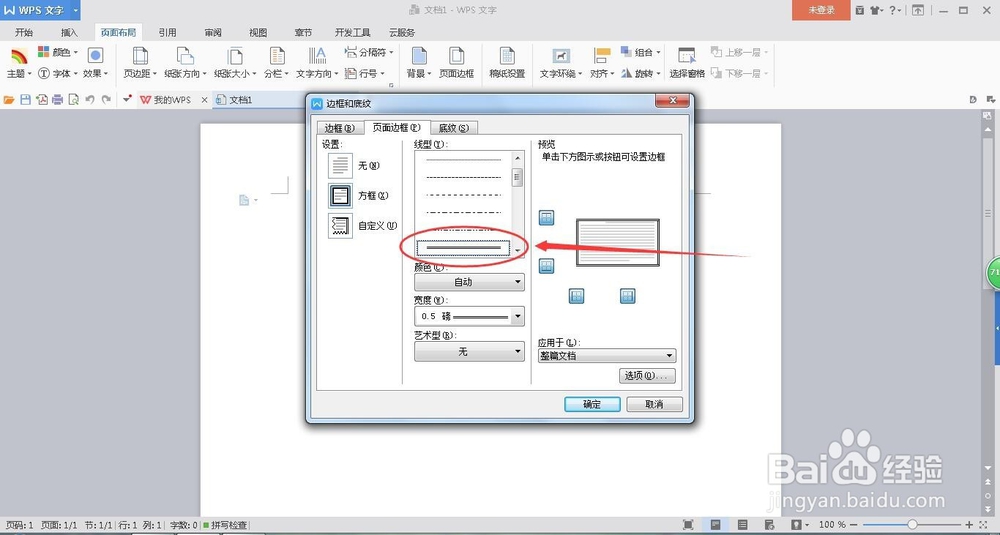


4、在下方的“选项”中选择“页边”,如果需要将文字加上边框,选择“文字”就可以了。


5、然后都点击“确定”即可。


6、到此,页边框的添加就完成了。

时间:2026-04-22 03:41:06
1、首先,打开电脑中的Word文档。
2、在上方的工具栏中点击“页面布局”,选择“页面边框”。
3、在弹出的窗口中选择需要添加的边框线型,这里需要注意的是右边显示的边框用鼠标点击任何一个框线都是可以取消或者添加的,可根据需要保留自己要添加的边框。
4、在下方的“选项”中选择“页边”,如果需要将文字加上边框,选择“文字”就可以了。
5、然后都点击“确定”即可。
6、到此,页边框的添加就完成了。
